







Como compartilhar o Calendário iCloud: iPhone, Mac e Web 2026
Aprenda a compartilhar o Calendário iCloud no iPhone, Mac ou web. Descubra convites privados, links públicos e como sincronizar com usuários que não usam Apple em 2026.
Você provavelmente está lidando com isso agora. Seus compromissos ficam no Apple Calendar no seu iPhone, seu cliente envia convites pelo Google Calendar e outra pessoa no grupo usa o Outlook porque é o que a empresa forneceu. Você só quer que todos vejam a agenda correta sem transformar seu calendário em um quadro de avisos público.
Esse é o principal desafio por trás de como compartilhar o Calendário iCloud. Dentro do mundo da Apple, é tranquilo. Você pode convidar pessoas, controlar se elas podem editar e manter tudo sincronizado entre dispositivos Apple. O atrito começa quando a outra pessoa não usa o iCloud.
É aí que a maioria dos guias se torna casual demais. Eles dirão para você ativar o Calendário Público, copiar um link e seguir em frente. O que eles frequentemente ignoram é a troca de privacidade. Um link público é fácil, mas não é o mesmo que compartilhamento controlado. Se o seu calendário inclui nomes de clientes, detalhes de compromissos, locais ou eventos familiares privados, essa distinção importa.
O desafio de compartilhar calendários em um mundo de tecnologia mista
Um calendário compartilhado parece simples até que a vida real entra em cena.
Uma pessoa tem um iPhone e um MacBook. Outra usa Android e Google Calendar. Uma terceira pessoa trabalha com o Outlook porque seu empregador bloqueia tudo no Microsoft 365. A reunião ainda precisa acontecer, as crianças ainda precisam ser buscadas e a consulta médica ainda precisa estar visível para as pessoas certas.
A Apple torna a parte Apple-para-Apple fácil. Se ambas as pessoas usam calendários iCloud, o compartilhamento privado funciona bem para a coordenação do dia a dia. Você pode convidar uma pessoa específica e decidir se ela pode apenas visualizar eventos ou também editá-los. Para famílias, casais e pequenas equipes que usam dispositivos Apple, isso geralmente é suficiente.
Configurações mistas são onde as pessoas travam. O método nativo do iCloud não se comporta como um sistema de compartilhamento universal entre Google, Outlook e Android. O que parece um simples botão de compartilhar se transforma em uma decisão sobre acesso, privacidade e quais informações você se sente confortável em expor.
Regra prática: Se a outra pessoa não está no ecossistema da Apple, pare e pense se você precisa de colaboração, visibilidade apenas de leitura ou apenas disponibilidade livre/ocupado. Esses são três problemas diferentes.
Vi isso atrapalhar as pessoas com mais frequência em ambientes profissionais. Consultores querem que os clientes vejam a disponibilidade, não os títulos de reuniões internas. Freelancers querem evitar agendamentos duplos entre calendários pessoais e de clientes. Famílias querem que os avós vejam os planos sem editar nada. A Apple lida com parte disso de forma limpa, mas não com tudo.
A boa notícia é que existe um caminho viável. Você pode usar o compartilhamento nativo da Apple onde ele se encaixa, evitar o erro de privacidade que muitas pessoas cometem com links públicos e escolher uma abordagem de sincronização mais controlada quando sua agenda cruza plataformas.
Entendendo as permissões e opções de compartilhamento do iCloud
Antes de tocar em qualquer botão de compartilhamento, é útil saber que a Apple oferece dois modos de compartilhamento muito diferentes. Eles parecem semelhantes à primeira vista, mas resolvem problemas diferentes, conforme abordado nestas iCloud calendar sharing options and settings, e trazem implicações de privacidade muito distintas.
Compartilhamento privado para usuários Apple
O compartilhamento privado é o método preferido. Você convida uma pessoa específica para um calendário e ela aceita esse convite através do iCloud. A configuração nativa da Apple é feita para pessoas dentro do ecossistema Apple. Tanto quem compartilha quanto quem recebe precisam usar o iCloud para calendários para aceitar convites e visualizar eventos compartilhados em tempo real, e o destinatário deve tocar em Participar do Calendário na caixa de entrada do seu aplicativo de calendário após receber o convite para que o calendário compartilhado sincronize entre seus dispositivos Apple, conforme mostrado na orientação relacionada à Apple resumida por esta referência sobre o comportamento de compartilhamento de calendário do iCloud.
Com o compartilhamento privado, você geralmente pode escolher entre:
- Visualizar apenas se alguém apenas precisar de visibilidade
- Visualizar e editar se eles precisarem adicionar ou alterar eventos
Isso torna o compartilhamento privado a escolha certa para um cônjuge, co-pai, assistente ou colega de equipe que também vive no Apple Calendar. Se você precisar de mais ideias específicas para a família sobre permissões e configuração, este guia sobre compartilhar um calendário com a família é um companheiro útil.
Compartilhamento público para todos os outros
Se a outra pessoa não usa o iCloud, a Apple o direciona para o Calendário Público. Isso cria um link compartilhável ao qual as pessoas podem se inscrever a partir de outros aplicativos de calendário. O problema é grande: é apenas leitura e qualquer pessoa com o link pode visualizar o calendário. Não há acesso de edição por essa rota.
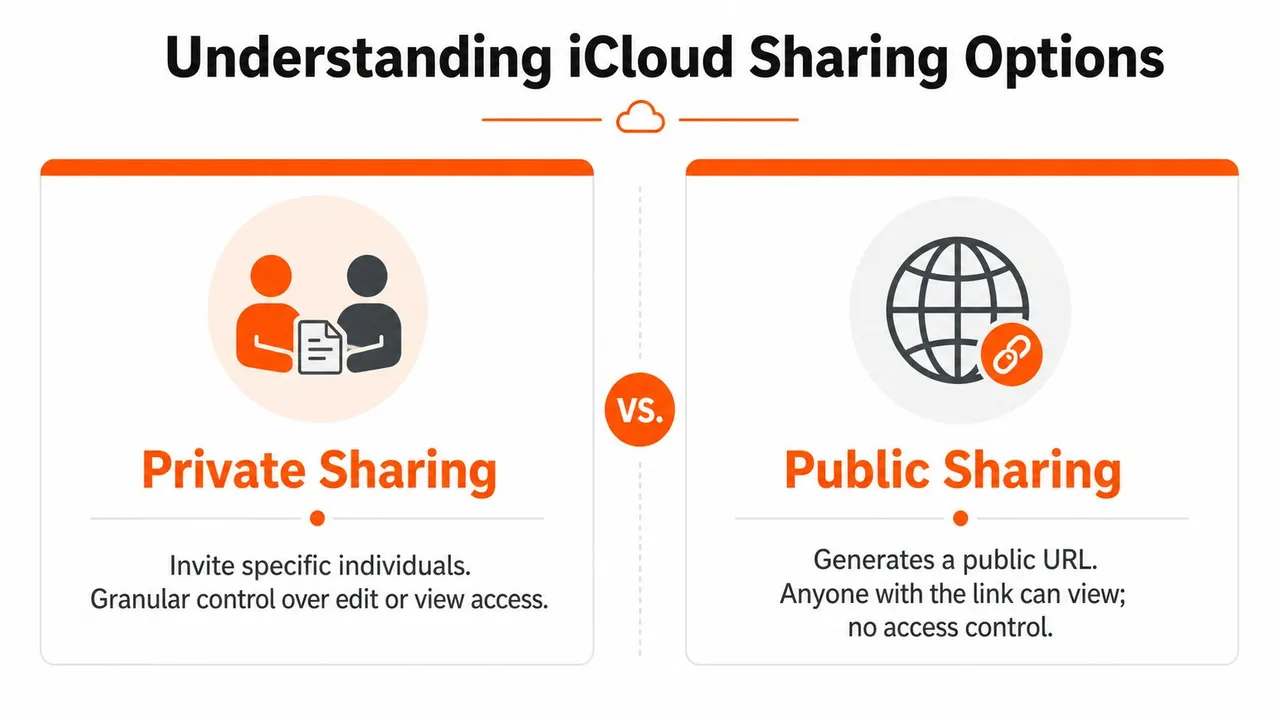
Essa é a troca que muitos guias ignoram. O compartilhamento público é conveniente, mas não é um acesso seletivo como comumente entendido. É mais parecido com a publicação de um feed de calendário.
⚠️ Um link público do iCloud sempre expõe detalhes completos do evento - o iCloud não tem opção apenas de livre/ocupado. Se você quiser compartilhar apenas a disponibilidade, veja as soluções alternativas da Apple em nosso construtor de links livre/ocupado.
Aqui está a maneira mais simples de pensar sobre isso:
| Opção de compartilhamento | Para quem funciona | Permissões | Risco principal |
|---|---|---|---|
| Compartilhamento privado | Usuários Apple no iCloud | Apenas visualizar ou visualizar e editar | Limitado ao ecossistema Apple |
| Compartilhamento público | Qualquer pessoa com o link | Apenas visualizar | Detalhes do evento podem ser expostos a qualquer pessoa com a URL |
Se o seu calendário contém nomes de compromissos sensíveis, detalhes de clientes ou locais privados, um link público geralmente é a ferramenta errada.
Como compartilhar seu Calendário iCloud passo a passo
Os passos dependem de onde você está fazendo o compartilhamento. A Apple mantém o processo bastante semelhante entre os dispositivos, mas os botões ficam em lugares diferentes.
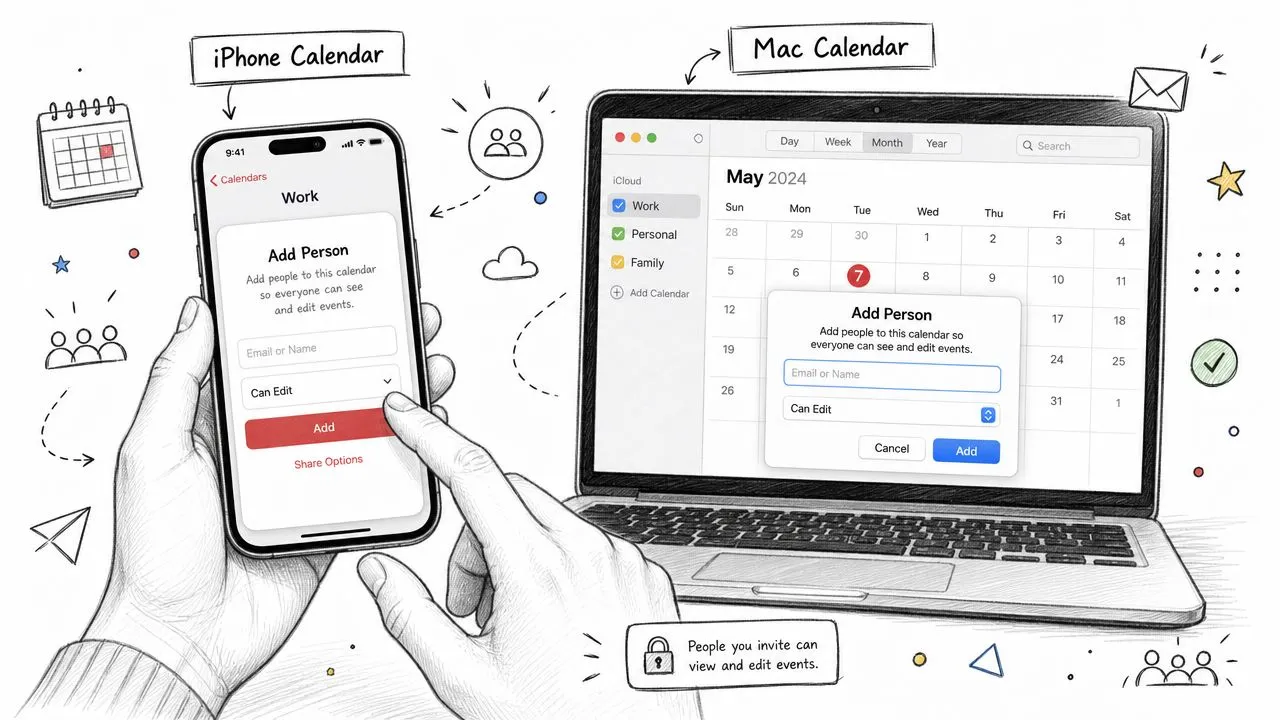
No seu iPhone e iPad
Se você gerencia sua agenda principalmente pelo telefone, esta é a rota mais rápida.
- Abra o aplicativo Calendário.
- Toque em Calendários na parte inferior.
- Encontre o calendário que deseja compartilhar.
- Toque no botão informações ao lado desse calendário.
- Para compartilhamento privado, toque em Adicionar Pessoa.
- Insira o endereço de e-mail do ID Apple da pessoa que deseja convidar.
- Envie o convite.
Assim que eles aceitarem, o calendário aparecerá na lista do Apple Calendar deles.
Se você quiser ajustar o acesso após convidá-los, abra a mesma tela de informações do calendário, toque no nome deles e altere a permissão se essa opção aparecer no seu dispositivo. Para um passo a passo mais específico para iPhone, este guia sobre compartilhar um calendário no iPhone apresenta o fluxo claramente.
Para pessoas fora do ecossistema da Apple, o caminho usual é diferente:
- Abra a mesma tela de informações do calendário.
- Ative o Calendário Público.
- Copie o link gerado.
- Envie esse link para a pessoa que precisa se inscrever.
Esse é o passo onde você deve pausar e considerar o que está dentro desse calendário.
No seu Mac
A versão para Mac é frequentemente mais fácil se você estiver gerenciando vários calendários ou alterando permissões para várias pessoas.
- Abra o aplicativo Calendário.
- Na barra lateral, encontre o calendário que deseja compartilhar.
- Passe o mouse sobre o nome do calendário e clique no controle de compartilhamento ou informações que aparece.
- Adicione o ID Apple da pessoa para compartilhamento privado.
- Confirme o convite.
Para compartilhamento público, você geralmente verá uma opção para ativar o Calendário Público e revelar o link de assinatura.
Uma dica prática de anos ajudando pessoas a resolver isso: mantenha calendários separados para públicos separados. Um calendário para logística familiar. Um para chamadas de clientes. Um para compromissos pessoais. Dessa forma, se você precisar usar um link público, não estará expondo toda a sua agenda.
Um passo a passo separado como as dicas de configuração de calendário compartilhado da Fluidwave também pode ajudar se você estiver decidindo como organizar os calendários antes de começar a compartilhá-los.
Usando o iCloud.com em um navegador da web
Se você estiver em um PC com Windows, máquina emprestada ou apenas preferir o navegador, o iCloud.com ainda faz o trabalho.
- Vá para iCloud.com e faça login.
- Abra o Calendário.
- Selecione o calendário que deseja compartilhar.
- Clique no controle de compartilhamento ou informações para esse calendário.
- Adicione uma pessoa para compartilhamento privado ou ative a opção pública se precisar de um link de assinatura.
Este método é útil quando você não tem seu dispositivo Apple por perto, mas as mesmas limitações ainda se aplicam. Convites privados são para usuários do iCloud. Links públicos são para acesso mais amplo, mas são apenas de leitura.
Se você quiser assistir ao processo em vez de ler os passos, este passo a passo é útil:
Qual método escolher
Se você estiver decidindo rapidamente, use esta regra prática:
- Use o compartilhamento privado quando ambas as pessoas usam o Apple Calendar e você deseja acesso controlado.
- Use um link público apenas quando o calendário for seguro para ser exposto na forma de apenas leitura.
- Não use seu calendário principal como aquele que você publica externamente.
Mantenha um calendário dedicado e seguro para compartilhamento se precisar de visibilidade externa. Isso economiza muita limpeza depois.
👉 Para exibir um calendário iCloud dentro do Google Calendar ou Outlook, nossa ferramenta gratuita adicionar um calendário a outro fornece os passos exatos para qualquer par de provedores.
Gerenciando quem pode ver seu calendário e como parar de compartilhar
O compartilhamento de calendário não é um recurso que você configura e esquece. Projetos terminam. Relacionamentos mudam. Contratados saem. As crianças atingem diferentes níveis de acesso conforme crescem. Você deve saber como remover o acesso com a mesma facilidade com que o concedeu, especialmente se você entender como calendários compartilhados do iCloud se comportam para os participantes.
Alterar permissões para um compartilhamento privado
No iPhone ou iPad, abra o Calendário, toque em Calendários e, em seguida, toque no botão informações ao lado do calendário compartilhado. A partir daí, toque no nome da pessoa para revisar o que ela pode fazer.
No Mac, abra o Calendário, encontre o calendário compartilhado na barra lateral e abra suas configurações de compartilhamento. Você pode revisar as pessoas vinculadas a esse calendário e atualizar o acesso onde a Apple lhe dá essa opção.
O hábito mais seguro é simples:
- Comece com apenas visualizar quando alguém apenas precisar de visibilidade
- Use direitos de edição com moderação para pessoas que gerenciam ativamente a agenda
- Revise compartilhamentos antigos de vez em quando para que convites esquecidos não permaneçam
Remover uma pessoa de um calendário compartilhado
Se alguém não precisar mais de acesso, remova-o diretamente do mesmo painel de compartilhamento. No iPhone, isso significa abrir a tela de informações do calendário e selecionar a pessoa. No Mac, significa abrir as configurações de compartilhamento do calendário e remover o nome dela.
Uma vez removidos, eles não continuarão vendo atualizações desse calendário compartilhado.
Desativar um link de calendário público
Links públicos merecem atenção extra porque são fáceis de esquecer. Se você ativou o Calendário Público, volte às configurações desse calendário e desative a opção pública. Isso desativa o link compartilhado.
Hábito de segurança: Se você criou um link público por um motivo temporário, desative-o assim que esse motivo desaparecer.
Se um calendário público estiver em uso há algum tempo, também é inteligente revisar quais eventos foram colocados nele. Em muitos casos, a melhor medida é parar de compartilhar esse calendário e criar um mais limpo para futura visibilidade externa.
Solução de problemas comuns de compartilhamento do iCloud
A maioria dos problemas de calendário do iCloud se resume a identidade, estado de sincronização ou incompatibilidade de permissão. Quando o compartilhamento falhar, resolva o básico antes de presumir que a Apple quebrou algo.
O convite nunca chegou
Problema: A pessoa diz que nunca recebeu o convite do calendário.
Solução: Verifique se você usou o endereço de e-mail vinculado ao ID Apple dela. Em seguida, peça para ela verificar a caixa de entrada do aplicativo Calendário, não apenas a caixa de entrada de e-mail. O fluxo de compartilhamento da Apple depende da etapa de aceitação no aplicativo para compartilhamentos privados.
O calendário não está atualizando
Problema: Você compartilhou o calendário, mas as alterações não aparecem no outro dispositivo.
Solução: Confirme se ambos os dispositivos estão conectados à internet e se a sincronização do Calendário está ativada nas configurações do iCloud. Em seguida, atualize o aplicativo Calendário e reabra-o.
A pessoa pode ver eventos, mas não pode editar
Problema: Eles esperavam colaborar, mas o calendário é apenas de leitura.
Solução: Verifique qual método de compartilhamento você usou. Se você compartilhou via link público, a edição não está disponível. Se você usou compartilhamento privado, revise as configurações de permissão dessa pessoa.
Aceitar o convite falha
Problema: O destinatário toca no convite, mas o calendário não entra corretamente.
Solução: Certifique-se de que eles estejam conectados à conta Apple correta e usando o iCloud para calendários. Se necessário, remova o compartilhamento pendente e reenvie o convite.
Nada funciona consistentemente
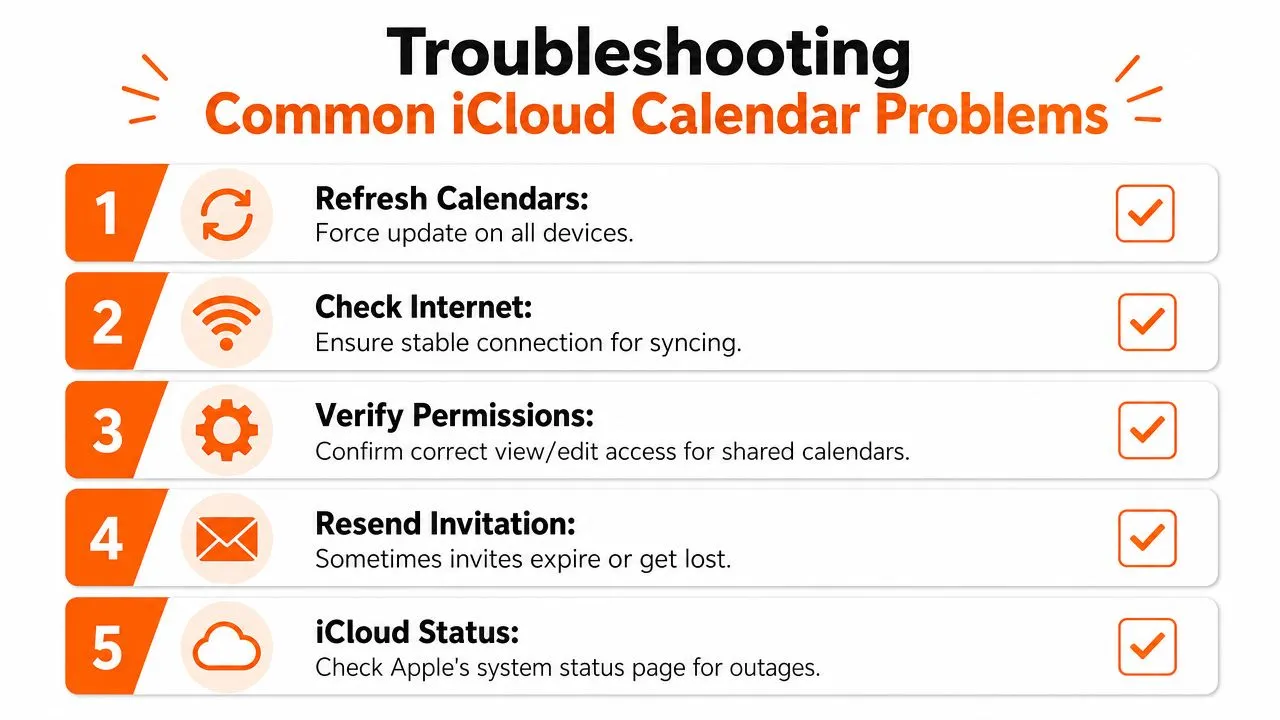
Use esta lista de verificação em ordem:
- Verifique o ID Apple usado para o convite
- Abra a caixa de entrada do Calendário e procure pela solicitação pendente
- Confirme se o Calendário iCloud está ativado no dispositivo
- Reenvie o convite em vez de esperar
- Verifique o status do sistema da Apple se a sincronização parecer amplamente atrasada
Às vezes, a correção mais limpa é remover o compartilhamento e criá-lo novamente do zero. Isso é mais rápido do que perseguir um convite quebrado.
Uma maneira melhor de sincronizar calendários entre plataformas
Se todo o seu compartilhamento acontece entre usuários Apple, as ferramentas nativas geralmente são boas. O problema começa quando você precisa coordenar a disponibilidade entre o iCloud, o Google Calendar e o Outlook sem expor detalhes do evento.
A documentação oficial da Apple não oferece uma exportação nativa de mão única apenas livre/ocupado do iCloud para o Google ou Android, e a solução alternativa de calendário público cria uma lacuna de privacidade para profissionais que precisam mostrar disponibilidade sem revelar detalhes sensíveis da reunião. Essa limitação importa ainda mais porque mais de 60% das equipes remotas usam ecossistemas de calendário mistos, de acordo com os dados verificados vinculados à orientação de calendário do iPhone da Apple.
Essa é a linha divisória prática. Às vezes, você não quer compartilhar um calendário completo. Você quer bloquear tempo em outra plataforma para não ter agendamentos duplos. Isso não é o mesmo que publicar seus eventos.
O que uma ferramenta de sincronização resolve
Uma ferramenta de sincronização multiplataforma lida com um trabalho diferente do recurso de compartilhamento nativo da Apple.
Em vez de convidar alguém para o seu calendário iCloud ou publicar um link público, um serviço de sincronização pode:
- Espelhar o status livre/ocupado entre calendários
- Manter calendários de trabalho e pessoais alinhados
- Limitar ou mascarar detalhes de eventos copiados
- Suportar fluxos de mão única ou mão dupla, dependendo de como você trabalha
Isso é útil para consultores que equilibram calendários de clientes, equipes de vendas que reservam de várias contas e qualquer pessoa que queira que o Outlook ou o Google reflitam a disponibilidade do iCloud sem entregar o conteúdo privado do evento.
Uma opção nesta categoria é o SyncThemCalendars, que sincroniza eventos entre o Google Calendar, Microsoft Outlook/Office 365 e Apple Calendar em tempo real, com suporte para sincronização de mão única, mão dupla ou várias vias e espelhamento de livre/ocupado. Isso a torna uma ferramenta diferente do compartilhamento nativo do iCloud. É para alinhamento de agenda entre plataformas, não apenas compartilhamento baseado em convite dentro do ecossistema da Apple.
Quando essa abordagem faz mais sentido
Você geralmente desejará sincronização em vez de compartilhamento nativo se qualquer uma destas afirmações for verdadeira:
- Você gerencia várias contas: iCloud pessoal, Google Calendar de cliente e Outlook da empresa
- Você precisa de privacidade: outros devem ver que você está ocupado, não o porquê
- Você precisa de automação: a cópia manual entre calendários não se sustenta
- Você trabalha em ambientes mistos: Apple, Google e Microsoft aparecem na mesma semana
Se seus problemas de agendamento se estendem além da visibilidade do calendário para pessoal e operações, este guia sobre como otimizar o agendamento de equipes com IA adiciona um contexto útil no lado do planejamento mais amplo.
Se o compartilhamento integrado da Apple for muito limitado para a maneira como você trabalha, o SyncThemCalendars vale a pena conferir. É uma maneira baseada na web de manter o iCloud, o Google Calendar e o Outlook alinhados em tempo real, enquanto controla quanto detalhe do evento é copiado. Para qualquer pessoa que equilibra vários calendários e tenta evitar agendamentos duplos e compartilhamento excessivo, essa costuma ser a configuração mais limpa.
Pronto para sincronizar seus calendários?
Mantenha seus calendários Google, Outlook e Apple iCloud sincronizados automaticamente. Configuração em 2 minutos, sem necessidade de cartão de crédito.
Começar gratuitamenteContinue lendo
Mais em Tutorials

Como adicionar o Calendário do Gmail ao Outlook sem duplicatas
Veja como adicionar o Calendário do Gmail ao Outlook inscrevendo-se para uma visualização ao vivo ou usando sincronização bidirecional, e evite vazamentos de privacidade e eventos duplicados.

Exportar Calendário do Outlook para o Google: Um Guia Passo a Passo para 2026
Aprenda como exportar o calendário do Outlook para o Google com passos claros para importações ICS e CSV, verificações de eventos recorrentes e dicas de verificação que funcionam em 2026.

Como sincronizar o calendário do Outlook entre plataformas
Aprenda a sincronizar eventos do calendário do Outlook com o Google e o Apple iCloud. Domine a sincronização bidirecional, controles de privacidade e mapeamento de disponibilidade em tempo real.