







Come utilizzare gli inviti del calendario su iPhone tra tutti gli account
Scopri come creare, inviare e gestire gli inviti del calendario su iPhone tra iCloud, Google e Outlook. Risolvi gli inviti mancanti e mantieni tutti i calendari sincronizzati nel 2026.
Apri Calendario sul tuo iPhone, crei un evento, tocchi qua e là e ti aspetti che l’invito venga inviato. A volte succede. A volte il campo Invitati manca. A volte l’evento sembra a posto dal tuo lato, ma nessuno riceve nulla. E se stai gestendo contemporaneamente iCloud, Gmail e Outlook, l’app nativa può sembrare molto meno affidabile di quanto suggeriscano le semplici demo di Apple.
Quella frustrazione è reale. L’app Calendario per iPhone funziona bene all’interno dell’ecosistema Apple, ma i professionisti solitamente vivono su più account. Un cliente usa Microsoft 365. La tua vita privata gira su Google Calendar. Il tuo iPhone è collegato a iCloud. Poi iniziano ad apparire inviti spam dal nulla e l’eliminazione dell’evento non risolve il problema.
Una guida pratica ai flussi di lavoro per gli inviti del calendario su iPhone comporta molto più del semplice invio di un invito pulito. Richiede di capire quale account lo sta inviando, cosa supporta il calendario selezionato e come impedire ai calendari spazzatura di inquinare il tuo programma.
Le basi dell’invio di un invito dal calendario iPhone
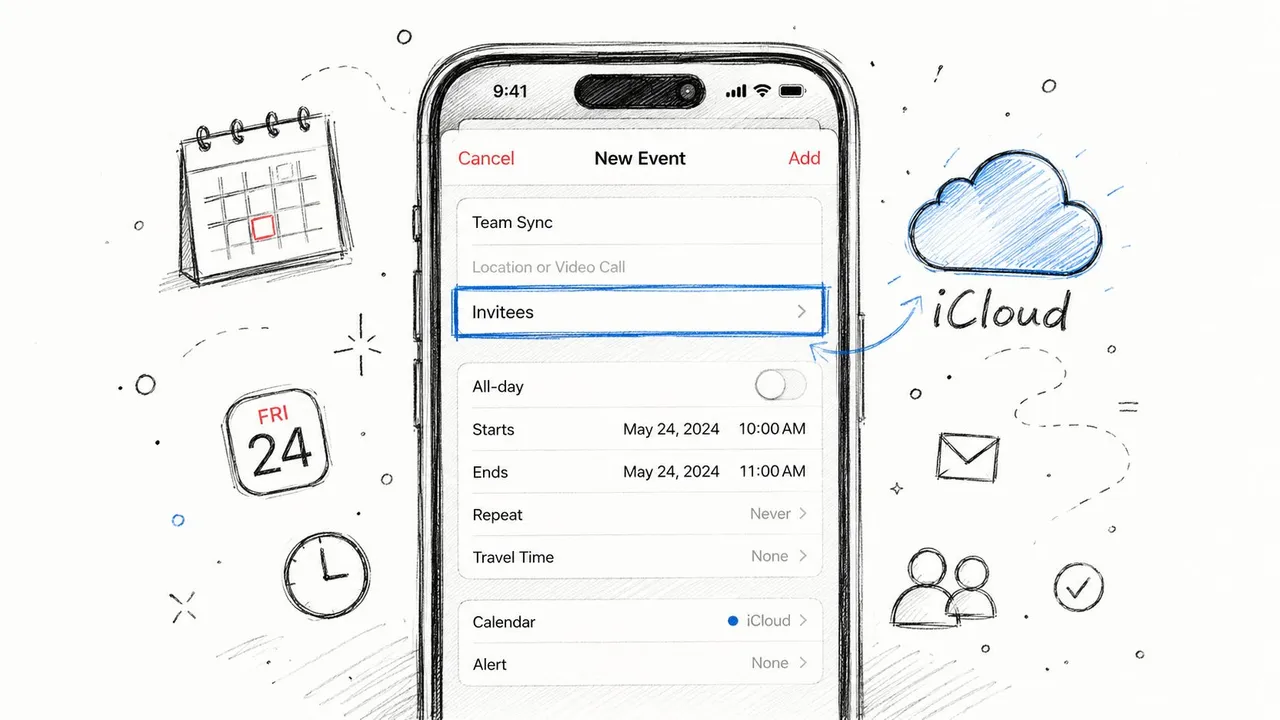
Se utilizzi iCloud Calendar, inviare un invito da iPhone è semplice. Apple ti permette di aggiungere invitati tramite nome del contatto, indirizzo email o numero di telefono all’interno dell’app Calendario aprendo un evento, toccando Modifica e utilizzando Invitati. La consegna dell’invito può anche essere configurata tramite iCloud per arrivare come notifica in-app o via email, come mostrato nella guida di Apple su come inviare inviti su iPhone.
Crea l’evento nel posto giusto
Inizia nell’app Calendario e crea un nuovo evento con titolo, luogo, data e ora. Quindi tocca Calendario e assicurati che l’evento venga creato sul tuo calendario iCloud, non su un calendario Exchange di lavoro o un calendario Gmail, a meno che tu non sappia che quell’account supporta gli inviti dall’app iPhone.
Quel dettaglio conta più di quanto la maggior parte degli utenti realizzi. Il calendario selezionato determina quali opzioni appaiono successivamente, incluso se il campo Invitati viene visualizzato o meno.
Aggiungi invitati e invia
Una volta che l’evento è salvato o aperto per la modifica, tocca Modifica e poi Invitati. Aggiungi persone dai contatti, digita direttamente un indirizzo email o inserisci un numero di telefono se è così che sono memorizzati.
Un flusso di lavoro pulito appare così:
- Scegli prima il calendario dell’evento in modo da non creare l’evento su un account che non può inviare inviti correttamente.
- Aggiungi i dettagli della riunione con attenzione perché i destinatari vedranno ciò che inserisci.
- Tocca Invitati e aggiungi ogni persona individualmente.
- Invia l’aggiornamento dopo aver controllato orario, luogo e note.
Regola pratica: Se l’app Calendario per iPhone si comporta esattamente come descritto nella documentazione Apple, di solito ti trovi sul “percorso ideale” di iCloud.
Dopo l’invio, vedrai le risposte dei partecipanti come Accettato, Rifiutato o Forse all’interno dell’evento. Questo è sufficiente per la maggior parte della pianificazione personale e del coordinamento di piccoli team.
Se hai bisogno solo del flusso di lavoro nativo Apple, la configurazione di Apple va bene. Se hai anche bisogno di inviare o condividere dettagli in modo più flessibile, questa guida su come condividere un evento del calendario su iPhone è un utile complemento.
Un dettaglio utile che sfugge a molti
Apple supporta anche la possibilità di rendere gli invitati facoltativi. Quando modifichi gli invitati, puoi scorrere verso sinistra su una persona e scegliere Rendi facoltativo prima di inviare. È utile quando inviti stakeholder che dovrebbero essere informati ma non hanno bisogno di bloccare la riunione.
Puoi anche condividere un intero calendario con più persone, oppure condividere un singolo evento del calendario su iPhone, ma questo si comporta in modo diverso rispetto a un normale invito per un singolo evento. È qui che molti utenti iniziano a confondere gli inviti agli eventi con la condivisione del calendario, e le conseguenze si manifestano in seguito quando le persone dicono di “non aver ricevuto l’invito” anche se è stato loro inviato l’accesso a un calendario completo.
Gestione degli inviti tra i calendari Google e Microsoft
L’errore più grande che le persone commettono è presumere che l’app Calendario per iPhone tratti gli account iCloud, Google e Microsoft allo stesso modo. Non è così.
Gli utenti si imbattono regolarmente nell’errore “la tua risposta all’invito non può essere inviata” o scoprono che Invitati non appare affatto quando utilizzano calendari di lavoro o di terze parti. Il motivo è semplice: la funzione di invito dell’iPhone segue il calendario attualmente selezionato e molti account Exchange o altri account non iCloud non supportano l’invio di notifiche di invito dall’app iPhone, a meno che l’account non sia configurato per tale comportamento o iCloud sia impostato come predefinito, come discusso in questo thread della Apple Support Community sugli inviti mancanti e le risposte fallite.
Perché l’app iPhone fallisce al di fuori di iCloud
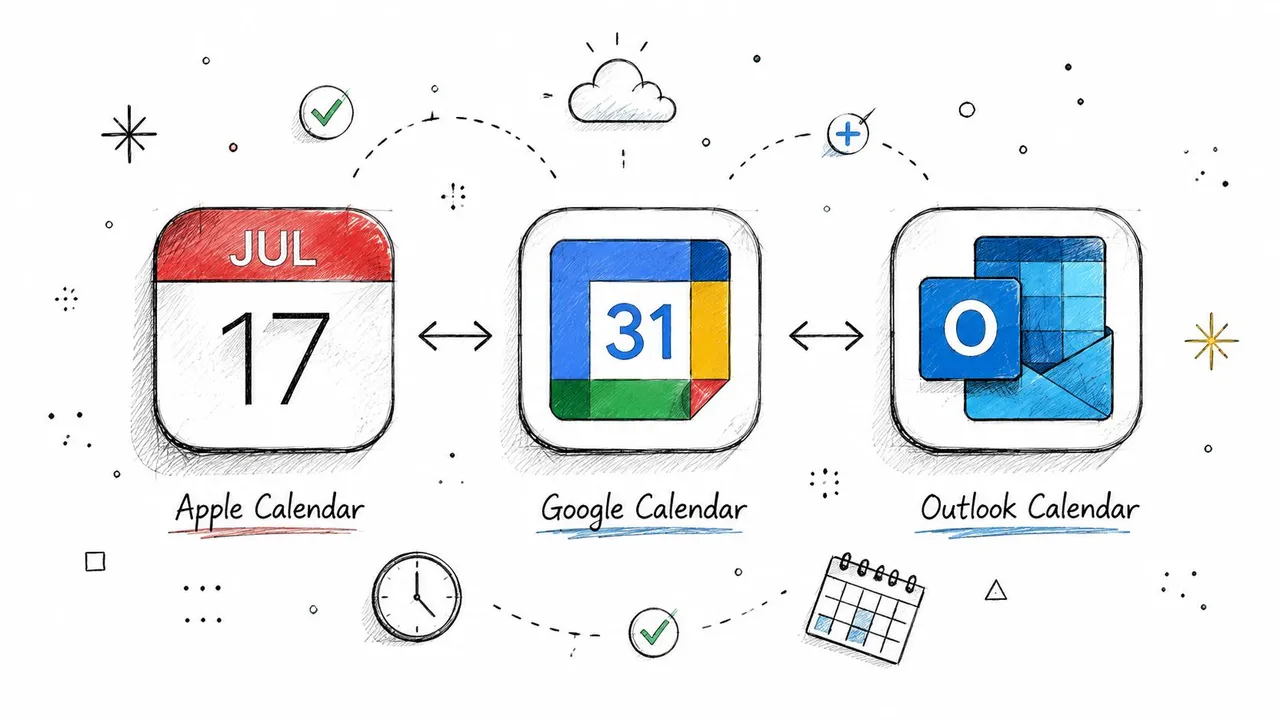
Su iPhone, l’app Calendario è solo il front-end. Il backend del tuo account gestisce effettivamente la consegna. Ciò significa che Google Calendar, Outlook, Exchange o un altro servizio CalDAV potrebbero accettare l’evento stesso ma non supportare lo stesso comportamento di invito tramite l’app Apple.
Ecco perché due persone possono utilizzare lo stesso modello di iPhone e ottenere risultati completamente diversi. Uno sta creando eventi su iCloud, dove Apple controlla l’intero percorso. L’altro sta creando eventi su un account Exchange aziendale bloccato.
Se l’evento viene salvato ma nessuno riceve una notifica, il problema di solito non è la schermata che stai toccando. È l’account dietro di essa.
Cosa funziona meglio nella pratica
Se utilizzi calendari Google o Microsoft, controlla questi punti prima di perdere tempo a rispedire lo stesso invito non funzionante:
- Conferma il calendario selezionato: Quando crei l’evento, guarda il nome del calendario. Se è il tuo account di lavoro, verifica se quell’account supporta gli inviti in uscita da iPhone.
- Usa l’app nativa del provider quando necessario: Se Outlook o Google Calendar è il tuo vero sistema di riferimento, inviare dall’app Outlook o Google Calendar è spesso più affidabile che forzare tutto tramite Apple Calendar.
- Abbina l’account al compito: Evento personale con la famiglia? iCloud di solito è fluido. Riunione con un cliente gestita da Microsoft 365? Outlook è spesso il mittente più sicuro.
- Evita supposizioni miste: Solo perché l’evento appare sul tuo iPhone non significa che il meccanismo di invito sia supportato.
Per gli utenti che vivono su Google Calendar per gran parte della giornata, questa guida su come sincronizzare Google Calendar aiuta se il tuo problema riguarda meno un singolo invito e più il mantenimento degli account allineati.
Un rapido test diagnostico
Prova questo confronto:
| Test | Cosa ti dice |
|---|---|
| Crea lo stesso evento su iCloud | Se Invitati appare qui, l’app stessa è a posto |
| Crea l’evento su Exchange o Google | Se Invitati scompare o fallisce, l’account è la limitazione |
| Invia dall’app nativa del provider | Se funziona, l’app Calendario per iPhone è il collo di bottiglia |
Una breve spiegazione visiva può aiutare se stai risolvendo problemi di comportamento dell’account sul dispositivo:
Il punto pratico è diretto. I flussi di lavoro per gli inviti del calendario su iPhone funzionano meglio quando il calendario selezionato e l’account di invio sono allineati. Se non lo sono, l’app iPhone può sembrare rotta quando in realtà sta esponendo un problema di compatibilità dell’account.
Accettazione, iscrizione e gestione di ciò che ricevi
Tocchi un avviso del calendario sul tuo iPhone aspettandoti una richiesta di riunione e invece trovi un feed del calendario in sola lettura, un invito a un calendario familiare condiviso o eventi spazzatura che non hai mai accettato. Quella confusione è comune perché l’app Calendario mette elementi del calendario molto diversi nello stesso posto.
La prima soluzione è ordinare ciò che è arrivato prima di provare a gestirlo. Su iPhone, gli elementi del calendario in arrivo solitamente ricadono in tre categorie: un invito a un singolo evento, un invito a un calendario condiviso o un calendario sottoscritto. Ognuno si comporta in modo diverso, specialmente se i tuoi account sono divisi tra iCloud, Google e Microsoft.
Invito a un evento contro calendario condiviso contro sottoscrizione
Un invito a un singolo evento è il caso più semplice. Rispondi all’interno dell’evento con Accetta, Forse o Rifiuta, e la tua risposta torna indietro attraverso l’account che possiede quel calendario.
Un calendario condiviso è più ampio. Ti dà accesso a un intero calendario, come un programma familiare o un calendario del team. Gli eventi spesso non appaiono finché non accetti la richiesta di condivisione stessa, motivo per cui le persone presumono che la sincronizzazione sia rotta quando il problema sottostante è un’autorizzazione ancora in sospeso.
Un calendario sottoscritto è diverso ancora. Di solito è in sola lettura e si aggiorna da un feed esterno, come festività, partite sportive, date scolastiche o un calendario aziendale pubblico. Può anche essere la fonte di spam persistente su iPhone, specialmente quando un sito web sospetto inganna qualcuno facendogli sottoscrivere un calendario nascosto invece di inviare un normale invito.
Quell’ultimo problema viene spesso trascurato. Eliminare un evento spam non serve a nulla se il calendario sottoscritto è ancora attivo.
Un modo pratico per gestire ciò che appare
Usa questo metodo di triage rapido quando appare qualcosa di nuovo in Calendario:
- Un invito a una riunione: Apri l’evento e invia una risposta.
- Richiesta di calendario condiviso: Accetta prima l’invito alla condivisione, quindi controlla se il calendario completo appare sotto Calendari.
- Calendario sottoscritto: Trattalo come un feed. Rivedilo sotto Calendari e rimuovilo se non ti fidi della fonte o non ne hai più bisogno.
Se condividi i programmi con i membri della famiglia e vuoi che il lato Apple sia configurato correttamente, questa guida su come condividere un calendario iCloud copre chiaramente il flusso di condivisione.
Cosa mette in difficoltà le persone sugli account Google e Microsoft
Spesso, l’app Calendario per iPhone sembra incoerente. Un invito può arrivare in Apple Calendar, ma la gestione della risposta o la visibilità possono ancora dipendere da Google Calendar o Microsoft 365 dietro le quinte. Lo vedo spesso con gli account di lavoro. L’evento è visibile su iPhone, ma lo stato di accettazione si aggiorna più velocemente in Outlook o Google Calendar che nell’app Apple.
Se ti affidi ai calendari Google o Microsoft ogni giorno, controlla l’evento nell’app nativa del provider quando qualcosa sembra strano. Spesso è il modo più veloce per capire se hai a che fare con un problema di visualizzazione dell’iPhone, un ritardo di sincronizzazione dell’account o un problema di autorizzazioni sul calendario originale.
Tieni sotto controllo i calendari in arrivo
Alcune abitudini prevengono il disordine e fermano le sorprese peggiori:
- Usa le notifiche per gli inviti sensibili al tempo se devi rispondere rapidamente.
- Usa la consegna via email per gli inviti se desideri un registro ricercabile al di fuori dell’app Calendario.
- Controlla regolarmente il tuo elenco di calendari e rimuovi i vecchi feed sottoscritti che non usi più.
- Separa i calendari di lavoro, famiglia e pubblici in modo che la tua vista principale rimanga utilizzabile.
- Controlla se ci sono calendari sottoscritti sconosciuti se gli eventi spam continuano a tornare dopo l’eliminazione.
Il controllo della sottoscrizione nascosta conta più di quanto le persone si aspettino. Se lo spam di eventi casuali continua a riapparire sul tuo iPhone, vai su Calendario > Calendari e cerca qualsiasi calendario che non riconosci. Rimuovi prima quella sottoscrizione. In pratica, questo risolve molti più casi di spam ricorrente rispetto all’eliminazione degli eventi uno per uno.
Una volta identificato se hai ricevuto un invito, un calendario condiviso o una sottoscrizione, l’app diventa molto più facile da gestire.
Risoluzione dei problemi comuni con gli inviti del calendario iPhone
La maggior parte dei problemi con gli inviti su iPhone ricade in alcune categorie. L’account sbagliato invia l’evento. Il fuso orario è errato. L’evento esiste ma non si sincronizza rapidamente. Oppure lo spam proviene da qualche parte che gli utenti non stanno controllando.
Quando gli inviti non arrivano
L’invio da iPhone dipende dall’account backend configurato, non solo dall’app stessa. La consegna è gestita da iCloud, Google, Exchange o un altro servizio collegato, quindi i fallimenti degli inviti spesso risalgono al server esterno e alle sue impostazioni di sincronizzazione piuttosto che al solo iOS, come descritto in questa panoramica su come gli inviti del calendario iPhone si basano sull’account backend e sulla configurazione di sincronizzazione.
Ciò cambia il modo in cui risolvi i problemi. Riavviare l’app potrebbe aiutare con un problema temporaneo, ma non risolverà una connessione dell’account che non funziona correttamente.
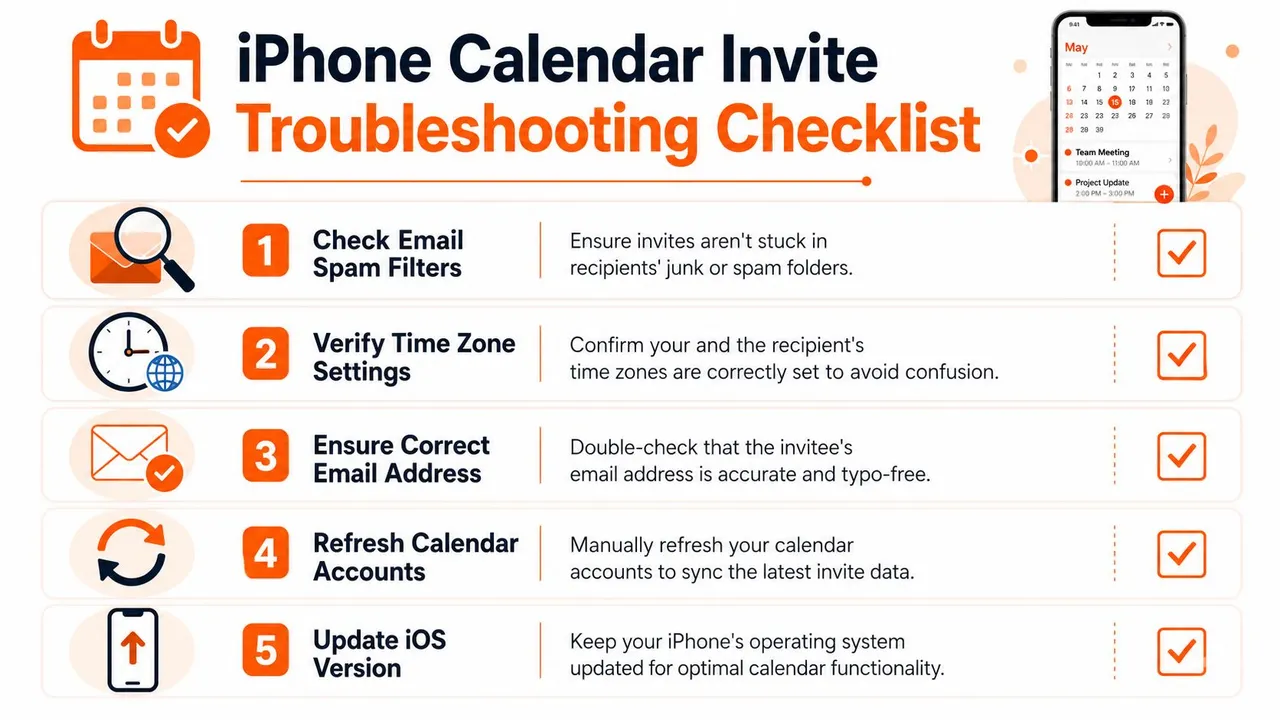
Usa prima questa breve lista di controllo:
- Controlla l’account di invio: Assicurati che l’evento sia stato creato sull’account che intendevi utilizzare.
- Rivedi il comportamento di sincronizzazione: Se l’account supporta Push, usalo. Se utilizza Fetch, verifica che la pianificazione sia attiva.
- Aggiorna manualmente: Apri Calendario e scorri verso il basso nella vista Oggi se gli eventi sembrano bloccati.
- Conferma i dettagli del destinatario: Un indirizzo errato sembra comunque un evento inviato dal tuo lato.
- Guarda le impostazioni del fuso orario: L’ora locale sbagliata crea più confusione di un fallimento totale.
Problemi di orario e modifica
Gli errori di fuso orario sono uno dei fallimenti degli inviti più fastidiosi perché sembrano corretti finché qualcun altro non apre l’evento in una regione diversa. Se stai pianificando tra paesi, conferma il fuso orario dell’evento prima di inviare. Se modifichi un evento precedentemente inviato, conferma che tutti siano stati informati della modifica.
Nota sul campo: Se i partecipanti dicono “L’ho ricevuto, ma l’orario è sbagliato”, non limitarti a rispedire alla cieca. Ricontrolla il fuso orario dell’evento e se la tua modifica ha attivato una notifica.
La vera soluzione per lo spam del calendario
Gli eventi del calendario spam meritano un trattamento separato perché l’eliminazione dell’evento spesso non risolve la causa. Gli eventi falsi spesso provengono da email truffa che aggiungono inviti automaticamente, e una soluzione pratica è spostare gli inviti spam in un calendario spam appena creato e quindi eliminare l’intero calendario invece di rispondere. Per lo spam persistente, controlla Impostazioni > Calendario > Account per calendari sottoscritti non riconosciuti, come spiegato in questa discussione di aiuto Apple su come fermare lo spam del calendario su iOS.
Ecco la sequenza che di solito funziona meglio:
- Non rispondere all’invito. Rispondere può confermare che l’account è attivo.
- Crea un calendario spam temporaneo se necessario, sposta lì gli inviti spazzatura, quindi elimina quel calendario.
- Apri Impostazioni e ispeziona gli account per calendari sottoscritti non familiari.
- Rimuovi gli account di calendario sospetti invece di eliminare solo gli eventi visibili.
- Regola la gestione degli inviti se la tua configurazione di posta aggiunge automaticamente spazzatura a Calendario.
La maggior parte delle guide superficiali si ferma a “elimina l’evento”. Ecco perché il problema continua a tornare. Se la fonte è un calendario sottoscritto nascosto, eliminare solo l’evento visibile tratta il sintomo.
Smetti di destreggiarti: unifica i tuoi calendari per inviti impeccabili
Se gestisci un calendario, la pulizia manuale è fastidiosa. Se ne gestisci diversi, la pulizia manuale diventa un rischio di pianificazione.
La parte difficile non è creare un evento su iPhone. È mantenere la disponibilità coerente tra iCloud, Google Calendar e Outlook in modo che la riunione che accetti in un posto non crei un conflitto da un’altra parte. Questo è particolarmente vero quando la consegna dell’invito dipende dal comportamento del singolo account backend, e quegli account non sempre collaborano all’interno dell’app Apple.
Perché la gestione manuale del calendario fallisce
Un freelance potrebbe lasciare che i clienti prenotino tramite un calendario Microsoft 365 perché è ciò che il cliente si aspetta. Allo stesso tempo, gli appuntamenti personali risiedono in Google Calendar e la logistica familiare vive in iCloud. L’invito potrebbe essere inviato correttamente da un sistema, ma gli altri non bloccano automaticamente il tempo a meno che tu non abbia costruito un processo attorno ad esso.
Ciò crea tre problemi contemporaneamente:
- Rischio di doppia prenotazione perché una riunione accettata non appare sempre dove ti serve.
- Rischio per la privacy perché copiare tutti i dettagli dell’evento tra i calendari può esporre più del necessario.
- Peso amministrativo perché passi il tempo a riconciliare i calendari invece di usarli.
Com’è fatta una configurazione migliore
Una configurazione più solida rispecchia la disponibilità tra gli account in background, lasciando che ogni piattaforma continui a fare ciò in cui è brava. Ciò significa che Outlook può rimanere il calendario di prenotazione rivolto ai clienti, Google può rimanere il tuo spazio di pianificazione privato e iCloud può rimanere attivo sul tuo iPhone senza trasformare ogni evento in un lavoro di copia manuale.
La versione più utile di questa configurazione è la sincronizzazione libero/occupato. Blocca il tempo tra i calendari senza esporre titoli, luoghi o note privati. Questo è ciò di cui i professionisti hanno solitamente bisogno, non un gigantesco pasticcio unito di dettagli personali e di lavoro.
Questo problema di pianificazione più ampio si collega anche alla fatturazione e alle operazioni. Se il tuo team sta cercando di collegare gli appuntamenti alla fatturazione e alla spedizione, è utile rivedere gli strumenti che risolvono i problemi di entrate con l’integrazione di QuickBooks, perché l’attrito del calendario raramente rimane isolato all’interno del calendario stesso.
Lo standard professionale
Per gli utenti con più account, lo standard non è “posso inviare un invito da iPhone?” È “ogni calendario rilevante rifletterà quell’impegno in modo rapido e privato?”
Quando giudichi la tua configurazione secondo quello standard, la risposta di solito non è un altro giro di tocchi nell’app Apple Calendar. È costruire un sistema in cui ogni account backend può fare il proprio lavoro mentre la tua disponibilità complessiva rimane accurata.
Suggerimenti avanzati per utenti esperti del calendario iPhone
L’app Calendario per iPhone funziona abbastanza bene finché non esegui una configurazione reale con iCloud, Google e Microsoft tutti attivi sullo stesso telefono. Poi le piccole impostazioni iniziano a decidere se gli inviti rimangono puliti o si trasformano in una corvée di manutenzione settimanale.
Usa intenzionalmente i partecipanti facoltativi
I partecipanti facoltativi sono utili, ma solo quando la riunione può comunque procedere senza di loro. Su iPhone, puoi scorrere verso sinistra su una persona e scegliere Rendi facoltativo prima di inviare.
Lo uso per riunioni di stato, visibilità degli stakeholder e persone che hanno bisogno di contesto ma non hanno bisogno di bloccare la discussione. Mantiene chiare le aspettative di partecipazione e riduce le vaghe risposte “devo esserci?” che intasano la casella di posta di tutti.
Imposta l’identità di invio corretta
Se invii inviti da più di un account, controlla l’impostazione Invia da del tuo calendario iCloud prima di fidarti dell’impostazione predefinita. Un numero sorprendente di problemi con gli inviti sono in realtà problemi di identità. L’evento parte, ma proviene dall’indirizzo sbagliato, finisce nel thread sbagliato o confonde il destinatario perché appare il tuo ID Apple personale invece della tua email di lavoro.
Ciò conta ancora di più se la tua pianificazione principale avviene in Google Calendar o Outlook e crei o modifichi l’evento solo su iPhone. L’app Calendario può rendere invisibili i confini dell’account. I destinatari li vedono comunque.
Sapere quando condividere un calendario invece di un evento
Per il coordinamento continuo, i calendari condivisi spesso funzionano meglio di una lunga catena di inviti ricorrenti. Un programma familiare, una rotazione dei turni o un calendario delle ferie del team è più facile da gestire come calendario condiviso che come dozzine di inviti a eventi separati.
iCloud supporta la condivisione con persone specifiche e la condivisione pubblica tramite email o link. Usa la condivisione pubblica con attenzione. È conveniente, ma più ampia di quanto molte persone intendano, e una volta che un calendario è condiviso troppo ampiamente, pulirlo è più difficile che crearlo correttamente fin dall’inizio.
Riduci il carico di sincronizzazione quando Calendario inizia a rallentare
Se Calendario sembra lento, ritardato o incoerente, controlla l’intervallo di sincronizzazione prima di presumere che gli inviti siano rotti. Su iPhone, vai su Impostazioni > Calendario > Sincronizzazione e cambia Tutti gli eventi in una finestra più breve come 3 mesi o 6 mesi.
Questo aiuta soprattutto quando l’app sta cercando di destreggiarsi con un ampio arretrato di eventi ricorrenti su più account. In pratica, accorciare la finestra di sincronizzazione può migliorare il comportamento di aggiornamento e far apparire gli aggiornamenti degli inviti più velocemente, specialmente su telefoni più vecchi o configurazioni miste Google e Microsoft in cui la sincronizzazione sta già facendo più lavoro dietro le quinte.
È un compromesso pratico. Ottieni una migliore reattività, ma gli eventi più vecchi potrebbero non rimanere visibili sul dispositivo finché non li cerchi o espandi di nuovo l’intervallo di sincronizzazione.
Controlla i calendari sottoscritti se lo spam continua a tornare
Questa è l’impostazione che molte guide saltano. Se il tuo calendario iPhone continua a mostrare inviti falsi, promemoria sospetti o spam di eventi casuali, il problema è spesso un calendario sottoscritto che non intendevi mantenere.
Apri l’app Calendario, tocca Calendari e cerca le sottoscrizioni che non riconosci. Quindi controlla Impostazioni > Calendario > Account per i calendari sottoscritti che potrebbero essere nascosti dalla vista principale. Rimuovere la sottoscrizione errata di solito ferma lo spam alla fonte. Eliminare solo gli eventi visibili di solito non funziona.
Questo conta di più per gli utenti iPhone che hanno aggiunto account Google o Microsoft anni fa e hanno dimenticato cosa è stato importato lungo la strada.
Mantieni semplice l’app Calendario per iPhone. Usala per acquisizioni rapide, revisioni veloci e risposte leggere. Lascia che la configurazione del tuo account faccia il lavoro pesante.
Quell’approccio funziona meglio che forzare Apple Calendar ad agire come un centro di controllo completo del calendario per tre diversi ecosistemi.
Se vuoi che i tuoi calendari Google, Outlook e iCloud rimangano allineati senza costanti correzioni manuali, SyncThemCalendars è costruito esattamente per questo. Sincronizza la disponibilità tra gli account in background, supporta configurazioni unidirezionali o bidirezionali e ti consente di rispecchiare lo stato libero/occupato senza esporre dettagli privati dell’evento. Per chiunque gestisca calendari di lavoro e personali sullo stesso iPhone, è un modo più pulito per prevenire conflitti e far comportare gli inviti come dovrebbero.
Pronto a sincronizzare i tuoi calendari?
Mantieni i tuoi calendari Google, Outlook e Apple iCloud sincronizzati automaticamente. Configurazione in 2 minuti, nessuna carta di credito richiesta.
Inizia gratisContinua a leggere
Altro in Tutorials

Come aggiungere il calendario Gmail a Outlook senza duplicati
Scopri come aggiungere il calendario Gmail a Outlook tramite sottoscrizione per una visualizzazione in tempo reale o usando la sincronizzazione bidirezionale, evitando fughe di dati privati e duplicati.

Esportare il calendario di Outlook su Google: una guida passo dopo passo per il 2026
Scopri come esportare il calendario di Outlook su Google con passaggi chiari per l'importazione di file ICS e CSV, controlli per gli eventi ricorrenti e suggerimenti di verifica validi per il 2026.

Come sincronizzare il calendario di Outlook tra diverse piattaforme
Scopri come sincronizzare gli eventi del calendario di Outlook con Google e Apple iCloud. Padroneggia la sincronizzazione bidirezionale, i controlli della privacy e la mappatura della disponibilità in tempo reale.