







Como usar o convite de calendário no iPhone em todas as contas
Aprenda a criar, enviar e gerenciar convites de calendário no iPhone entre iCloud, Google e Outlook. Corrija convites perdidos e mantenha todos os calendários sincronizados em 2026.
Você abre o Calendário no seu iPhone, cria um evento, toca em algumas opções e espera que o convite seja enviado. Às vezes, ele é enviado. Às vezes, o campo Convidados desaparece. Às vezes, o evento parece correto para você, mas ninguém recebe nada. E se você estiver equilibrando iCloud, Gmail e Outlook ao mesmo tempo, o aplicativo nativo pode parecer muito menos confiável do que as demonstrações simples da Apple sugerem.
Essa frustração é real. O aplicativo Calendário do iPhone funciona bem dentro do ecossistema da Apple, mas profissionais geralmente vivem entre várias contas. Um cliente usa o Microsoft 365. Sua vida pessoal roda no Google Calendar. Seu iPhone está conectado ao iCloud. Então, convites de spam começam a aparecer do nada, e excluir o evento não resolve o problema.
Um guia prático para fluxos de trabalho de convite de calendário no iPhone envolve mais do que apenas enviar um convite limpo. Ele exige entender qual conta está enviando, o que o calendário selecionado suporta e como impedir que calendários indesejados poluam sua agenda.
O básico sobre o envio de um convite de calendário no iPhone
Se você estiver usando o Calendário do iCloud, enviar um convite pelo iPhone é simples. A Apple permite que você adicione convidados por nome de contato, endereço de e-mail ou número de telefone dentro do aplicativo Calendário, abrindo um evento, tocando em Editar e usando Convidados. A entrega do convite também pode ser configurada através do iCloud para chegar como notificações no aplicativo ou por e-mail, conforme mostrado no guia da Apple sobre enviar convites no iPhone.
Crie o evento no lugar certo
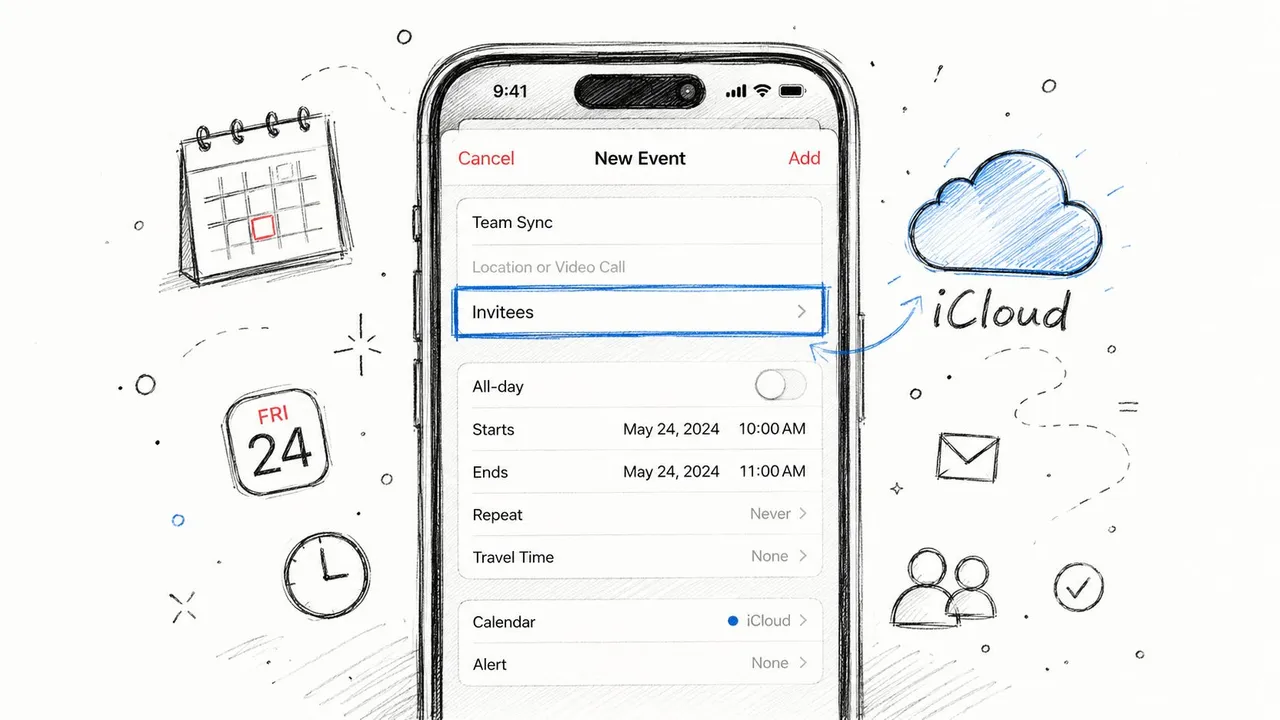
Comece no aplicativo Calendário e crie um novo evento com título, local, data e hora. Em seguida, toque em Calendário e certifique-se de que o evento está sendo criado no seu calendário do iCloud, não em um calendário de trabalho do Exchange ou em um calendário do Gmail, a menos que você saiba que essa conta suporta convites a partir do aplicativo do iPhone.
Esse detalhe importa mais do que a maioria dos usuários percebe. O calendário selecionado determina quais opções aparecerão a seguir, incluindo se o campo Convidados será exibido.
Adicione convidados e envie
Assim que o evento for salvo ou aberto para edição, toque em Editar e depois em Convidados. Adicione pessoas a partir dos contatos, digite um endereço de e-mail diretamente ou insira um número de telefone, se for assim que eles estão armazenados.
Um fluxo de trabalho limpo funciona assim:
- Escolha o calendário do evento primeiro para não criar o evento em uma conta que não consegue enviar convites corretamente.
- Adicione os detalhes da reunião com cuidado, pois os destinatários verão o que você inserir.
- Toque em Convidados e adicione cada pessoa individualmente.
- Envie a atualização após revisar a hora, o local e as notas.
Regra prática: Se o aplicativo Calendário do iPhone estiver se comportando exatamente como a documentação da Apple descreve, você geralmente está no “caminho feliz” do iCloud.
Após o envio, você verá as respostas dos participantes, como Aceito, Recusado ou Talvez, dentro do evento. Isso é suficiente para a maioria dos agendamentos pessoais e coordenação de pequenas equipes.
Se você precisa apenas do fluxo de trabalho nativo da Apple, a configuração da Apple é suficiente. Se você também precisa enviar ou compartilhar detalhes de forma mais flexível, este guia sobre compartilhar um evento de calendário no iPhone é um complemento útil.
Um detalhe útil que as pessoas perdem
A Apple também permite tornar os convidados opcionais. Ao editar os convidados, você pode deslizar para a esquerda sobre uma pessoa e escolher Tornar Opcional antes de enviar. Isso é útil quando você está convidando partes interessadas que devem ser informadas, mas não precisam bloquear a reunião.
Você também pode compartilhar um calendário inteiro com várias pessoas, ou compartilhar um único evento de calendário no iPhone, mas isso funciona de forma diferente de um convite normal para um único evento. É aí que muitos usuários começam a confundir convites de eventos com compartilhamento de calendário, e as consequências aparecem mais tarde quando as pessoas dizem que “não receberam o convite”, mesmo tendo recebido acesso a um calendário completo.
Gerenciando convites em calendários Google e Microsoft
O maior erro que as pessoas cometem é presumir que o aplicativo Calendário do iPhone trata as contas do iCloud, Google e Microsoft da mesma maneira. Ele não trata.
Os usuários frequentemente se deparam com o erro “sua resposta ao convite não pode ser enviada” ou descobrem que Convidados não aparece quando estão usando calendários de trabalho ou de terceiros. O motivo é simples: a função de convite do iPhone segue o calendário selecionado atualmente, e muitas contas do Exchange ou outras contas que não são do iCloud não suportam o envio de notificações de convite a partir do aplicativo do iPhone, a menos que a conta esteja configurada para esse comportamento ou o iCloud esteja definido como padrão, conforme discutido nesta thread da Comunidade de Suporte da Apple sobre opções de convite ausentes e respostas com falha.
Por que o aplicativo do iPhone falha fora do iCloud
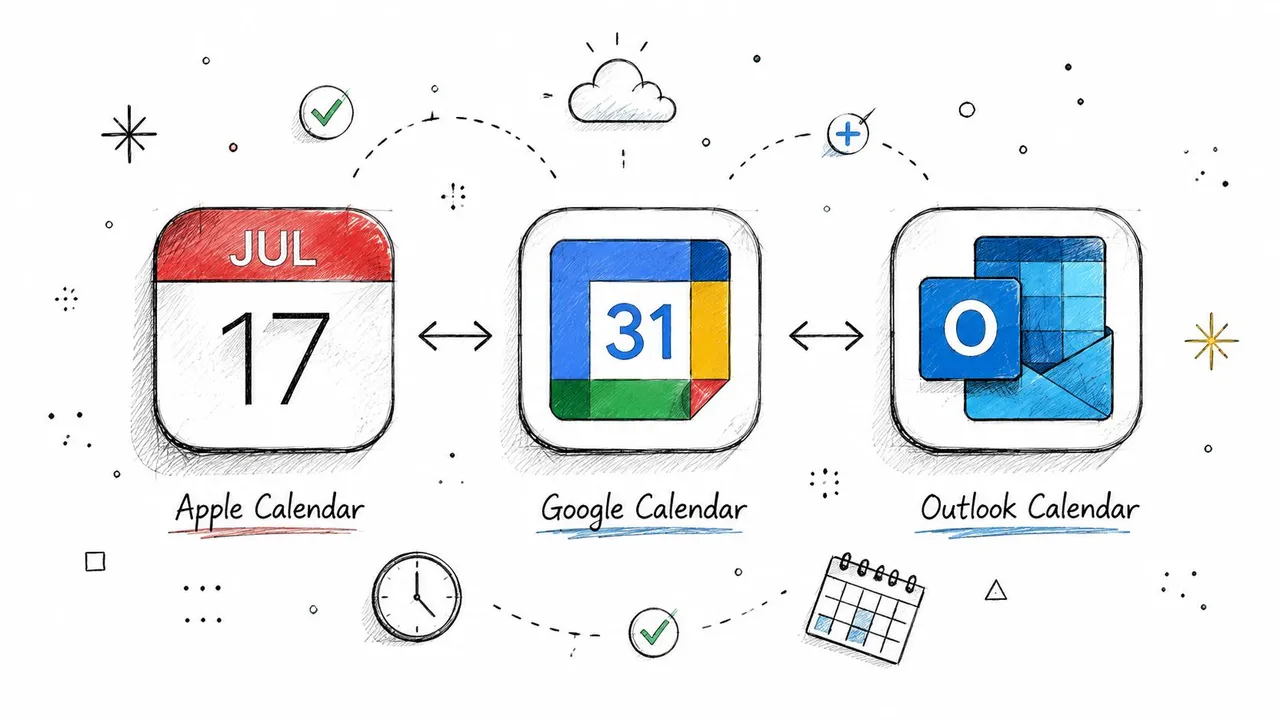
No iPhone, o aplicativo Calendário é apenas a interface. O backend da sua conta real lida com a entrega. Isso significa que o Google Calendar, Outlook, Exchange ou outro serviço CalDAV pode aceitar o evento em si, mas não suportar o mesmo comportamento de convite através do aplicativo da Apple.
É por isso que duas pessoas podem usar o mesmo modelo de iPhone e obter resultados completamente diferentes. Uma está criando eventos no iCloud, onde a Apple controla todo o caminho. A outra está criando eventos em uma conta corporativa do Exchange restrita.
Se o evento é salvo, mas ninguém é notificado, o problema geralmente não é a tela que você está tocando. É a conta por trás dela.
O que funciona melhor na prática
Se você estiver usando calendários do Google ou Microsoft, verifique estes pontos antes de perder tempo reenviando o mesmo convite com falha:
- Confirme o calendário selecionado: Ao criar o evento, observe o nome do calendário. Se for sua conta de trabalho, teste se essa conta suporta convites de saída a partir do iPhone.
- Use o aplicativo nativo do provedor quando necessário: Se o Outlook ou o Google Calendar for seu sistema de registro real, enviar a partir do aplicativo do Outlook ou do Google Calendar costuma ser mais confiável do que forçar tudo pelo Calendário da Apple.
- Combine a conta com a tarefa: Evento pessoal com a família? O iCloud geralmente é tranquilo. Reunião de cliente gerenciada pelo Microsoft 365? O Outlook costuma ser o remetente mais seguro.
- Evite suposições mistas: Só porque o evento aparece no seu iPhone, não significa que o mecanismo de convite seja suportado.
Para usuários que vivem no Google Calendar na maior parte do dia, este passo a passo sobre como sincronizar o Google Calendar ajuda se o seu problema for menos sobre um convite e mais sobre manter as contas alinhadas.
Um teste de diagnóstico rápido
Tente esta comparação:
| Teste | O que ele lhe diz |
|---|---|
| Criar o mesmo evento no iCloud | Se Convidados aparecer aqui, o aplicativo em si está bem |
| Criar o evento no Exchange ou Google | Se Convidados desaparecer ou falhar, a conta é a limitação |
| Enviar a partir do aplicativo nativo do provedor | Se isso funcionar, o aplicativo Calendário do iPhone é o gargalo |
Uma breve explicação visual pode ajudar se você estiver solucionando problemas de comportamento da conta no dispositivo:
A conclusão prática é direta. Os fluxos de trabalho de convite de calendário no iPhone funcionam melhor quando o calendário selecionado e a conta de envio estão alinhados. Se não estiverem, o aplicativo do iPhone pode parecer quebrado quando, na verdade, está expondo um problema de compatibilidade da conta.
Aceitando, assinando e gerenciando o que você recebe
Você toca em um alerta de calendário no seu iPhone esperando uma solicitação de reunião e, em vez disso, encontra um feed de calendário somente leitura, um convite de calendário familiar compartilhado ou eventos de spam que você nunca aceitou. Essa confusão é comum porque o aplicativo Calendário coloca itens de calendário muito diferentes no mesmo lugar.
A primeira correção é classificar o que chegou antes de tentar gerenciar. No iPhone, os itens de calendário recebidos geralmente se enquadram em três categorias: um convite de evento único, um convite de calendário compartilhado ou um calendário assinado. Cada um se comporta de maneira diferente, especialmente se suas contas estiverem divididas entre iCloud, Google e Microsoft.
Convite de evento versus calendário compartilhado versus assinatura
Um convite de evento único é o caso mais simples. Você responde dentro do evento com Aceitar, Talvez ou Recusar, e sua resposta retorna através da conta que possui esse calendário.
Um calendário compartilhado é mais amplo. Ele lhe dá acesso a um calendário inteiro, como uma agenda familiar ou um calendário de equipe. Os eventos geralmente não aparecem até que você aceite a própria solicitação de compartilhamento, e é por isso que as pessoas presumem que a sincronização está quebrada quando o problema subjacente é uma permissão ainda pendente.
Um calendário assinado é diferente novamente. Geralmente é somente leitura e é atualizado a partir de um feed externo, como feriados, jogos esportivos, datas escolares ou um calendário público da empresa. Também pode ser a fonte de spam persistente no iPhone, especialmente quando um site suspeito engana alguém para assinar um calendário oculto em vez de enviar um convite normal.
Esse último problema passa despercebido com frequência. Excluir um evento de spam não resolve nada se o calendário assinado ainda estiver ativo.
Uma maneira prática de lidar com o que aparece
Use este método de triagem rápida quando algo novo aparecer no Calendário:
- Um convite de reunião: Abra o evento e envie uma resposta.
- Solicitação de calendário compartilhado: Aceite o convite de compartilhamento primeiro e, em seguida, verifique se o calendário completo aparece em Calendários.
- Calendário assinado: Trate-o como um feed. Revise-o em Calendários e remova-o se você não confiar na fonte ou não precisar mais dele.
Se você compartilha agendas com familiares e deseja que o lado da Apple esteja configurado corretamente, este guia sobre como compartilhar um calendário do iCloud cobre o fluxo de compartilhamento claramente.
O que atrapalha as pessoas nas contas Google e Microsoft
Frequentemente, o aplicativo Calendário do iPhone parece inconsistente. Um convite pode chegar no Calendário da Apple, mas o tratamento da resposta ou a visibilidade ainda podem depender do Google Calendar ou do Microsoft 365 nos bastidores. Vejo isso muito com contas de trabalho. O evento é visível no iPhone, mas o status de aceitação é atualizado mais rapidamente no Outlook ou no Google Calendar do que no aplicativo da Apple.
Se você depende dos calendários do Google ou da Microsoft todos os dias, verifique o evento no aplicativo nativo do provedor quando algo parecer estranho. Essa costuma ser a maneira mais rápida de saber se você está lidando com um problema de exibição do iPhone, um atraso na sincronização da conta ou um problema de permissões no calendário original.
Mantenha os calendários recebidos sob controle
Alguns hábitos evitam a desordem e impedem as piores surpresas:
- Use notificações para convites sensíveis ao tempo se precisar responder rapidamente.
- Use o envio por e-mail para convites se quiser um registro pesquisável fora do aplicativo Calendário.
- Revise sua lista de calendários regularmente e remova feeds assinados antigos que você não usa mais.
- Separe calendários de trabalho, família e públicos para que sua visualização principal permaneça utilizável.
- Verifique se há calendários assinados desconhecidos se eventos de spam continuarem retornando após a exclusão.
A verificação de assinaturas ocultas importa mais do que as pessoas esperam. Se spam de eventos aleatórios continuar reaparecendo no seu iPhone, vá para Calendário > Calendários e procure por qualquer calendário que você não reconheça. Remova essa assinatura primeiro. Na prática, isso resolve muito mais casos de spam recorrente do que excluir eventos um por um.
Depois de identificar se você recebeu um convite, um calendário compartilhado ou uma assinatura, o aplicativo fica muito mais fácil de gerenciar.
Solução de problemas comuns com convites de calendário no iPhone
A maioria dos problemas de convite no iPhone se enquadra em algumas categorias. A conta errada envia o evento. O fuso horário está errado. O evento existe, mas não sincroniza rapidamente. Ou o spam está vindo de algum lugar que os usuários não estão verificando.
Quando os convites não chegam
O envio a partir do iPhone depende da conta de backend configurada, não apenas do aplicativo em si. A entrega é feita pelo iCloud, Google, Exchange ou outro serviço conectado, portanto, falhas de convite geralmente remontam ao servidor externo e suas configurações de sincronização, em vez de apenas ao iOS, conforme descrito nesta visão geral de como os convites de calendário do iPhone dependem da conta de backend e da configuração de sincronização.
Isso muda a forma como você soluciona problemas. Reiniciar o aplicativo pode ajudar com uma falha temporária, mas não corrigirá uma conexão de conta com problemas.
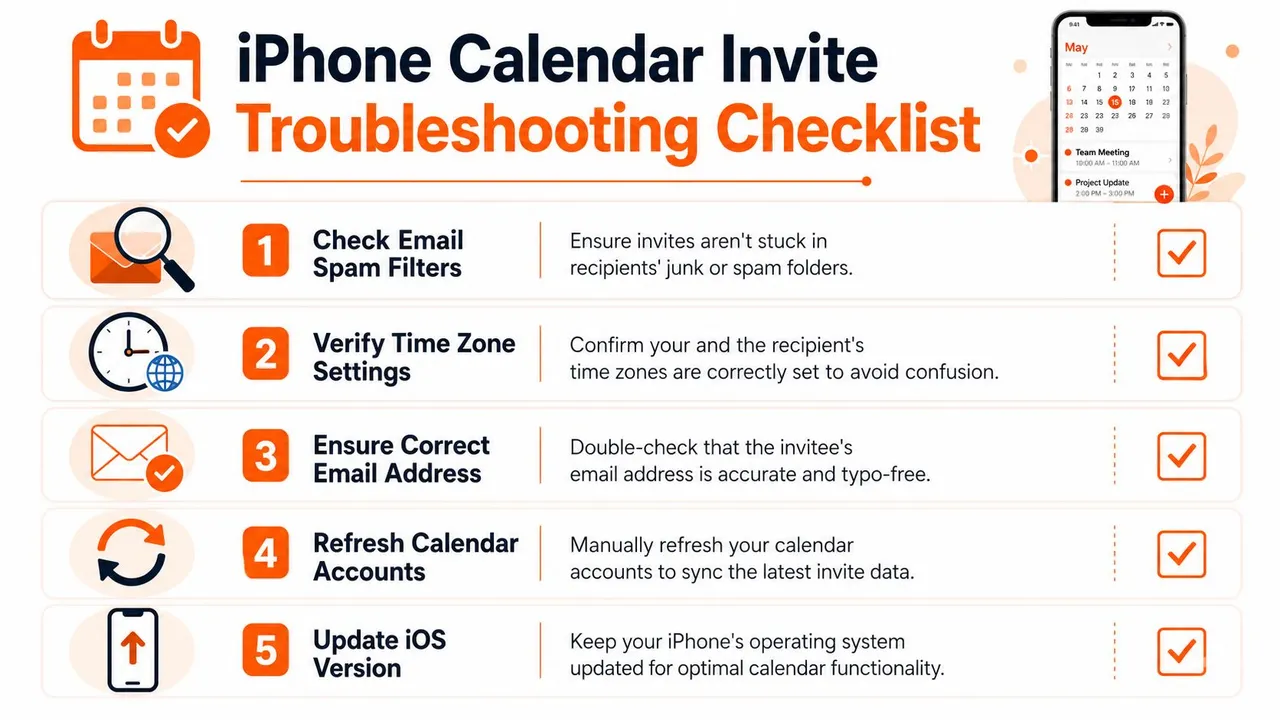
Use esta lista de verificação curta primeiro:
- Verifique a conta de envio: Certifique-se de que o evento foi criado na conta que você pretendia usar.
- Revise o comportamento de sincronização: Se a conta suportar Push, use-o. Se usar Fetch, verifique se a programação está ativa.
- Atualize manualmente: Abra o Calendário e puxe para baixo na visualização Hoje se os eventos parecerem travados.
- Confirme os detalhes do destinatário: Um endereço incorreto ainda parece um evento enviado do seu lado.
- Observe as configurações de fuso horário: O horário local errado cria mais confusão do que uma falha total.
Problemas de tempo e edição
Erros de fuso horário são uma das falhas de convite mais irritantes porque parecem corretos até que outra pessoa abra o evento em uma região diferente. Se você estiver agendando entre países, confirme o fuso horário do evento antes de enviar. Se você editar um evento enviado anteriormente, confirme se todos foram notificados da alteração.
Nota de campo: Se os participantes disserem “Eu recebi, mas a hora está errada”, não apenas reenvie cegamente. Verifique novamente o fuso horário do evento e se sua edição acionou uma notificação.
A correção real para spam de calendário
Eventos de calendário de spam merecem tratamento separado porque excluir o evento muitas vezes não resolve a causa. Eventos falsos geralmente vêm de e-mails de golpes que adicionam convites automaticamente, e uma correção prática é mover os convites de spam para um calendário de spam recém-criado e, em seguida, excluir todo esse calendário em vez de responder. Para spam persistente, verifique Ajustes > Calendário > Contas em busca de calendários assinados não reconhecidos, conforme explicado nesta discussão de ajuda da Apple sobre como interromper spam de calendário no iOS.
Aqui está a sequência que geralmente funciona melhor:
- Não responda ao convite. Responder pode confirmar que a conta está ativa.
- Crie um calendário de spam temporário se necessário, mova os convites indesejados para lá e, em seguida, exclua esse calendário.
- Abra os Ajustes e inspecione as contas em busca de calendários assinados desconhecidos.
- Remova contas de calendário suspeitas em vez de apenas excluir eventos visíveis.
- Ajuste o tratamento de convites se sua configuração de e-mail estiver adicionando lixo automaticamente ao Calendário.
A maioria dos guias superficiais para por “excluir o evento”. É por isso que o problema continua retornando. Se a fonte for um calendário assinado oculto, apenas remover o evento visível trata o sintoma.
Pare de equilibrar e unifique seus calendários para convites perfeitos
Se você gerencia um calendário, a limpeza manual é irritante. Se você gerencia vários, a limpeza manual se torna um risco de planejamento.
A parte difícil não é criar um evento no iPhone. É manter a disponibilidade consistente entre iCloud, Google Calendar e Outlook para que a reunião que você aceita em um lugar não crie um conflito em outro. Isso é especialmente verdadeiro quando a entrega do convite depende do comportamento da própria conta de backend, e essas contas nem sempre cooperam dentro do aplicativo da Apple.
Por que o gerenciamento manual de calendário falha
Um freelancer pode deixar os clientes reservarem através de um calendário do Microsoft 365 porque é isso que o cliente espera. Ao mesmo tempo, compromissos pessoais ficam no Google Calendar e a logística familiar vive no iCloud. O convite pode ser enviado corretamente a partir de um sistema, mas os outros não bloqueiam automaticamente o tempo, a menos que você tenha criado um processo em torno disso.
Isso cria três problemas ao mesmo tempo:
- Risco de reserva dupla porque uma reunião aceita nem sempre aparece onde você precisa.
- Risco de privacidade porque copiar detalhes completos do evento entre calendários pode expor mais do que o necessário.
- Carga administrativa porque você gasta tempo reconciliando calendários em vez de usá-los.
Como é uma configuração melhor
Uma configuração mais forte espelha a disponibilidade entre contas em segundo plano, permitindo que cada plataforma continue fazendo o que faz de melhor. Isso significa que o Outlook pode continuar sendo o calendário de reservas voltado para o cliente, o Google pode continuar sendo seu espaço de planejamento privado e o iCloud pode permanecer ativo no seu iPhone sem transformar cada evento em um trabalho de cópia manual.
A versão mais útil dessa configuração é a sincronização de livre/ocupado. Ela bloqueia o tempo entre os calendários sem expor títulos, locais ou notas privados. É disso que os profissionais geralmente precisam, não de uma bagunça gigante e mesclada de detalhes pessoais e de trabalho.
Esse problema de agendamento mais amplo também se conecta ao faturamento e às operações. Se sua equipe está tentando vincular compromissos a faturas e despachos, ajuda revisar ferramentas que abordam problemas de receita com integração ao QuickBooks, porque o atrito no calendário raramente permanece isolado dentro do próprio calendário.
O padrão profissional
Para usuários com várias contas, o padrão não é “posso enviar um convite do iPhone?” É “todo calendário relevante refletirá esse compromisso de forma rápida e privada?”
Quando você julga sua configuração por esse padrão, a resposta geralmente não é outra rodada de toques no aplicativo Calendário da Apple. É construir um sistema onde cada conta de backend possa fazer seu próprio trabalho enquanto sua disponibilidade geral permanece precisa.
Dicas avançadas para usuários avançados do Calendário no iPhone
O aplicativo Calendário do iPhone funciona bem o suficiente até que você execute uma configuração do mundo real com iCloud, Google e Microsoft, todos ativos no mesmo telefone. Então, pequenas configurações começam a decidir se os convites permanecem limpos ou se transformam em uma tarefa de manutenção semanal.
Use convidados opcionais intencionalmente
Convidados opcionais são úteis, mas apenas quando a reunião ainda pode seguir em frente sem eles. No iPhone, você pode deslizar para a esquerda sobre uma pessoa e escolher Tornar Opcional antes de enviar.
Eu uso isso para reuniões de status, visibilidade das partes interessadas e pessoas que precisam de contexto, mas não precisam bloquear a discussão. Isso mantém as expectativas de presença claras e reduz as respostas vagas do tipo “preciso estar lá?” que entopem a caixa de entrada de todos.
Defina a identidade de envio correta
Se você enviar convites de mais de uma conta, verifique sua configuração de Enviar de no Calendário do iCloud antes de confiar no padrão. Um número surpreendente de problemas de convite são, na verdade, problemas de identidade. O evento é enviado, mas vem do endereço errado, cai no tópico errado ou confunde o destinatário porque seu ID Apple pessoal aparece em vez do seu e-mail de trabalho.
Isso importa ainda mais se seu agendamento principal acontece no Google Calendar ou Outlook e você apenas cria ou edita o evento no iPhone. O aplicativo Calendário pode tornar os limites da conta invisíveis. Os destinatários ainda os veem.
Saiba quando compartilhar um calendário em vez de um evento
Para coordenação contínua, calendários compartilhados geralmente funcionam melhor do que uma longa cadeia de convites recorrentes. Uma agenda familiar, rotação de turnos ou calendário de licenças da equipe é mais fácil de gerenciar como um calendário compartilhado do que como dezenas de convites de evento separados.
O iCloud suporta compartilhamento com pessoas específicas e compartilhamento público por e-mail ou link. Use o compartilhamento público com cuidado. É conveniente, mas mais amplo do que muitas pessoas pretendem, e uma vez que um calendário é compartilhado de forma muito ampla, limpá-lo é mais difícil do que criá-lo corretamente desde o início.
Reduza a carga de sincronização quando o Calendário começar a atrasar
Se o Calendário parecer lento, atrasado ou inconsistente, verifique o intervalo de sincronização antes de presumir que os convites estão quebrados. No iPhone, vá para Ajustes > Calendário > Sincronizar e altere Todos os Eventos para uma janela mais curta, como 3 Meses ou 6 Meses.
Isso ajuda principalmente quando o aplicativo está tentando equilibrar um grande acúmulo de eventos recorrentes em várias contas. Na prática, encurtar a janela de sincronização pode melhorar o comportamento de atualização e fazer com que as atualizações de convites apareçam mais rapidamente, especialmente em telefones mais antigos ou configurações mistas de Google e Microsoft, onde a sincronização já está fazendo mais trabalho nos bastidores.
É uma troca prática. Você obtém melhor capacidade de resposta, mas eventos mais antigos podem não permanecer visíveis no dispositivo até que você os pesquise ou expanda o intervalo de sincronização novamente.
Audite calendários assinados se o spam continuar voltando
Esta é a configuração que muitos guias ignoram. Se o seu Calendário do iPhone continuar mostrando convites falsos, lembretes suspeitos ou spam de eventos aleatórios, o problema geralmente é um calendário assinado que você não pretendia manter.
Abra o aplicativo Calendário, toque em Calendários e procure por assinaturas que você não reconhece. Em seguida, verifique Ajustes > Calendário > Contas em busca de calendários assinados que possam estar ocultos da visualização principal. Remover a assinatura ruim geralmente interrompe o spam na fonte. Excluir apenas os eventos visíveis geralmente não resolve.
Isso importa mais para usuários de iPhone que adicionaram contas Google ou Microsoft anos atrás e esqueceram o que foi importado ao longo do caminho.
Mantenha o aplicativo Calendário do iPhone simples. Use-o para captura rápida, revisão rápida e respostas leves. Deixe que a configuração da sua conta faça o trabalho pesado.
Essa abordagem funciona melhor do que forçar o Calendário da Apple a agir como um centro de controle de calendário completo para três ecossistemas diferentes.
Se você deseja que seus calendários do Google, Outlook e iCloud permaneçam alinhados sem correções manuais constantes, o SyncThemCalendars foi criado exatamente para isso. Ele sincroniza a disponibilidade entre contas em segundo plano, suporta configurações unidirecionais ou bidirecionais e permite que você espelhe o status de livre/ocupado sem expor detalhes privados do evento. Para qualquer pessoa que gerencie calendários de trabalho e pessoais no mesmo iPhone, é uma maneira mais limpa de evitar conflitos e fazer com que os convites se comportem como deveriam.
Pronto para sincronizar seus calendários?
Mantenha seus calendários Google, Outlook e Apple iCloud sincronizados automaticamente. Configuração em 2 minutos, sem necessidade de cartão de crédito.
Começar gratuitamenteContinue lendo
Mais em Tutorials

Como adicionar o Calendário do Gmail ao Outlook sem duplicatas
Veja como adicionar o Calendário do Gmail ao Outlook inscrevendo-se para uma visualização ao vivo ou usando sincronização bidirecional, e evite vazamentos de privacidade e eventos duplicados.

Exportar Calendário do Outlook para o Google: Um Guia Passo a Passo para 2026
Aprenda como exportar o calendário do Outlook para o Google com passos claros para importações ICS e CSV, verificações de eventos recorrentes e dicas de verificação que funcionam em 2026.

Como sincronizar o calendário do Outlook entre plataformas
Aprenda a sincronizar eventos do calendário do Outlook com o Google e o Apple iCloud. Domine a sincronização bidirecional, controles de privacidade e mapeamento de disponibilidade em tempo real.