







iPhoneでカレンダーの招待をすべてのアカウントで利用する方法
iCloud、Google、Outlookを横断してiPhoneでカレンダーの招待を作成、送信、管理する方法を解説。招待が届かない問題を修正し、2026年版の全カレンダー同期を維持しましょう。
iPhoneでカレンダーを開き、イベントを作成して操作し、招待が送信されるのを待つ。うまくいくこともあれば、**「参加者」**フィールドが表示されないこともあります。こちら側ではイベントが正常に見えても、相手には何も届いていないというケースも珍しくありません。iCloud、Gmail、Outlookを同時に使い分けている場合、標準アプリはAppleのシンプルなデモほど信頼できないと感じることがあります。
そのフラストレーションはもっともです。iPhoneのカレンダーアプリはAppleのエコシステム内ではうまく機能しますが、プロフェッショナルは通常、複数のアカウントを使い分けています。クライアントはMicrosoft 365を使い、プライベートはGoogleカレンダーで管理し、iPhoneはiCloudにサインインしている。そんな中、どこからともなくスパム招待が届き始め、イベントを削除しても解決しないという事態も起こります。
iPhoneでのカレンダー招待ワークフローを実践的に活用するには、単に招待を送る以上の知識が必要です。どのアカウントから送信しているのか、選択したカレンダーが何に対応しているのか、そして迷惑なカレンダーがスケジュールを汚染するのをどう防ぐかを理解する必要があります。
iPhoneカレンダー招待送信の基本
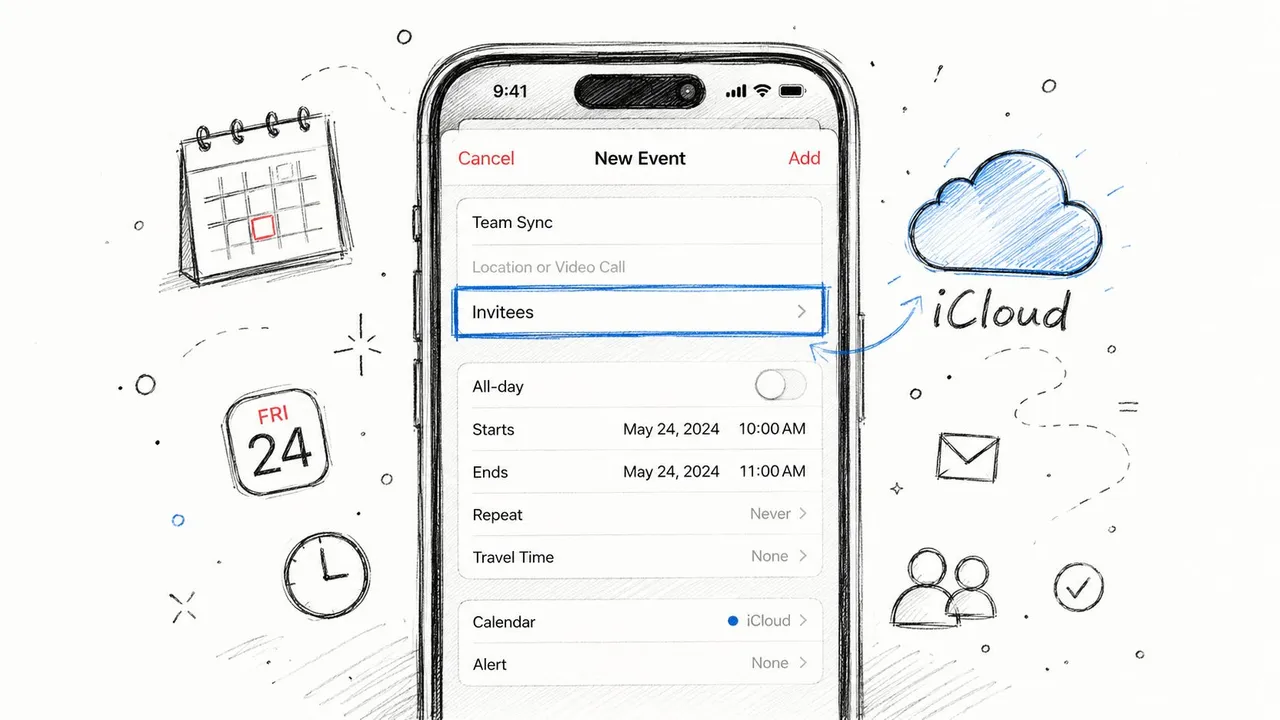
iCloudカレンダーを使用している場合、iPhoneからの招待送信は簡単です。カレンダーアプリでイベントを開き、**「編集」をタップして「参加者」**を使用することで、連絡先の名前、メールアドレス、または電話番号から参加者を追加できます。招待の配信は、AppleのiPhoneでの招待状の送信ガイドにあるように、アプリ内通知またはメールとして届くようiCloud経由で設定可能です。
正しい場所でイベントを作成する
カレンダーアプリで、タイトル、場所、日時を入力して新規イベントを作成します。次に**「カレンダー」**をタップし、そのイベントが仕事用のExchangeカレンダーやGmailカレンダーではなく、iCloudカレンダーで作成されていることを確認してください(そのアカウントがiPhoneアプリからの招待に対応していると確信がある場合を除きます)。
この詳細は、多くのユーザーが考える以上に重要です。選択したカレンダーによって、次に表示されるオプションが決まり、**「参加者」**が表示されるかどうかも左右されます。
参加者を追加して送信する
イベントを保存するか、編集のために開いたら、**「編集」をタップして「参加者」**を選択します。連絡先から追加するか、メールアドレスを直接入力するか、保存されている電話番号を入力します。
クリーンなワークフローは以下の通りです。
- 最初にイベントのカレンダーを選択することで、招待を適切に送信できないアカウントでイベントを作成するのを防ぎます。
- 会議の詳細を慎重に追加する。受信者は入力した内容をそのまま見ることになります。
- 「参加者」をタップし、一人ずつ追加します。
- 日時、場所、メモを確認してから更新を送信する。
実践ルール: iPhoneのカレンダーアプリがAppleのドキュメント通りに動作しているなら、通常はiCloudの「ハッピーパス(正常ルート)」上にいます。
送信後、イベント内で参加者の回答(承諾、辞退、未定)を確認できます。これは、個人のスケジュール管理や小規模なチーム調整には十分です。
Apple標準のワークフローだけで十分な場合は、Appleの設定で問題ありません。より柔軟に詳細を送信・共有する必要がある場合は、iPhoneでカレンダーイベントを共有する方法というガイドが役立ちます。
見落とされがちな便利な詳細
Appleは参加者を「任意」に設定することもサポートしています。参加者を編集する際、相手を左にスワイプして**「任意にする」**を選択してから送信できます。これは、情報を共有すべきだが会議をブロックする必要はない関係者を招待する場合に便利です。
カレンダー全体を複数の人と共有したり、iPhoneで単一のカレンダーイベントを共有したりすることもできますが、これは通常の単一イベントの招待とは動作が異なります。多くのユーザーがここで「イベントの招待」と「カレンダーの共有」を混同し始めます。その結果、カレンダー全体へのアクセス権を送信したにもかかわらず、相手から「招待が届いていない」と言われるような事態が発生するのです。
GoogleおよびMicrosoftカレンダー間での招待管理
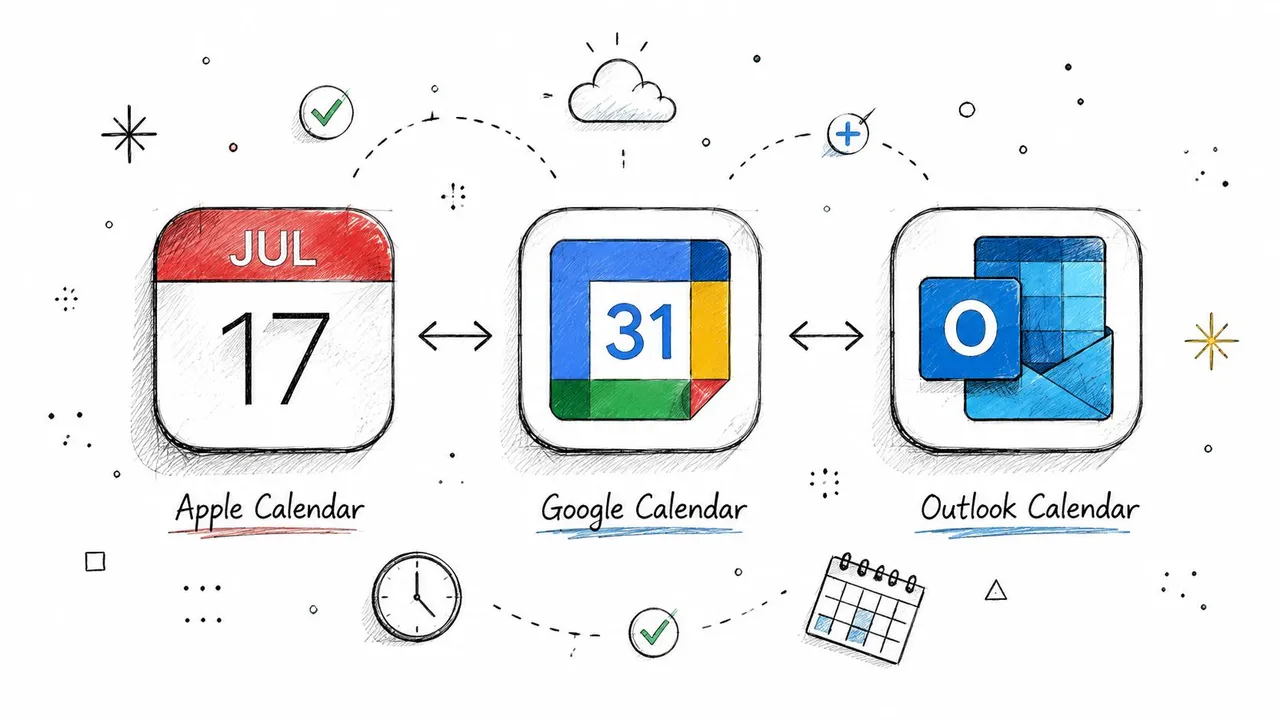
多くの人が犯す最大のミスは、iPhoneのカレンダーアプリがiCloud、Google、Microsoftアカウントを同じように扱うと思い込むことです。実際には異なります。
ユーザーは定期的に**「招待への回答を送信できません」というエラーに遭遇したり、仕事用やサードパーティのカレンダーを使用しているときに「参加者」**が表示されなかったりします。理由は単純で、iPhoneの招待機能は現在選択されているカレンダーに依存しており、多くのExchangeやiCloud以外のアカウントは、アカウントがその動作に対応しているか、iCloudがデフォルトに設定されていない限り、iPhoneアプリからの招待通知送信をサポートしていないためです(招待オプションの欠落や回答失敗に関するAppleサポートコミュニティのスレッドを参照)。
なぜiPhoneアプリはiCloud以外で失敗するのか
iPhoneにおいて、カレンダーアプリは単なるフロントエンドに過ぎません。実際の配信はアカウントのバックエンドが処理します。つまり、Googleカレンダー、Outlook、Exchange、またはその他のCalDAVサービスは、イベント自体は受け入れても、Appleのアプリを通じた同じ招待動作をサポートしていない可能性があるということです。
これが、同じiPhoneモデルを使っていても結果が全く異なる理由です。一方はAppleが全経路を制御するiCloudでイベントを作成しており、もう一方は制限の厳しい企業用Exchangeアカウントで作成しているからです。
イベントは保存されるのに誰も通知を受け取らない場合、問題は操作している画面ではなく、その背後にあるアカウントにあります。
実践的な改善策
GoogleやMicrosoftのカレンダーを使用している場合、時間を無駄にして同じ壊れた招待を再送する前に、以下の点を確認してください。
- 選択したカレンダーを確認する: イベント作成時にカレンダー名を確認します。仕事用アカウントの場合は、そのアカウントがiPhoneからの送信に対応しているかテストしてください。
- 必要な場合はプロバイダーのネイティブアプリを使う: OutlookやGoogleカレンダーが本来のシステムである場合、すべてをAppleカレンダーに強制するよりも、OutlookやGoogleカレンダーのアプリから送信する方が信頼性が高いことがよくあります。
- 用途に合ったアカウントを選ぶ: 家族との個人的なイベントならiCloudがスムーズです。Microsoft 365で管理されたクライアントとの会議なら、Outlookから送信する方が安全です。
- 混同を避ける: イベントがiPhoneに表示されるからといって、招待メカニズムがサポートされているとは限りません。
Googleカレンダーをメインで使っているユーザーにとって、招待の問題というよりアカウントの同期維持が課題であれば、Googleカレンダーを同期する方法というガイドが役立ちます。
簡単な診断テスト
以下の比較を試してみてください。
| テスト | 何がわかるか |
|---|---|
| iCloudで同じイベントを作成する | ここで「参加者」が表示されれば、アプリ自体は正常 |
| ExchangeやGoogleでイベントを作成する | 「参加者」が消えるか失敗する場合、アカウントの制限 |
| プロバイダーのネイティブアプリから送信する | これで成功するなら、iPhoneカレンダーアプリがボトルネック |
デバイス上のアカウント動作をトラブルシューティングする際に、短い視覚的解説が役立ちます。
結論は単純です。iPhoneでのカレンダー招待ワークフローは、選択したカレンダーと送信アカウントが一致しているときに最もよく機能します。一致していない場合、iPhoneアプリは壊れているように見えますが、実際にはアカウントの互換性の問題が露呈しているだけです。
受信した招待の購読と管理
iPhoneでカレンダーのアラートをタップして会議リクエストを期待していたら、読み取り専用のカレンダーフィードや家族共有カレンダーの招待、あるいは承諾した覚えのないジャンクイベントが表示されることがあります。カレンダーアプリが全く異なる種類のカレンダー項目をほぼ同じ場所に配置するため、このような混乱が起こります。
最初の修正は、管理を試みる前に届いたものを分類することです。iPhoneでは、受信したカレンダー項目は通常、単一のイベント招待、共有カレンダーの招待、購読カレンダーの3つのバケツに分類されます。それぞれ動作が異なり、特にアカウントがiCloud、Google、Microsoftに分かれている場合は注意が必要です。
イベント招待 vs 共有カレンダー vs 購読
単一のイベント招待が最も単純なケースです。イベント内で「承諾」「未定」「辞退」で回答すると、その回答はそのカレンダーを所有するアカウントを通じて返送されます。
共有カレンダーはより広範囲です。家族のスケジュールやチームカレンダーなど、カレンダー全体へのアクセス権を与えます。共有リクエスト自体を承諾するまでイベントが表示されないことが多いため、同期が壊れていると勘違いされがちですが、根本的な問題は許可が保留中であることです。
購読カレンダーはさらに異なります。通常は読み取り専用で、祝日、スポーツの試合日程、学校の行事、企業の公開カレンダーなどの外部フィードから更新されます。これはiPhone上のしつこいスパムの発生源にもなり得ます。特に、悪意のあるウェブサイトが通常の招待ではなく、隠れたカレンダーを購読するようにユーザーを誘導する場合です。
最後の問題は見落とされがちです。購読カレンダーがアクティブなままだと、イベントを1つ削除しても意味がありません。
受信したものを処理する実践的な方法
新しい項目がカレンダーに表示されたら、このトリアージ方法を使用してください。
- 1件の会議招待: イベントを開いて回答を送信します。
- 共有カレンダーリクエスト: まず共有招待を承諾し、その後「カレンダー」の下にカレンダー全体が表示されるか確認します。
- 購読カレンダー: フィードとして扱います。「カレンダー」で確認し、信頼できないソースや不要なものは削除します。
家族とスケジュールを共有していて、Apple側を正しく設定したい場合は、iCloudカレンダーを共有する方法というガイドが共有フローを明確にカバーしています。
GoogleおよびMicrosoftアカウントでつまずく点
多くの場合、iPhoneカレンダーアプリは一貫性がないように感じられます。Appleカレンダーに招待が届いても、回答の処理や可視性はバックグラウンドのGoogleカレンダーやMicrosoft 365に依存することがあります。仕事用アカウントではよくあることです。イベントはiPhoneで見えますが、承諾ステータスはAppleのアプリよりもOutlookやGoogleカレンダーの方が速く更新されます。
GoogleやMicrosoftのカレンダーを毎日利用している場合は、何かがおかしいと感じたらプロバイダーのネイティブアプリでイベントを確認してください。それが、iPhoneの表示の問題なのか、アカウントの同期遅延なのか、あるいは元のカレンダーの権限問題なのかを判断する最も早い方法です。
受信カレンダーを管理下に置く
いくつかの習慣で、混乱を防ぎ、最悪の事態を回避できます。
- 時間制限のある招待には通知を使用する(迅速な回答が必要な場合)。
- 招待にはメール配信を使用する(カレンダーアプリ外で検索可能な記録を残したい場合)。
- カレンダーリストを定期的に確認し、不要になった古い購読フィードを削除する。
- 仕事、家族、公開カレンダーを分離する(メインの表示を使いやすくするため)。
- 未知の購読カレンダーがないか確認する(削除してもスパムイベントが戻ってくる場合)。
隠れた購読の確認は、予想以上に重要です。ランダムなイベントスパムがiPhoneに戻り続ける場合は、**「カレンダー」>「カレンダー」**を開き、認識できないカレンダーがないか探してください。まずその購読を解除します。実際には、イベントを1つずつ削除するよりも、この方法でスパムを解決できるケースがはるかに多いです。
招待、共有カレンダー、購読のどれを受け取ったかを特定できれば、アプリの管理ははるかに簡単になります。
iPhoneカレンダー招待の一般的な問題のトラブルシューティング
iPhoneの招待問題のほとんどは、いくつかのカテゴリーに分類されます。間違ったアカウントからイベントが送信されている、タイムゾーンがずれている、イベントは存在するが同期が遅い、あるいはユーザーが確認していない場所からスパムが来ている、などです。
招待が届かない場合
iPhoneからの送信は、アプリだけでなく、設定されたバックエンドアカウントに依存します。配信はiCloud、Google、Exchange、またはその他の接続サービスによって処理されるため、招待の失敗はiOS単体ではなく、外部サーバーやその同期設定に起因することがよくあります(iPhoneカレンダーの招待がバックエンドアカウントと同期設定に依存する仕組みの概要を参照)。
そのため、トラブルシューティングの方法も変わります。アプリの再起動は一時的な不具合には役立つかもしれませんが、動作不良のアカウント接続を修正することはできません。
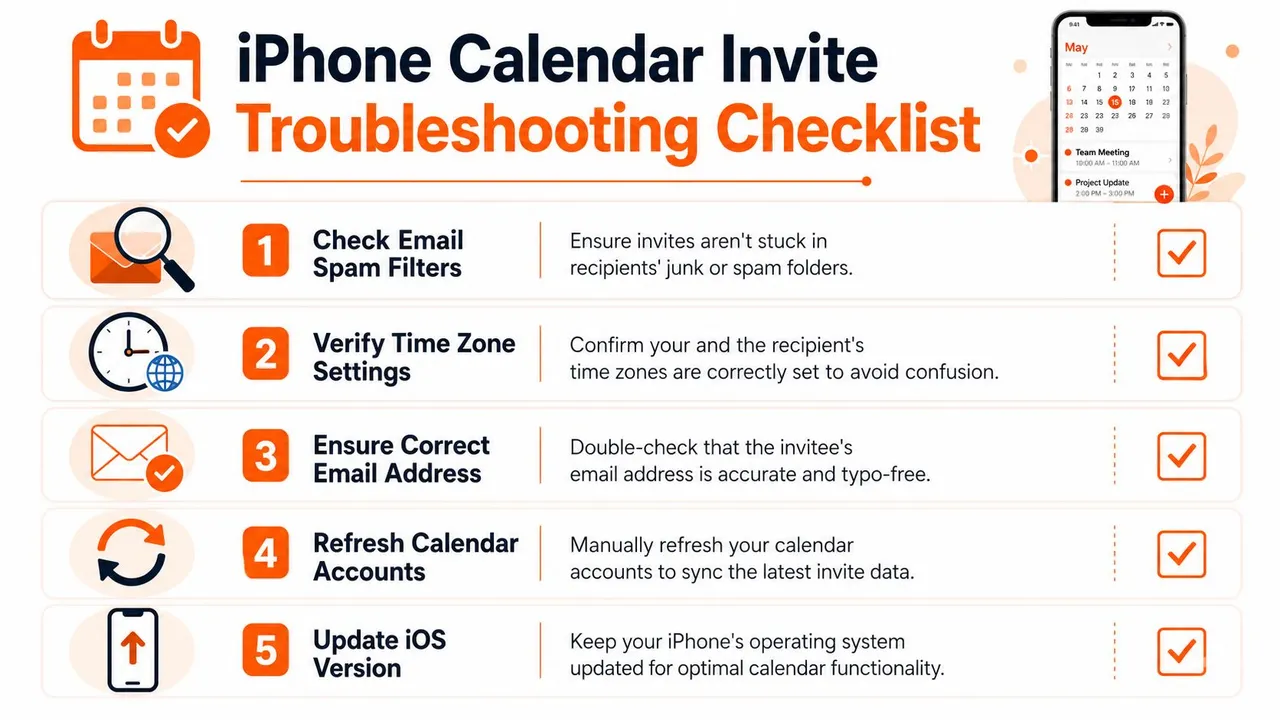
まずはこの短いチェックリストを使用してください。
- 送信アカウントを確認する: 意図したアカウントでイベントが作成されているか確認します。
- 同期動作を確認する: アカウントがプッシュをサポートしているならそれを使用します。フェッチを使用している場合は、スケジュールがアクティブか確認します。
- 手動で更新する: イベントがスタックしていると感じたら、カレンダーを開いて「今日」ビューで下に引っ張ります。
- 受信者の詳細を確認する: アドレスが間違っていると、自分側では送信済みのように見えても届きません。
- タイムゾーン設定を見る: 現地時間が間違っていると、失敗そのものよりも大きな混乱を招きます。
時間と編集の問題
タイムゾーンのミスは、別の地域で誰かがイベントを開くまで正しく見えるため、最も厄介な招待失敗の1つです。国をまたいでスケジュールを組む場合は、送信前にイベントのタイムゾーンを確認してください。以前に送信したイベントを編集する場合は、変更が全員に通知されることを確認します。
現場のメモ: 参加者が「届いたけど時間が違う」と言う場合は、盲目的に再送しないでください。イベントのタイムゾーンと、編集によって通知がトリガーされたかどうかを再確認してください。
カレンダーのスパムに対する真の修正
スパムカレンダーイベントは、イベントを削除しても原因が解決しないことが多いため、別途対処が必要です。偽のイベントは、招待を自動的に追加する詐欺メールから来ることが多く、実践的な修正方法は、スパム招待を新しく作成したスパムカレンダーに移動し、そのカレンダーごと削除することです。しつこいスパムの場合は、**「設定」>「カレンダー」>「アカウント」**で認識できない購読カレンダーを確認してください(iOSでのカレンダーのスパムを停止する方法に関するAppleヘルプの議論を参照)。
最も効果的な手順は以下の通りです。
- 招待に回答しない。 回答すると、アカウントがアクティブであることを確認されてしまいます。
- 必要に応じて一時的なスパムカレンダーを作成し、そこにジャンク招待を移動してから、そのカレンダーを削除します。
- 「設定」を開き、アカウントを検査して、見覚えのない購読カレンダーがないか確認します。
- 疑わしいカレンダーアカウントを削除する(表示されているイベントを削除するだけではなく)。
- メール設定が自動的にジャンクをカレンダーに追加している場合は、招待の処理を調整する。
多くの浅いガイドは「イベントを削除する」ところで止まっています。それが問題が繰り返される理由です。ソースが隠れた購読カレンダーである場合、表示されているイベントを削除するだけでは症状に対処しているに過ぎません。
カレンダーを統合して完璧な招待を実現する
1つのカレンダーを管理する場合、手動のクリーンアップは面倒です。複数を管理する場合、手動のクリーンアップは計画上のリスクになります。
難しいのはiPhoneでイベントを作成することではありません。iCloud、Googleカレンダー、Outlookの間で空き状況の一貫性を保つことです。そうしなければ、ある場所で承諾した会議が別の場所で競合を生むことになります。招待の配信が各バックエンドアカウントの動作に依存し、それらのアカウントがAppleのアプリ内で必ずしも協力し合わない場合は特にそうです。
なぜ手動のカレンダー管理は破綻するのか
フリーランサーがクライアントの期待に合わせてMicrosoft 365カレンダーで予約を受け付けたとします。同時に、個人的な予定はGoogleカレンダーにあり、家族の予定はiCloudにある。1つのシステムからは招待が正しく送信されても、プロセスを構築していなければ、他は自動的に時間をブロックしてくれません。
これにより、一度に3つの問題が発生します。
- ダブルブッキングのリスク: 承諾した会議が必要な場所に表示されないため。
- プライバシーのリスク: カレンダー間でイベントの詳細をコピーすると、必要以上に情報が露出するため。
- 管理上の負担: カレンダーを調整するために時間を費やし、本来の活用ができないため。
より良いセットアップとは
より強力なセットアップは、各プラットフォームの長所を活かしつつ、バックグラウンドでアカウント間の空き状況を反映させます。つまり、Outlookはクライアント向けの予約カレンダーのままにし、Googleはプライベートな計画スペースとして維持し、iCloudはiPhoneでアクティブなままにする。すべてのイベントを手動でコピーする作業は不要です。
このセットアップで最も有用なのは空き状況(Free/Busy)の同期です。プライベートなタイトル、場所、メモを公開することなく、カレンダー間で時間をブロックします。プロフェッショナルが必要としているのは、個人と仕事の詳細が混ざり合った巨大なカレンダーではなく、これです。
この広範なスケジューリングの問題は、請求や業務にもつながります。チームが予定を請求書発行やディスパッチと結びつけようとしている場合、QuickBooks統合による収益問題に対処するツールを検討すると役立ちます。カレンダーの摩擦は、カレンダー内だけに留まることはほとんどないからです。
プロフェッショナルの基準
複数アカウントのユーザーにとって、基準は「iPhoneから招待を送れるか?」ではなく、「関連するすべてのカレンダーがその約束を迅速かつプライベートに反映するか?」です。
その基準でセットアップを判断すれば、答えはAppleカレンダーアプリでのタップ作業の繰り返しではありません。各バックエンドアカウントがそれぞれの役割を果たしつつ、全体的な空き状況が正確に保たれるシステムを構築することです。
iPhoneカレンダーパワーユーザーのための高度なヒント
iPhoneカレンダーアプリは、iCloud、Google、Microsoftをすべて同じ電話でアクティブにする現実的なセットアップを実行するまでは、十分に機能します。そうなると、小さな設定が招待をクリーンに保つか、毎週のメンテナンス作業に変えるかを決定し始めます。
任意の参加者を意図的に使用する
任意の参加者は、会議が彼らなしでも進行できる場合にのみ役立ちます。iPhoneでは、送信前に相手を左にスワイプして**「任意にする」**を選択できます。
私はこれをステータス会議、関係者の可視化、文脈は必要だが議論をブロックする必要はない人々のために使用しています。これにより、出席の期待が明確になり、受信トレイを散らかす「参加する必要がありますか?」という曖昧な返信を減らすことができます。
正しい送信元IDを設定する
複数のアカウントから招待を送信する場合は、デフォルトを信頼する前にiCloudカレンダーの**「送信元」**設定を確認してください。驚くほど多くの招待問題が、実はIDの問題です。イベントは送信されますが、間違ったアドレスから送信されたり、間違ったスレッドに着地したり、個人のApple IDが表示されて受信者を混乱させたりします。
メインのスケジューリングがGoogleカレンダーやOutlookで行われ、iPhoneでイベントを作成または編集するだけの場合は、さらに重要です。カレンダーアプリはアカウントの境界を見えなくしてしまうことがありますが、受信者にはそれが見えています。
イベントではなくカレンダーを共有すべき時を知る
継続的な調整には、繰り返される招待の長い連鎖よりも、共有カレンダーの方がうまくいくことがよくあります。家族のスケジュール、シフト交代、チームの休暇カレンダーなどは、何十もの個別のイベント招待よりも、共有カレンダーとして管理する方が簡単です。
iCloudは特定の個人との共有や、メールまたはリンクによる公開共有をサポートしています。公開共有は慎重に使用してください。便利ですが、多くの人が意図するよりも広範囲に公開されてしまいます。一度共有しすぎると、最初から正しく作成するよりもクリーンアップが困難になります。
カレンダーが遅延し始めたら同期負荷を減らす
カレンダーが遅い、遅延する、一貫性がないと感じる場合は、招待が壊れていると決めつける前に同期範囲を確認してください。iPhoneで**「設定」>「カレンダー」>「同期」を開き、「すべてのイベント」を「3ヶ月」や「6ヶ月」**などの短い期間に変更します。
これは、アプリが複数のアカウントにわたる大量の繰り返しイベントを処理しようとしている場合に最も役立ちます。実際には、同期期間を短縮することで更新動作が改善され、招待の更新が速く表示されるようになります。特に古い電話や、同期が既にバックグラウンドで多くの作業を行っているGoogleとMicrosoftの混合セットアップでは効果的です。
これは実践的なトレードオフです。応答性は向上しますが、古いイベントは検索するか同期範囲を再び広げるまでデバイス上で見えなくなる可能性があります。
スパムが戻ってくる場合は購読カレンダーを監査する
これは多くのガイドがスキップする設定です。iPhoneカレンダーに偽の招待、疑わしいリマインダー、ランダムなイベントスパムが表示され続ける場合、問題は意図せず維持してしまった購読カレンダーであることがよくあります。
カレンダーアプリを開き、**「カレンダー」をタップして、認識できない購読がないか探します。次に、「設定」>「カレンダー」>「アカウント」**で、メインビューから隠れている可能性のある購読カレンダーを確認します。悪い購読を削除すれば、通常はスパムがソースで止まります。表示されているイベントを削除するだけでは不十分です。
これは、何年も前にGoogleやMicrosoftアカウントを追加し、その過程で何がインポートされたかを忘れてしまったiPhoneユーザーにとって最も重要です。
iPhoneカレンダーアプリはシンプルに保ちましょう。クイックキャプチャ、高速レビュー、軽量な回答に使用してください。重い処理はアカウント設定に任せましょう。
そのアプローチは、Appleカレンダーに3つの異なるエコシステムのための完全なカレンダーコントロールセンターとして振る舞うよう強制するよりも、うまく機能します。
Google、Outlook、iCloudのカレンダーを絶え間ない手動修正なしで同期させたい場合は、SyncThemCalendarsがまさにそのために構築されています。バックグラウンドでアカウント間の空き状況を同期し、一方向または双方向のセットアップをサポートし、プライベートなイベントの詳細を公開することなく空き状況(Free/Busy)をミラーリングできます。同じiPhoneで仕事とプライベートのカレンダーを管理している人にとって、競合を防ぎ、招待をあるべき姿で機能させるためのよりクリーンな方法です。
おすすめの記事
Tutorialsの他の記事

Gmailカレンダーを重複なしでOutlookに追加する方法
GmailカレンダーをOutlookに追加してライブ表示する方法や双方向同期の設定方法、さらにプライバシー漏洩やイベントの重複を回避する方法を解説します。

OutlookカレンダーをGoogleにエクスポートする方法:2026年版ステップバイステップガイド
OutlookカレンダーをGoogleにエクスポートする方法を解説。ICSやCSVのインポート手順、定期的な予定の確認、2026年現在有効な検証のヒントを詳しく紹介します。

Outlookカレンダーをプラットフォーム間で同期する方法
Outlookカレンダーの予定をGoogleやApple iCloudと同期する方法を解説。双方向同期、プライバシー管理、リアルタイムの空き状況反映をマスターしましょう。