







Cómo usar las invitaciones de calendario en iPhone en todas las cuentas
Aprende a crear, enviar y gestionar invitaciones de calendario en iPhone a través de iCloud, Google y Outlook. Soluciona invitaciones perdidas y mantén todos tus calendarios sincronizados en 2026.
Abres Calendario en tu iPhone, creas un evento, tocas un par de opciones y esperas que se envíe la invitación. A veces funciona. A veces falta el campo Invitados. A veces el evento parece correcto desde tu perspectiva, pero nadie recibe nada. Y si estás haciendo malabares con iCloud, Gmail y Outlook al mismo tiempo, la aplicación nativa puede parecer mucho menos fiable de lo que sugieren las sencillas demostraciones de Apple.
Esa frustración es real. La aplicación Calendario del iPhone funciona bien dentro del propio ecosistema de Apple, pero los profesionales suelen vivir entre varias cuentas. Un cliente usa Microsoft 365. Tu vida personal se gestiona en Google Calendar. Tu iPhone tiene iniciada la sesión en iCloud. Entonces, empiezan a aparecer invitaciones de spam de la nada, y eliminar el evento no lo soluciona.
Una guía práctica para los flujos de trabajo de invitaciones de calendario en iPhone implica algo más que enviar una invitación limpia. Requiere entender qué cuenta la está enviando, qué admite el calendario seleccionado y cómo evitar que los calendarios basura contaminen tu agenda.
Los fundamentos del envío de una invitación de calendario en iPhone
Si utilizas iCloud Calendar, enviar una invitación desde el iPhone es sencillo. Apple permite añadir invitados por nombre de contacto, dirección de correo electrónico o número de teléfono dentro de la aplicación Calendario abriendo un evento, tocando Editar y usando Invitados. La entrega de la invitación también puede configurarse a través de iCloud para que llegue como notificaciones en la aplicación o por correo electrónico, tal como se muestra en la guía de Apple sobre el envío de invitaciones en el iPhone.
Crea el evento en el lugar correcto
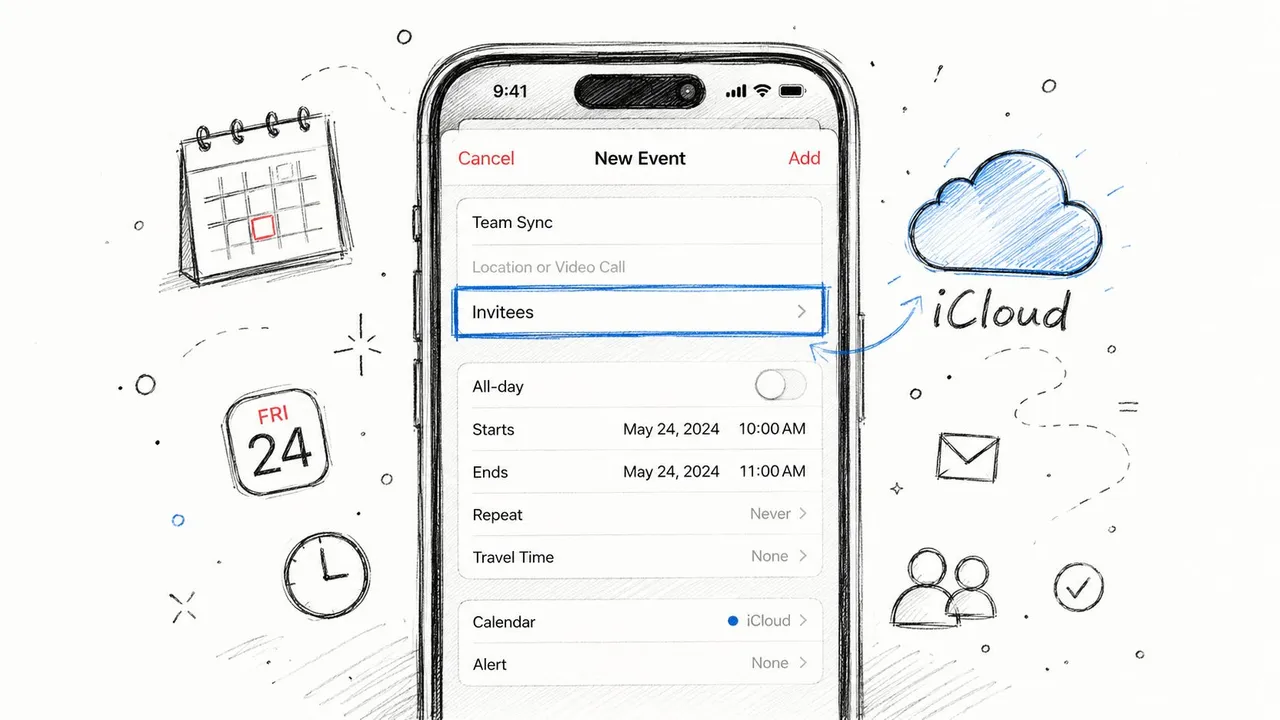
Comienza en la aplicación Calendario y crea un nuevo evento con el título, la ubicación, la fecha y la hora. Luego toca Calendario y asegúrate de que el evento se esté creando en tu calendario de iCloud, no en un calendario de trabajo de Exchange o en un calendario de Gmail, a menos que sepas que esa cuenta admite invitaciones desde la aplicación del iPhone.
Ese detalle importa más de lo que la mayoría de los usuarios cree. El calendario seleccionado determina qué opciones aparecen a continuación, incluido si el campo Invitados aparece o no.
Añade invitados y envía
Una vez que el evento se haya guardado o abierto para editarlo, toca Editar y luego Invitados. Añade personas desde tus contactos, escribe una dirección de correo electrónico directamente o introduce un número de teléfono si es así como están guardados.
Un flujo de trabajo limpio se ve así:
- Elige primero el calendario del evento para no crear el evento en una cuenta que no pueda enviar invitaciones correctamente.
- Añade los detalles de la reunión con cuidado, ya que los destinatarios verán lo que escribas.
- Toca Invitados y añade a cada persona individualmente.
- Envía la actualización después de revisar la hora, la ubicación y las notas.
Regla práctica: Si la aplicación Calendario del iPhone se comporta exactamente como describe la documentación de Apple, normalmente estás en el camino correcto de iCloud.
Después de enviar, verás las respuestas de los asistentes como Aceptado, Rechazado o Quizás dentro del evento. Eso es suficiente para la mayoría de la programación personal y la coordinación de equipos pequeños.
Si solo necesitas el flujo de trabajo nativo de Apple, la configuración de Apple está bien. Si también necesitas enviar o compartir detalles de forma más flexible, esta guía sobre cómo compartir un evento de calendario en iPhone es un complemento útil.
Un detalle útil que la gente pasa por alto
Apple también permite hacer que los invitados sean opcionales. Al editar los invitados, puedes deslizar el dedo hacia la izquierda sobre una persona y elegir Hacer opcional antes de enviar. Esto es útil cuando invitas a partes interesadas que deben estar informadas pero que no necesitan bloquear la reunión.
También puede compartir un calendario completo con varias personas, o compartir un solo evento de calendario en iPhone, pero eso funciona de manera diferente a una invitación normal de un solo evento. Ahí es donde muchos usuarios comienzan a confundir las invitaciones a eventos con el uso compartido de calendarios, y las consecuencias aparecen más tarde cuando las personas dicen que “no recibieron la invitación” a pesar de que se les envió acceso a un calendario completo.
Gestión de invitaciones en calendarios de Google y Microsoft
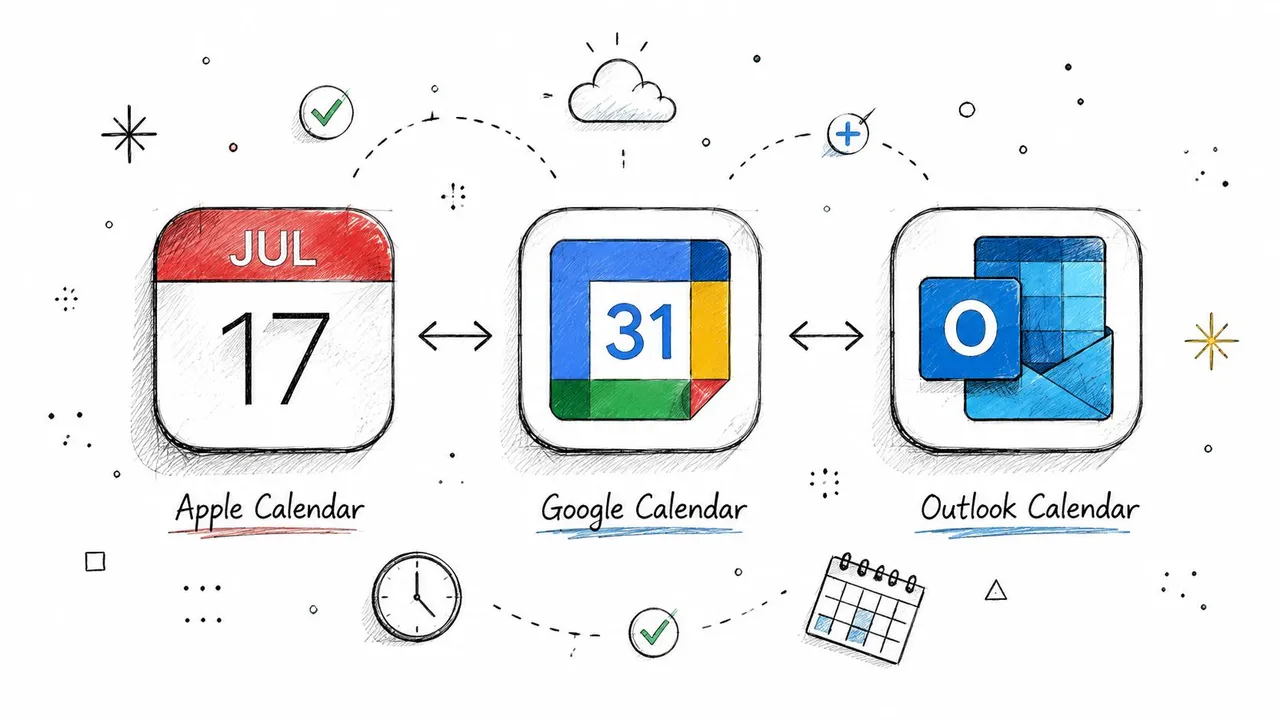
El mayor error que comete la gente es asumir que la aplicación Calendario del iPhone trata las cuentas de iCloud, Google y Microsoft de la misma manera. No es así.
Los usuarios se encuentran regularmente con el error “tu respuesta a la invitación no puede ser enviada” o descubren que Invitados no aparece en absoluto cuando usan calendarios de trabajo o de terceros. La razón es simple: la función de invitación del iPhone sigue al calendario seleccionado actualmente, y muchas cuentas de Exchange u otras cuentas que no son de iCloud no admiten el envío de notificaciones de invitación desde la aplicación del iPhone a menos que la cuenta esté configurada para ese comportamiento o que iCloud esté configurado como predeterminado, como se comenta en este hilo de la Comunidad de soporte de Apple sobre opciones de invitación faltantes y respuestas fallidas.
Por qué la aplicación de iPhone falla fuera de iCloud
En el iPhone, la aplicación Calendario es solo la interfaz. El backend de tu cuenta real gestiona la entrega. Eso significa que Google Calendar, Outlook, Exchange u otro servicio CalDAV pueden aceptar el evento en sí, pero no admitir el mismo comportamiento de invitación a través de la aplicación de Apple.
Es por esto que dos personas pueden usar el mismo modelo de iPhone y obtener resultados completamente diferentes. Uno está creando eventos en iCloud, donde Apple controla todo el proceso. El otro está creando eventos en una cuenta corporativa de Exchange restringida.
Si el evento se guarda pero nadie recibe una notificación, el problema normalmente no es la pantalla que estás tocando. Es la cuenta que hay detrás.
Qué funciona mejor en la práctica
Si utilizas calendarios de Google o Microsoft, comprueba estos puntos antes de perder tiempo reenviando la misma invitación rota:
- Confirma el calendario seleccionado: Al crear el evento, mira el nombre del calendario. Si es tu cuenta de trabajo, prueba si esa cuenta admite invitaciones salientes desde el iPhone.
- Usa la aplicación nativa del proveedor cuando sea necesario: Si Outlook o Google Calendar es tu sistema de registro real, enviar desde la aplicación de Outlook o Google Calendar suele ser más fiable que forzar todo a través de Apple Calendar.
- Adapta la cuenta al trabajo: ¿Evento personal con la familia? iCloud suele ser fluido. ¿Reunión con un cliente gestionada por Microsoft 365? Outlook suele ser el remitente más seguro.
- Evita suposiciones mixtas: El hecho de que el evento aparezca en tu iPhone no significa que el mecanismo de invitación sea compatible.
Para los usuarios que viven en Google Calendar la mayor parte del día, esta guía sobre cómo sincronizar Google Calendar ayuda si tu problema no es tanto una invitación, sino mantener las cuentas alineadas.
Una prueba de diagnóstico rápida
Prueba esta comparación:
| Prueba | Qué te indica |
|---|---|
| Crea el mismo evento en iCloud | Si aparece “Invitados” aquí, la aplicación en sí está bien |
| Crea el evento en Exchange o Google | Si “Invitados” desaparece o falla, la cuenta es la limitación |
| Envía desde la aplicación nativa del proveedor | Si eso funciona, la aplicación Calendario del iPhone es el cuello de botella |
Una breve explicación visual puede ayudar si estás solucionando problemas de comportamiento de la cuenta en el dispositivo:
La conclusión práctica es directa. Los flujos de trabajo de invitaciones de calendario en iPhone funcionan mejor cuando el calendario seleccionado y la cuenta de envío están alineados. Si no es así, la aplicación del iPhone puede parecer rota cuando en realidad está exponiendo un problema de compatibilidad de la cuenta.
Aceptación, suscripción y gestión de lo que recibes
Tocas una alerta de calendario en tu iPhone esperando una solicitud de reunión y, en su lugar, encuentras un feed de calendario de solo lectura, una invitación a un calendario familiar compartido o eventos basura que nunca aceptaste. Esa confusión es común porque la aplicación Calendario coloca elementos de calendario muy diferentes en aproximadamente el mismo lugar.
La primera solución es clasificar lo que llegó antes de intentar gestionarlo. En el iPhone, los elementos de calendario entrantes suelen caer en tres categorías: una invitación a un evento único, una invitación a un calendario compartido o un calendario suscrito. Cada uno se comporta de manera diferente, especialmente si tus cuentas están divididas entre iCloud, Google y Microsoft.
Invitación a evento frente a calendario compartido frente a suscripción
Una invitación a un evento único es el caso más sencillo. Respondes dentro del evento con Aceptar, Quizás o Rechazar, y tu respuesta vuelve a través de la cuenta a la que pertenece ese calendario.
Un calendario compartido es más amplio. Te da acceso a todo un calendario, como una agenda familiar o un calendario de equipo. Los eventos a menudo no aparecen hasta que aceptas la propia solicitud de compartir, razón por la cual la gente asume que la sincronización está rota cuando el problema subyacente es un permiso pendiente.
Un calendario suscrito es diferente de nuevo. Suele ser de solo lectura y se actualiza desde un feed externo, como días festivos, partidos deportivos, fechas escolares o un calendario público de la empresa. También puede ser la fuente de spam persistente en el iPhone, especialmente cuando un sitio web sospechoso engaña a alguien para que se suscriba a un calendario oculto en lugar de enviar una invitación normal.
Ese último problema se pasa por alto a menudo. Eliminar un evento de spam no sirve de nada si el calendario suscrito sigue activo.
Una forma práctica de gestionar lo que aparece
Utiliza este método de triaje rápido cuando aparezca algo nuevo en Calendario:
- Invitación a una reunión: Abre el evento y envía una respuesta.
- Solicitud de calendario compartido: Acepta primero la invitación para compartir y luego comprueba si el calendario completo aparece en Calendarios.
- Calendario suscrito: Trátalo como un feed. Revísalo en Calendarios y elimínalo si no confías en la fuente o ya no lo necesitas.
Si compartes agendas con miembros de la familia y quieres que la parte de Apple esté configurada correctamente, esta guía sobre cómo compartir un calendario de iCloud cubre el flujo de uso compartido con claridad.
Lo que confunde a la gente en las cuentas de Google y Microsoft
A menudo, la aplicación Calendario del iPhone parece inconsistente. Una invitación puede llegar a Apple Calendar, pero el manejo de la respuesta o la visibilidad puede seguir dependiendo de Google Calendar o Microsoft 365 detrás de escena. Veo esto mucho con las cuentas de trabajo. El evento es visible en el iPhone, pero el estado de aceptación se actualiza más rápido en Outlook o Google Calendar que en la aplicación de Apple.
Si confías en los calendarios de Google o Microsoft todos los días, comprueba el evento en la aplicación nativa del proveedor cuando algo parezca extraño. Esa suele ser la forma más rápida de saber si estás lidiando con un problema de visualización del iPhone, un retraso en la sincronización de la cuenta o un problema de permisos en el calendario original.
Mantén los calendarios entrantes bajo control
Algunos hábitos evitan el desorden y detienen las peores sorpresas:
- Usa notificaciones para invitaciones urgentes si necesitas responder rápidamente.
- Usa la entrega por correo electrónico para invitaciones si deseas un registro que se pueda buscar fuera de la aplicación Calendario.
- Revisa tu lista de calendarios regularmente y elimina los feeds suscritos antiguos que ya no utilices.
- Separa los calendarios de trabajo, familiares y públicos para que tu vista principal siga siendo utilizable.
- Comprueba si hay calendarios suscritos desconocidos si los eventos de spam siguen apareciendo después de eliminarlos.
La comprobación de suscripciones ocultas importa más de lo que la gente espera. Si el spam de eventos aleatorios sigue apareciendo en tu iPhone, ve a Calendario > Calendarios y busca cualquier calendario que no reconozcas. Elimina esa suscripción primero. En la práctica, eso resuelve muchos más casos de spam recurrente que eliminar eventos uno por uno.
Una vez que identificas si recibiste una invitación, un calendario compartido o una suscripción, la aplicación se vuelve mucho más fácil de gestionar.
Solución de problemas comunes de invitaciones de calendario en iPhone
La mayoría de los problemas de invitaciones en iPhone caen en algunas categorías. La cuenta incorrecta envía el evento. La zona horaria es incorrecta. El evento existe pero no se sincroniza rápidamente. O el spam proviene de algún lugar que los usuarios no están comprobando.
Cuando las invitaciones no llegan
El envío desde el iPhone depende de la cuenta de backend configurada, no solo de la aplicación en sí. La entrega es gestionada por iCloud, Google, Exchange u otro servicio conectado, por lo que los fallos en las invitaciones a menudo se remontan al servidor externo y a sus ajustes de sincronización en lugar de solo a iOS, como se describe en esta descripción general de cómo las invitaciones de calendario de iPhone dependen de la cuenta de backend y la configuración de sincronización.
Eso cambia la forma en que solucionas los problemas. Reiniciar la aplicación podría ayudar con un fallo temporal, pero no solucionará una conexión de cuenta que funciona mal.
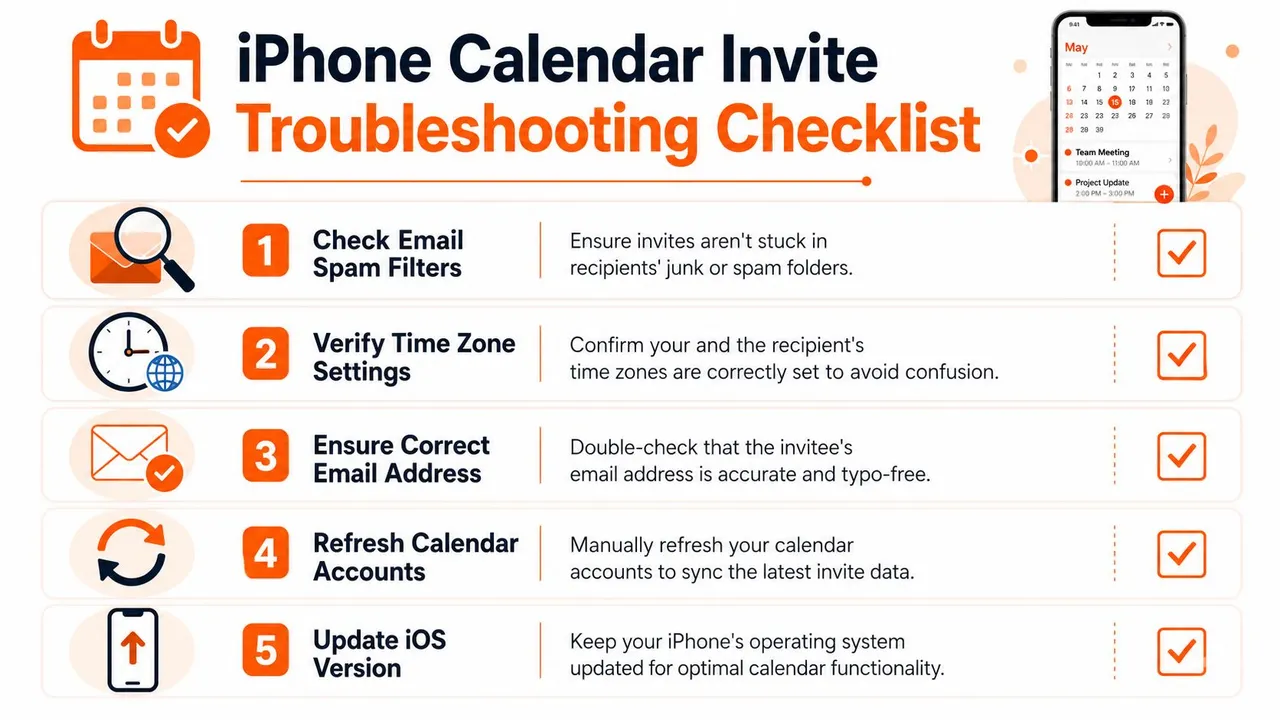
Utiliza esta breve lista de verificación primero:
- Comprueba la cuenta de envío: Asegúrate de que el evento se creó en la cuenta que pretendías usar.
- Revisa el comportamiento de sincronización: Si la cuenta admite Push, úsalo. Si usa Fetch, verifica que el horario esté activo.
- Actualiza manualmente: Abre Calendario y desliza hacia abajo en la vista de Hoy si los eventos parecen bloqueados.
- Confirma los detalles del destinatario: Una dirección incorrecta sigue pareciendo un evento enviado desde tu lado.
- Mira la configuración de zona horaria: La hora local incorrecta crea más confusión que un fallo total.
Problemas de hora y edición
Los errores de zona horaria son uno de los fallos de invitación más molestos porque parecen correctos hasta que alguien más abre el evento en una región diferente. Si estás programando en diferentes países, confirma la zona horaria del evento antes de enviar. Si editas un evento enviado anteriormente, confirma que todos sean notificados del cambio.
Nota de campo: Si los asistentes dicen “Lo recibí, pero la hora es incorrecta”, no te limites a reenviar a ciegas. Vuelve a comprobar la zona horaria del evento y si tu edición activó una notificación.
La solución real para el spam de calendario
Los eventos de calendario de spam merecen un tratamiento separado porque eliminar el evento a menudo no resuelve la causa. Los eventos falsos suelen provenir de correos electrónicos fraudulentos que añaden invitaciones automáticamente, y una solución práctica es mover las invitaciones de spam a un calendario de spam recién creado y luego eliminar todo ese calendario en lugar de responder. Para el spam persistente, comprueba Ajustes > Calendario > Cuentas en busca de calendarios suscritos no reconocidos, como se explica en este debate de ayuda de Apple sobre cómo detener el spam de calendario en iOS.
Aquí está la secuencia que suele funcionar mejor:
- No respondas a la invitación. Responder puede confirmar que la cuenta está activa.
- Crea un calendario de spam temporal si es necesario, mueve las invitaciones basura allí y luego elimina ese calendario.
- Abre Ajustes e inspecciona las cuentas en busca de calendarios suscritos desconocidos.
- Elimina las cuentas de calendario sospechosas en lugar de solo eliminar los eventos visibles.
- Ajusta el manejo de invitaciones si tu configuración de correo añade automáticamente basura a Calendario.
La mayoría de las guías superficiales se detienen en “eliminar el evento”. Por eso el problema sigue regresando. Si la fuente es un calendario suscrito oculto, solo eliminar el evento visible trata el síntoma.
Deja de hacer malabares: unifica tus calendarios para invitaciones impecables
Si gestionas un calendario, la limpieza manual es molesta. Si gestionas varios, la limpieza manual se convierte en un riesgo de planificación.
Lo difícil no es crear un evento en el iPhone. Es mantener la disponibilidad consistente en iCloud, Google Calendar y Outlook para que la reunión que aceptas en un lugar no cree un conflicto en otro. Eso es especialmente cierto cuando la entrega de la invitación depende del comportamiento de cada cuenta de backend, y esas cuentas no siempre cooperan dentro de la aplicación de Apple.
Por qué falla la gestión manual del calendario
Un profesional independiente podría permitir que los clientes reserven a través de un calendario de Microsoft 365 porque eso es lo que el cliente espera. Al mismo tiempo, las citas personales se encuentran en Google Calendar y la logística familiar vive en iCloud. La invitación puede enviarse correctamente desde un sistema, pero los demás no bloquean automáticamente el tiempo a menos que hayas creado un proceso en torno a ello.
Eso crea tres problemas a la vez:
- Riesgo de doble reserva porque una reunión aceptada no siempre aparece donde la necesitas.
- Riesgo de privacidad porque copiar todos los detalles del evento entre calendarios puede exponer más de lo necesario.
- Carga administrativa porque pasas tiempo reconciliando calendarios en lugar de usarlos.
Cómo es una configuración mejor
Una configuración más sólida refleja la disponibilidad en todas las cuentas en segundo plano, mientras permite que cada plataforma siga haciendo lo que mejor sabe hacer. Eso significa que Outlook puede seguir siendo el calendario de reservas orientado al cliente, Google puede seguir siendo tu espacio de planificación privada e iCloud puede permanecer activo en tu iPhone sin convertir cada evento en un trabajo de copia manual.
La versión más útil de esta configuración es la sincronización de disponibilidad (libre/ocupado). Bloquea el tiempo en todos los calendarios sin exponer títulos, ubicaciones o notas privadas. Eso es lo que los profesionales suelen necesitar, no un desastre gigante mezclado de detalles personales y laborales.
Este problema de programación más amplio también se conecta con la facturación y las operaciones. Si tu equipo está tratando de vincular citas con facturación y despacho, ayuda revisar herramientas que abordan problemas de ingresos con la integración de QuickBooks, porque la fricción del calendario rara vez permanece aislada dentro del calendario en sí.
El estándar profesional
Para los usuarios con varias cuentas, el estándar no es “¿puedo enviar una invitación desde el iPhone?”, sino “¿reflejará cada calendario relevante ese compromiso de forma rápida y privada?”.
Cuando juzgas tu configuración bajo ese estándar, la respuesta generalmente no es otra ronda de toques en la aplicación Apple Calendar. Es construir un sistema donde cada cuenta de backend pueda hacer su propio trabajo mientras tu disponibilidad general se mantiene precisa.
Consejos avanzados para usuarios avanzados de calendario en iPhone
La aplicación Calendario del iPhone funciona lo suficientemente bien hasta que ejecutas una configuración del mundo real con iCloud, Google y Microsoft activos en el mismo teléfono. Entonces, los pequeños ajustes comienzan a decidir si las invitaciones se mantienen limpias o se convierten en una tarea de mantenimiento semanal.
Usa asistentes opcionales intencionalmente
Los asistentes opcionales son útiles, pero solo cuando la reunión puede seguir adelante sin ellos. En el iPhone, puedes deslizar el dedo hacia la izquierda sobre una persona y elegir Hacer opcional antes de enviar.
Uso esto para reuniones de estado, visibilidad de las partes interesadas y personas que necesitan contexto pero no necesitan bloquear la discusión. Mantiene claras las expectativas de asistencia y reduce las vagas respuestas de “¿tengo que estar allí?” que saturan la bandeja de entrada de todos.
Establece la identidad de envío correcta
Si envías invitaciones desde más de una cuenta, comprueba tu configuración de Enviar desde de iCloud Calendar antes de confiar en la predeterminada. Un número sorprendente de problemas de invitación son en realidad problemas de identidad. El evento sale, pero proviene de la dirección incorrecta, aterriza en el hilo incorrecto o confunde al destinatario porque aparece tu ID de Apple personal en lugar de tu correo electrónico de trabajo.
Eso importa aún más si tu programación principal ocurre en Google Calendar o Outlook y solo creas o editas el evento en el iPhone. La aplicación Calendario puede hacer que los límites de la cuenta parezcan invisibles. Los destinatarios aún los ven.
Saber cuándo compartir un calendario en lugar de un evento
Para una coordinación continua, los calendarios compartidos a menudo funcionan mejor que una larga cadena de invitaciones recurrentes. Una agenda familiar, una rotación de turnos o un calendario de vacaciones del equipo es más fácil de gestionar como un calendario compartido que como docenas de invitaciones a eventos por separado.
iCloud admite compartir con personas específicas y compartir públicamente por correo electrónico o enlace. Usa el uso compartido público con cuidado. Es conveniente, pero más amplio de lo que mucha gente pretende, y una vez que un calendario se comparte demasiado ampliamente, limpiarlo es más difícil que crearlo correctamente desde el principio.
Reduce la carga de sincronización cuando Calendario empieza a retrasarse
Si Calendario se siente lento, retrasado o inconsistente, comprueba el rango de sincronización antes de asumir que las invitaciones están rotas. En el iPhone, ve a Ajustes > Calendario > Sincronizar y cambia Todos los eventos a una ventana más corta, como 3 meses o 6 meses.
Esto ayuda más cuando la aplicación intenta hacer malabares con una gran acumulación de eventos recurrentes en varias cuentas. En la práctica, acortar la ventana de sincronización puede mejorar el comportamiento de actualización y hacer que las actualizaciones de invitaciones aparezcan más rápido, especialmente en teléfonos más antiguos o configuraciones mixtas de Google y Microsoft donde la sincronización ya está haciendo más trabajo detrás de escena.
Es un compromiso práctico. Obtienes una mejor capacidad de respuesta, pero es posible que los eventos más antiguos no permanezcan visibles en el dispositivo hasta que los busques o amplíes el rango de sincronización nuevamente.
Audita los calendarios suscritos si el spam sigue volviendo
Este es el ajuste que muchas guías omiten. Si tu Calendario de iPhone sigue mostrando invitaciones falsas, recordatorios sospechosos o spam de eventos aleatorios, el problema suele ser un calendario suscrito que no querías mantener.
Abre la aplicación Calendario, toca Calendarios y busca suscripciones que no reconozcas. Luego comprueba Ajustes > Calendario > Cuentas en busca de calendarios suscritos que puedan estar ocultos de la vista principal. Eliminar la suscripción incorrecta suele detener el spam en la fuente. Eliminar los eventos visibles por sí solo generalmente no lo hace.
Esto importa más para los usuarios de iPhone que añadieron cuentas de Google o Microsoft hace años y olvidaron lo que se importó en el camino.
Mantén la aplicación Calendario del iPhone simple. Úsala para capturas rápidas, revisiones rápidas y respuestas ligeras. Deja que la configuración de tu cuenta haga el trabajo pesado.
Ese enfoque funciona mejor que forzar a Apple Calendar a actuar como un centro de control de calendario completo para tres ecosistemas diferentes.
Si quieres que tus calendarios de Google, Outlook e iCloud se mantengan alineados sin constantes correcciones manuales, SyncThemCalendars está diseñado exactamente para eso. Sincroniza la disponibilidad entre cuentas en segundo plano, admite configuraciones unidireccionales o bidireccionales y te permite reflejar el estado de libre/ocupado sin exponer detalles privados del evento. Para cualquiera que gestione calendarios de trabajo y personales en el mismo iPhone, es una forma más limpia de evitar conflictos y hacer que las invitaciones se comporten como deberían.
¿Listo para sincronizar tus calendarios?
Mantén tus calendarios de Google, Outlook y Apple iCloud sincronizados automáticamente. Configuración en 2 minutos, no se requiere tarjeta de crédito.
Empieza gratisSigue leyendo
Más en Tutorials

Cómo añadir el calendario de Gmail a Outlook sin duplicados
Descubre cómo añadir el calendario de Gmail a Outlook mediante una suscripción para verlo en tiempo real o usando una sincronización bidireccional, y evita filtraciones de privacidad y eventos duplicados.

Exportar el calendario de Outlook a Google: Una guía paso a paso para 2026
Aprende cómo exportar el calendario de Outlook a Google con pasos claros para importaciones ICS y CSV, comprobaciones de eventos recurrentes y consejos de verificación que funcionan en 2026.

Cómo sincronizar el calendario de Outlook entre plataformas
Aprenda a sincronizar los eventos del calendario de Outlook con Google y Apple iCloud. Domine la sincronización bidireccional, los controles de privacidad y el mapeo de disponibilidad en tiempo real.