







Comment utiliser les invitations de calendrier sur iPhone avec tous vos comptes
Apprenez à créer, envoyer et gérer les invitations de calendrier sur iPhone via iCloud, Google et Outlook. Corrigez les invitations manquantes et gardez tous vos calendriers synchronisés en 2026.
Vous ouvrez Calendrier sur votre iPhone, créez un événement, appuyez sur quelques options et vous attendez à ce que l’invitation soit envoyée. Parfois, cela fonctionne. Parfois, le champ Invités est absent. Parfois, l’événement semble correct de votre côté, mais personne ne reçoit rien. Et si vous jonglez entre iCloud, Gmail et Outlook en même temps, l’application native peut sembler beaucoup moins fiable que ce que les démonstrations simples d’Apple suggèrent.
Cette frustration est bien réelle. L’application Calendrier de l’iPhone fonctionne bien au sein de l’écosystème Apple, mais les professionnels utilisent généralement plusieurs comptes. Un client utilise Microsoft 365. Votre vie personnelle se déroule dans Google Calendar. Votre iPhone est connecté à iCloud. Puis, des invitations indésirables commencent à apparaître de nulle part, et supprimer l’événement ne règle rien.
Un guide pratique pour les flux de travail d’invitation de calendrier sur iPhone implique bien plus que l’envoi d’une simple invitation. Il nécessite de comprendre quel compte l’envoie, ce que le calendrier sélectionné prend en charge et comment empêcher les calendriers indésirables de polluer votre emploi du temps.
Les bases de l’envoi d’une invitation de calendrier sur iPhone
Si vous utilisez iCloud Calendar, envoyer une invitation depuis un iPhone est simple. Apple vous permet d’ajouter des invités par nom de contact, adresse e-mail ou numéro de téléphone dans l’application Calendrier en ouvrant un événement, en appuyant sur Modifier, puis en utilisant Invités. La livraison des invitations peut également être configurée via iCloud pour arriver sous forme de notifications dans l’application ou par e-mail, comme indiqué dans le guide d’Apple sur l’envoi d’invitations sur iPhone.
Créez l’événement au bon endroit
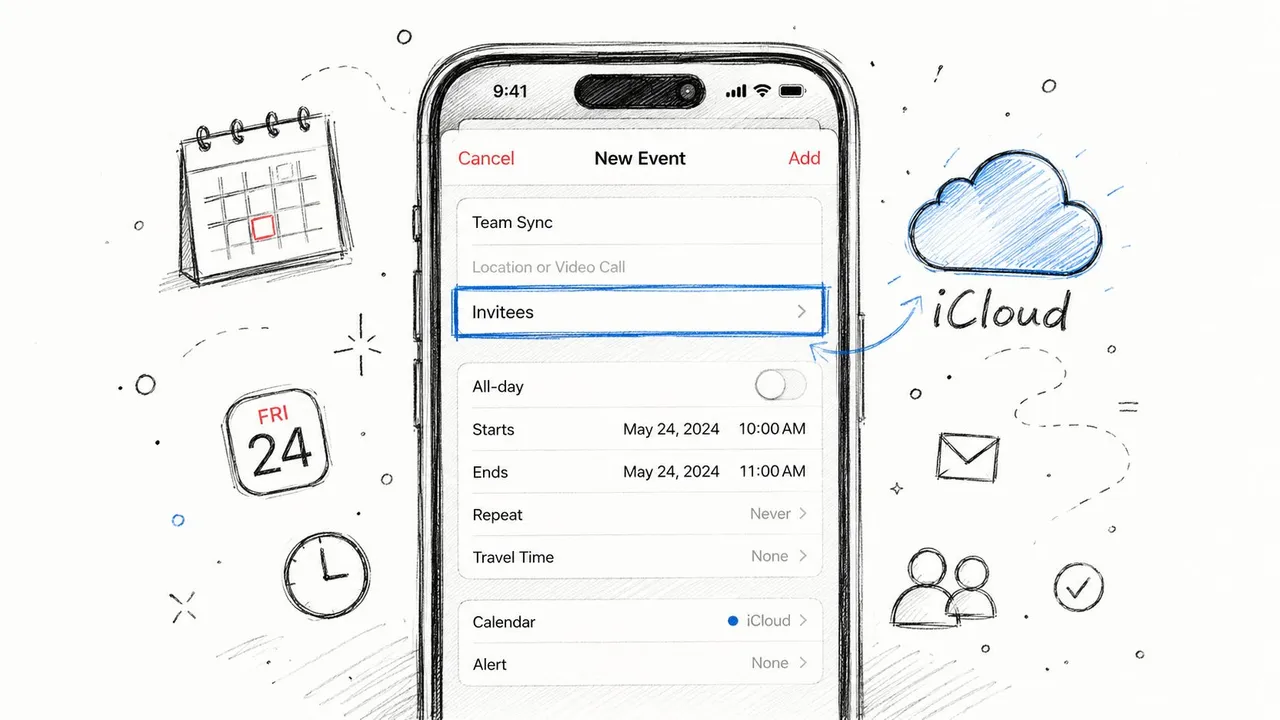
Commencez dans l’application Calendrier et créez un nouvel événement avec le titre, le lieu, la date et l’heure. Appuyez ensuite sur Calendrier et assurez-vous que l’événement est créé sur votre calendrier iCloud, et non sur un calendrier professionnel Exchange ou un calendrier Gmail, sauf si vous savez que ce compte prend en charge les invitations depuis l’application iPhone.
Ce détail compte plus que la plupart des utilisateurs ne le pensent. Le calendrier sélectionné détermine les options qui apparaîtront ensuite, y compris si le champ Invités s’affiche ou non.
Ajoutez des invités et envoyez
Une fois l’événement enregistré ou ouvert pour modification, appuyez sur Modifier, puis sur Invités. Ajoutez des personnes depuis vos contacts, saisissez directement une adresse e-mail ou entrez un numéro de téléphone si c’est ainsi qu’ils sont enregistrés.
Un flux de travail propre ressemble à ceci :
- Choisissez d’abord le calendrier de l’événement afin de ne pas créer l’événement sur un compte qui ne peut pas envoyer d’invitations correctement.
- Ajoutez les détails de la réunion avec soin car les destinataires verront ce que vous saisissez.
- Appuyez sur Invités et ajoutez chaque personne individuellement.
- Envoyez la mise à jour après avoir vérifié l’heure, le lieu et les notes.
Règle pratique : Si l’application Calendrier de l’iPhone se comporte exactement comme le décrit la documentation d’Apple, vous êtes généralement sur la “voie royale” d’iCloud.
Après l’envoi, vous verrez les réponses des participants telles que Accepté, Refusé ou Peut-être dans l’événement. C’est suffisant pour la plupart des plannings personnels et la coordination de petites équipes.
Si vous n’avez besoin que du flux de travail natif d’Apple, la configuration d’Apple est suffisante. Si vous avez également besoin d’envoyer ou de partager des détails de manière plus flexible, ce guide sur le partage d’un événement de calendrier sur iPhone est un compagnon utile.
Un détail utile que les gens oublient
Apple permet également de rendre les invités facultatifs. Lors de la modification des invités, vous pouvez balayer vers la gauche sur une personne et choisir Rendre facultatif avant d’envoyer. C’est utile lorsque vous invitez des parties prenantes qui doivent être informées mais qui n’ont pas besoin de bloquer la réunion.
Vous pouvez également partager un calendrier entier avec plusieurs personnes, ou partager un seul événement de calendrier sur iPhone, mais cela fonctionne différemment d’une invitation classique à un événement unique. C’est là que beaucoup d’utilisateurs commencent à confondre les invitations à des événements et le partage de calendrier, et les conséquences apparaissent plus tard lorsque les gens disent qu’ils n’ont “pas reçu l’invitation” alors qu’ils avaient reçu un accès à un calendrier complet.
Gérer les invitations sur les calendriers Google et Microsoft
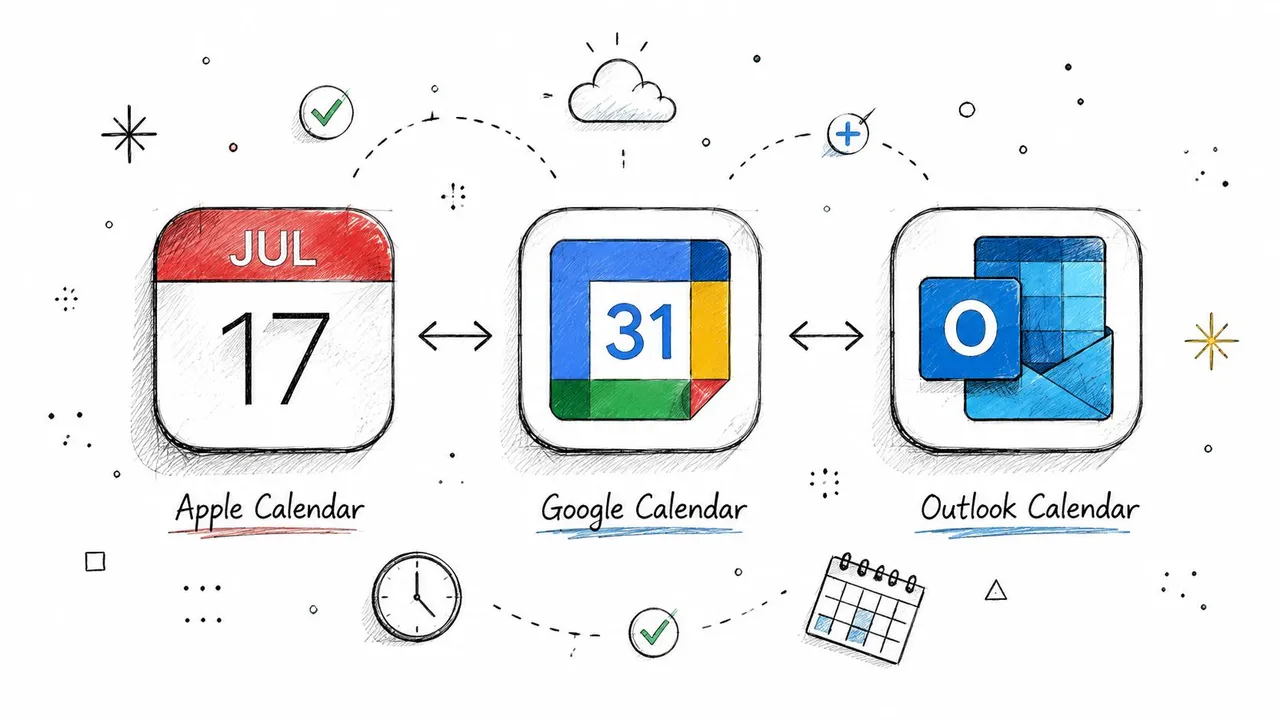
La plus grande erreur que font les gens est de supposer que l’application Calendrier de l’iPhone traite les comptes iCloud, Google et Microsoft de la même manière. Ce n’est pas le cas.
Les utilisateurs rencontrent régulièrement l’erreur “votre réponse à l’invitation ne peut pas être envoyée” ou constatent que Invités n’apparaît pas du tout lorsqu’ils utilisent des calendriers professionnels ou tiers. La raison est simple : la fonction d’invitation de l’iPhone suit le calendrier actuellement sélectionné, et de nombreux comptes Exchange ou autres comptes non-iCloud ne prennent pas en charge l’envoi de notifications d’invitation depuis l’application iPhone, à moins que le compte ne soit configuré pour ce comportement ou qu’iCloud soit défini par défaut, comme discuté dans ce fil de discussion de la communauté Apple sur les options d’invitation manquantes et les réponses échouées.
Pourquoi l’application iPhone échoue en dehors d’iCloud
Sur iPhone, l’application Calendrier n’est que l’interface. Le backend de votre compte gère la livraison. Cela signifie que Google Calendar, Outlook, Exchange ou un autre service CalDAV peut accepter l’événement lui-même, mais ne pas prendre en charge le même comportement d’invitation via l’application d’Apple.
C’est pourquoi deux personnes peuvent utiliser le même modèle d’iPhone et obtenir des résultats complètement différents. L’un crée des événements sur iCloud, où Apple contrôle tout le processus. L’autre crée des événements sur un compte Exchange d’entreprise verrouillé.
Si l’événement est enregistré mais que personne n’est averti, le problème ne vient généralement pas de l’écran sur lequel vous appuyez. C’est le compte derrière lui.
Ce qui fonctionne mieux en pratique
Si vous utilisez des calendriers Google ou Microsoft, vérifiez ces points avant de perdre du temps à renvoyer la même invitation défectueuse :
- Confirmez le calendrier sélectionné : Lors de la création de l’événement, regardez le nom du calendrier. S’il s’agit de votre compte professionnel, testez si ce compte prend en charge les invitations sortantes depuis l’iPhone.
- Utilisez l’application native du fournisseur si nécessaire : Si Outlook ou Google Calendar est votre véritable système de référence, l’envoi depuis l’application Outlook ou Google Calendar est souvent plus fiable que de forcer tout le processus via Apple Calendar.
- Faites correspondre le compte à la tâche : Événement personnel en famille ? iCloud est généralement fluide. Réunion client gérée par Microsoft 365 ? Outlook est souvent l’expéditeur le plus sûr.
- Évitez les suppositions mixtes : Ce n’est pas parce que l’événement apparaît sur votre iPhone que le mécanisme d’invitation est pris en charge.
Pour les utilisateurs qui vivent dans Google Calendar la majeure partie de la journée, ce guide sur comment synchroniser Google Calendar aide si votre problème concerne moins une invitation spécifique que le maintien de la cohérence de vos comptes.
Un test de diagnostic rapide
Essayez cette comparaison :
| Test | Ce que cela vous indique |
|---|---|
| Créer le même événement sur iCloud | Si Invités apparaît ici, l’application elle-même fonctionne |
| Créer l’événement sur Exchange ou Google | Si Invités disparaît ou échoue, le compte est la limite |
| Envoyer depuis l’application native du fournisseur | Si cela fonctionne, l’application Calendrier de l’iPhone est le goulot d’étranglement |
Une courte explication visuelle peut aider si vous dépannez le comportement d’un compte sur l’appareil :
La conclusion pratique est directe. Les flux de travail d’invitation de calendrier sur iPhone fonctionnent mieux lorsque le calendrier sélectionné et le compte d’envoi sont alignés. S’ils ne le sont pas, l’application iPhone peut sembler défectueuse alors qu’elle expose simplement un problème de compatibilité de compte.
Accepter, s’abonner et gérer ce que vous recevez
Vous appuyez sur une alerte de calendrier sur votre iPhone en attendant une demande de réunion, et vous trouvez à la place un flux de calendrier en lecture seule, une invitation à un calendrier familial partagé ou des événements indésirables que vous n’avez jamais acceptés. Cette confusion est courante car l’application Calendrier place des éléments de calendrier très différents au même endroit.
La première solution consiste à trier ce qui est arrivé avant d’essayer de le gérer. Sur iPhone, les éléments de calendrier entrants tombent généralement dans trois catégories : une invitation à un événement unique, une invitation à un calendrier partagé ou un calendrier abonné. Chacun se comporte différemment, surtout si vos comptes sont répartis entre iCloud, Google et Microsoft.
Invitation à un événement versus calendrier partagé versus abonnement
Une invitation à un événement unique est le cas le plus simple. Vous répondez dans l’événement par Accepter, Peut-être ou Refuser, et votre réponse est renvoyée via le compte qui possède ce calendrier.
Un calendrier partagé est plus large. Il vous donne accès à un calendrier entier, comme un planning familial ou un calendrier d’équipe. Les événements n’apparaissent souvent pas tant que vous n’avez pas accepté la demande de partage elle-même, c’est pourquoi les gens supposent que la synchronisation est en panne alors que le problème sous-jacent est une autorisation en attente.
Un calendrier abonné est encore différent. Il est généralement en lecture seule et se met à jour à partir d’un flux externe, comme les jours fériés, les matchs sportifs, les dates scolaires ou un calendrier d’entreprise public. Il peut également être la source de spam persistant sur iPhone, surtout lorsqu’un site Web douteux incite quelqu’un à s’abonner à un calendrier caché plutôt que d’envoyer une invitation normale.
Ce dernier problème est souvent ignoré. Supprimer un événement de spam ne sert à rien si le calendrier abonné est toujours actif.
Une façon pratique de gérer ce qui apparaît
Utilisez cette méthode de triage rapide lorsqu’un nouvel élément apparaît dans Calendrier :
- Une invitation à une réunion : Ouvrez l’événement et envoyez une réponse.
- Demande de calendrier partagé : Acceptez d’abord l’invitation de partage, puis vérifiez si le calendrier complet apparaît sous Calendriers.
- Calendrier abonné : Traitez-le comme un flux. Examinez-le sous Calendriers et supprimez-le si vous ne faites pas confiance à la source ou si vous n’en avez plus besoin.
Si vous partagez des plannings avec des membres de votre famille et que vous souhaitez que le côté Apple soit correctement configuré, ce guide sur comment partager un calendrier iCloud couvre clairement le flux de partage.
Ce qui piège les utilisateurs sur les comptes Google et Microsoft
Souvent, l’application Calendrier de l’iPhone semble incohérente. Une invitation peut arriver dans Apple Calendar, mais la gestion des réponses ou la visibilité peut toujours dépendre de Google Calendar ou de Microsoft 365 en arrière-plan. Je vois cela souvent avec les comptes professionnels. L’événement est visible sur iPhone, mais le statut d’acceptation se met à jour plus rapidement dans Outlook ou Google Calendar que dans l’application d’Apple.
Si vous comptez sur les calendriers Google ou Microsoft tous les jours, vérifiez l’événement dans l’application native du fournisseur lorsque quelque chose semble anormal. C’est souvent le moyen le plus rapide de savoir si vous avez affaire à un problème d’affichage sur iPhone, à un retard de synchronisation de compte ou à un problème d’autorisations sur le calendrier d’origine.
Gardez le contrôle sur les calendriers entrants
Quelques habitudes permettent d’éviter l’encombrement et d’arrêter les pires surprises :
- Utilisez les notifications pour les invitations urgentes si vous devez répondre rapidement.
- Utilisez la réception par e-mail pour les invitations si vous souhaitez conserver un enregistrement consultable en dehors de l’application Calendrier.
- Examinez régulièrement votre liste de calendriers et supprimez les anciens flux abonnés que vous n’utilisez plus.
- Séparez les calendriers professionnels, familiaux et publics afin que votre vue principale reste utilisable.
- Vérifiez les calendriers abonnés inconnus si des événements de spam reviennent après suppression.
La vérification des abonnements cachés compte plus que ce que les gens pensent. Si du spam d’événements aléatoires continue de réapparaître sur votre iPhone, allez dans Calendrier > Calendriers et recherchez tout calendrier que vous ne reconnaissez pas. Supprimez d’abord cet abonnement. En pratique, cela résout beaucoup plus de cas de spam récurrents que la suppression des événements un par un.
Une fois que vous avez identifié si vous avez reçu une invitation, un calendrier partagé ou un abonnement, l’application devient beaucoup plus facile à gérer.
Dépannage des problèmes courants d’invitation de calendrier sur iPhone
La plupart des problèmes d’invitation sur iPhone entrent dans quelques catégories. Le mauvais compte envoie l’événement. Le fuseau horaire est incorrect. L’événement existe mais ne se synchronise pas rapidement. Ou du spam provient d’un endroit que les utilisateurs ne vérifient pas.
Lorsque les invitations n’arrivent pas
L’envoi depuis un iPhone dépend du compte backend configuré, pas seulement de l’application elle-même. La livraison est gérée par iCloud, Google, Exchange ou un autre service connecté, de sorte que les échecs d’invitation remontent souvent au serveur externe et à ses paramètres de synchronisation plutôt qu’à iOS seul, comme décrit dans cet aperçu sur la façon dont les invitations de calendrier iPhone reposent sur le compte backend et la configuration de synchronisation.
Cela change votre façon de dépanner. Redémarrer l’application peut aider à résoudre un problème temporaire, mais cela ne réparera pas une connexion de compte défaillante.
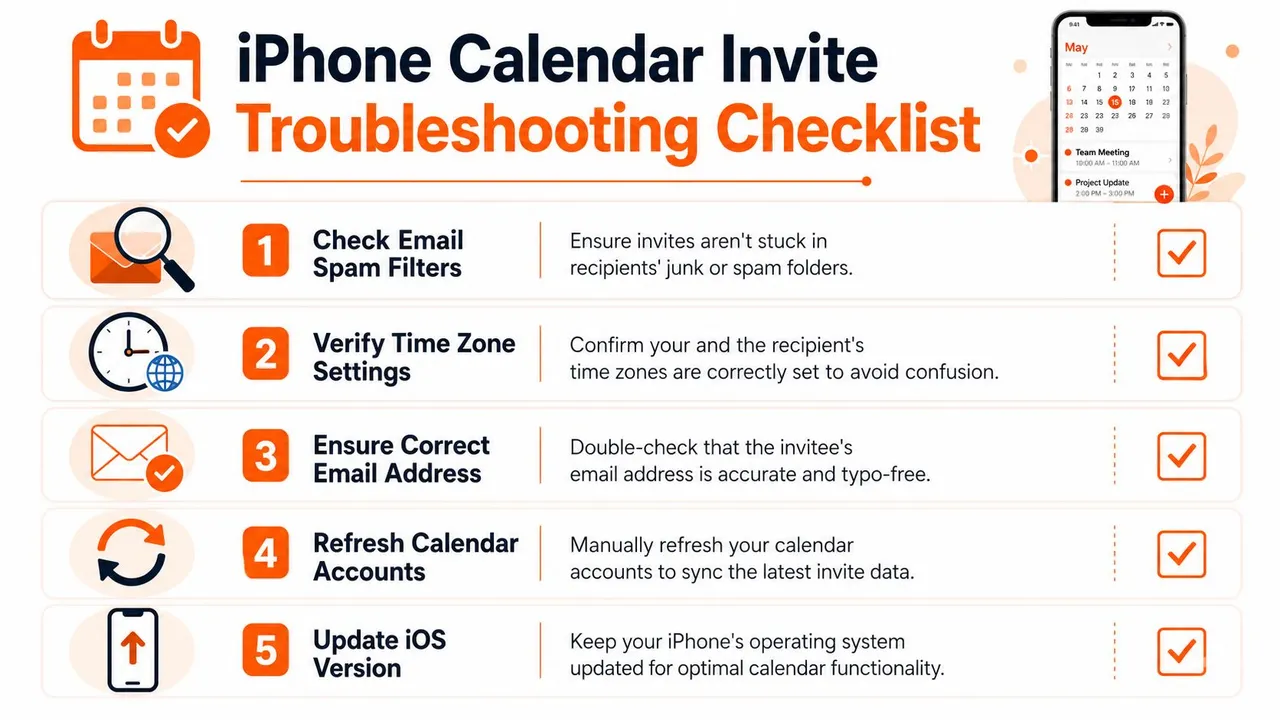
Utilisez d’abord cette courte liste de contrôle :
- Vérifiez le compte d’envoi : Assurez-vous que l’événement a été créé sur le compte que vous aviez l’intention d’utiliser.
- Examinez le comportement de synchronisation : Si le compte prend en charge Push, utilisez-le. S’il utilise Fetch, vérifiez que le calendrier est actif.
- Actualisez manuellement : Ouvrez Calendrier et tirez vers le bas dans la vue Aujourd’hui si les événements semblent bloqués.
- Confirmez les détails du destinataire : Une mauvaise adresse ressemble toujours à un événement envoyé de votre côté.
- Regardez les paramètres de fuseau horaire : Une mauvaise heure locale crée plus de confusion qu’un échec pur et simple.
Problèmes d’heure et de modification
Les erreurs de fuseau horaire sont l’un des échecs d’invitation les plus ennuyeux car elles semblent correctes jusqu’à ce que quelqu’un d’autre ouvre l’événement dans une région différente. Si vous planifiez des réunions entre différents pays, confirmez le fuseau horaire de l’événement avant l’envoi. Si vous modifiez un événement précédemment envoyé, confirmez que tout le monde est averti du changement.
Note de terrain : Si les participants disent “Je l’ai reçu, mais l’heure est fausse”, ne vous contentez pas de renvoyer aveuglément. Vérifiez à nouveau le fuseau horaire de l’événement et si votre modification a déclenché une notification.
La vraie solution pour le spam de calendrier
Les événements de calendrier de spam méritent un traitement séparé car la suppression de l’événement ne résout souvent pas la cause. Les faux événements proviennent souvent d’e-mails frauduleux qui ajoutent des invitations automatiquement, et une solution pratique consiste à déplacer les invitations de spam dans un calendrier de spam nouvellement créé, puis à supprimer ce calendrier entier au lieu de répondre. Pour le spam persistant, vérifiez Réglages > Calendrier > Comptes pour les calendriers abonnés non reconnus, comme expliqué dans cette discussion d’aide Apple sur l’arrêt du spam de calendrier sur iOS.
Voici la séquence qui fonctionne généralement le mieux :
- Ne répondez pas à l’invitation. Répondre peut confirmer que le compte est actif.
- Créez un calendrier de spam temporaire si nécessaire, déplacez-y les invitations indésirables, puis supprimez ce calendrier.
- Ouvrez les réglages et inspectez les comptes pour les calendriers abonnés inconnus.
- Supprimez les comptes de calendrier suspects plutôt que de simplement supprimer les événements visibles.
- Ajustez la gestion des invitations si votre configuration de messagerie ajoute automatiquement des indésirables à Calendrier.
La plupart des guides superficiels s’arrêtent à “supprimer l’événement”. C’est pourquoi le problème revient sans cesse. Si la source est un calendrier abonné caché, supprimer uniquement l’événement visible ne traite que le symptôme.
Arrêtez de jongler, unifiez vos calendriers pour des invitations sans faille
Si vous gérez un calendrier, le nettoyage manuel est ennuyeux. Si vous en gérez plusieurs, le nettoyage manuel devient un risque de planification.
La partie difficile n’est pas de créer un événement sur iPhone. C’est de maintenir une disponibilité cohérente entre iCloud, Google Calendar et Outlook afin que la réunion que vous acceptez à un endroit ne crée pas de conflit ailleurs. C’est particulièrement vrai lorsque la livraison des invitations dépend du comportement de chaque compte backend, et que ces comptes ne coopèrent pas toujours au sein de l’application d’Apple.
Pourquoi la gestion manuelle des calendriers échoue
Un freelance peut laisser ses clients réserver via un calendrier Microsoft 365 parce que c’est ce que le client attend. En même temps, les rendez-vous personnels se trouvent dans Google Calendar, et la logistique familiale vit dans iCloud. L’invitation peut être envoyée correctement depuis un système, mais les autres ne bloquent pas automatiquement le temps à moins que vous n’ayez construit un processus autour de cela.
Cela crée trois problèmes à la fois :
- Risque de double réservation car une réunion acceptée n’apparaît pas toujours là où vous en avez besoin.
- Risque de confidentialité car copier tous les détails de l’événement entre les calendriers peut exposer plus que nécessaire.
- Lourdeur administrative car vous passez du temps à réconcilier les calendriers au lieu de les utiliser.
À quoi ressemble une meilleure configuration
Une configuration plus solide reflète la disponibilité entre les comptes en arrière-plan tout en laissant chaque plateforme continuer à faire ce qu’elle fait de mieux. Cela signifie qu’Outlook peut rester le calendrier de réservation orienté client, Google peut rester votre espace de planification privé, et iCloud peut rester actif sur votre iPhone sans transformer chaque événement en un travail de copie manuelle.
La version la plus utile de cette configuration est la synchronisation libre/occupé. Elle bloque le temps entre les calendriers sans exposer les titres, lieux ou notes privés. C’est ce dont les professionnels ont généralement besoin, pas un désordre géant fusionné de détails personnels et professionnels.
Ce problème de planification plus large est également lié à la facturation et aux opérations. Si votre équipe essaie de lier les rendez-vous à la facturation et à l’expédition, il est utile d’examiner les outils qui résolvent les problèmes de revenus avec l’intégration QuickBooks, car la friction du calendrier reste rarement isolée à l’intérieur du calendrier lui-même.
La norme professionnelle
Pour les utilisateurs multi-comptes, la norme n’est pas “puis-je envoyer une invitation depuis un iPhone ?” C’est “chaque calendrier pertinent reflétera-t-il cet engagement rapidement et en privé ?”
Lorsque vous jugez votre configuration selon cette norme, la réponse n’est généralement pas une nouvelle série d’appuis dans l’application Apple Calendar. C’est la construction d’un système où chaque compte backend peut faire son propre travail pendant que votre disponibilité globale reste précise.
Conseils avancés pour les utilisateurs experts de l’iPhone Calendar
L’application Calendrier de l’iPhone fonctionne assez bien jusqu’à ce que vous exécutiez une configuration réelle avec iCloud, Google et Microsoft tous actifs sur le même téléphone. Ensuite, de petits réglages commencent à décider si les invitations restent propres ou se transforment en une corvée de maintenance hebdomadaire.
Utilisez les participants facultatifs intentionnellement
Les participants facultatifs sont utiles, mais seulement lorsque la réunion peut encore avancer sans eux. Sur iPhone, vous pouvez balayer vers la gauche sur une personne et choisir Rendre facultatif avant d’envoyer.
J’utilise cela pour les réunions de statut, la visibilité des parties prenantes et les personnes qui ont besoin de contexte mais n’ont pas besoin de bloquer la discussion. Cela maintient les attentes de présence claires et réduit les réponses vagues du type “dois-je être là ?” qui encombrent la boîte de réception de tout le monde.
Définissez la bonne identité d’envoi
Si vous envoyez des invitations depuis plus d’un compte, vérifiez votre paramètre Envoyer de dans iCloud Calendar avant de faire confiance à la valeur par défaut. Un nombre surprenant de problèmes d’invitation sont en réalité des problèmes d’identité. L’événement est envoyé, mais il provient de la mauvaise adresse, atterrit dans le mauvais fil de discussion ou déroute le destinataire parce que votre identifiant Apple personnel apparaît au lieu de votre e-mail professionnel.
Cela compte encore plus si votre planification principale se déroule dans Google Calendar ou Outlook et que vous ne créez ou ne modifiez l’événement que sur iPhone. L’application Calendrier peut rendre les limites des comptes invisibles. Les destinataires, eux, les voient toujours.
Sachez quand partager un calendrier plutôt qu’un événement
Pour une coordination continue, les calendriers partagés fonctionnent souvent mieux qu’une longue chaîne d’invitations récurrentes. Un planning familial, une rotation d’équipe ou un calendrier de congés d’équipe est plus facile à gérer en tant que calendrier partagé qu’en tant que dizaines d’invitations à des événements séparés.
iCloud prend en charge le partage avec des personnes spécifiques et le partage public par e-mail ou lien. Utilisez le partage public avec précaution. C’est pratique, mais plus large que ce que beaucoup de gens prévoient, et une fois qu’un calendrier est partagé trop largement, le nettoyer est plus difficile que de le créer correctement dès le départ.
Réduisez la charge de synchronisation lorsque Calendrier ralentit
Si Calendrier semble lent, retardé ou incohérent, vérifiez la plage de synchronisation avant de supposer que les invitations sont en panne. Sur iPhone, allez dans Réglages > Calendrier > Synchronisation et remplacez Tous les événements par une fenêtre plus courte telle que 3 mois ou 6 mois.
Cela aide surtout lorsque l’application essaie de jongler avec un grand arriéré d’événements récurrents sur plusieurs comptes. En pratique, raccourcir la fenêtre de synchronisation peut améliorer le comportement d’actualisation et faire apparaître les mises à jour d’invitation plus rapidement, surtout sur les téléphones plus anciens ou les configurations mixtes Google et Microsoft où la synchronisation travaille déjà davantage en arrière-plan.
C’est un compromis pratique. Vous obtenez une meilleure réactivité, mais les événements plus anciens peuvent ne pas rester visibles sur l’appareil jusqu’à ce que vous les recherchiez ou que vous étendiez à nouveau la plage de synchronisation.
Auditez les calendriers abonnés si le spam revient
C’est le réglage que beaucoup de guides ignorent. Si votre Calendrier iPhone continue d’afficher de fausses invitations, des rappels suspects ou du spam d’événements aléatoires, le problème est souvent un calendrier abonné que vous n’aviez pas l’intention de conserver.
Ouvrez l’application Calendrier, appuyez sur Calendriers et recherchez les abonnements que vous ne reconnaissez pas. Vérifiez ensuite Réglages > Calendrier > Comptes pour les calendriers abonnés qui pourraient être cachés de la vue principale. Supprimer le mauvais abonnement arrête généralement le spam à la source. Supprimer les événements visibles seuls ne le fait généralement pas.
Cela compte surtout pour les utilisateurs d’iPhone qui ont ajouté des comptes Google ou Microsoft il y a des années et ont oublié ce qui a été importé en cours de route.
Gardez l’application Calendrier de l’iPhone simple. Utilisez-la pour une capture rapide, une révision rapide et des réponses légères. Laissez la configuration de votre compte faire le gros du travail.
Cette approche fonctionne mieux que de forcer Apple Calendar à agir comme un centre de contrôle de calendrier complet pour trois écosystèmes différents.
Si vous souhaitez que vos calendriers Google, Outlook et iCloud restent alignés sans corrections manuelles constantes, SyncThemCalendars est conçu exactement pour cela. Il synchronise la disponibilité entre les comptes en arrière-plan, prend en charge les configurations unidirectionnelles ou bidirectionnelles et vous permet de refléter le statut libre/occupé sans exposer les détails privés des événements. Pour quiconque gère des calendriers professionnels et personnels sur le même iPhone, c’est un moyen plus propre d’éviter les conflits et de faire en sorte que les invitations se comportent comme elles le devraient.
Prêt à synchroniser vos calendriers ?
Synchronisez automatiquement vos calendriers Google, Outlook et Apple iCloud. Configuration en 2 minutes, aucune carte bancaire requise.
Commencer gratuitementContinuer la lecture
Plus dans Tutorials

Comment ajouter un calendrier Gmail à Outlook sans doublons
Découvrez comment ajouter un calendrier Gmail à Outlook en vous abonnant pour une vue en direct ou en utilisant une synchronisation bidirectionnelle, tout en évitant les fuites de confidentialité et les événements en double.

Exporter le calendrier Outlook vers Google : Guide étape par étape pour 2026
Apprenez comment exporter votre calendrier Outlook vers Google grâce à des étapes claires pour les imports ICS et CSV, la vérification des événements récurrents et des conseils de validation efficaces en 2026.

Comment synchroniser le calendrier Outlook entre différentes plateformes
Apprenez à synchroniser les événements du calendrier Outlook avec Google et Apple iCloud. Maîtrisez la synchronisation bidirectionnelle, les contrôles de confidentialité et la gestion de la disponibilité en temps réel.