







Apple Kalender mit Google Kalender synchronisieren (2026): Einseitige Synchronisierung beheben
Synchronisieren Sie Apple Kalender richtig mit Google Kalender. Beheben Sie einseitige Synchronisierungen, vermeiden Sie fehlende Termine und halten Sie alle Ihre Kalender perfekt auf dem neuesten Stand.
Versuchen Sie, den Apple Kalender mit dem Google Kalender zu synchronisieren, aber Ihre Termine erscheinen nicht in beiden Kalendern?
Dies ist ein häufiges Problem.
Manchmal funktioniert die Synchronisierung nur in eine Richtung, und manchmal verbinden sich die Kalender überhaupt nicht.
Sie können den Apple Kalender und den Google Kalender auf zwei Hauptarten synchronisieren:
- indem Sie Ihr Google-Konto zum Apple Kalender hinzufügen.
- indem Sie Ihren iCloud (Apple) Kalender für den Google Kalender freigeben.
Je nach verwendeter Methode können die Kalender in eine oder beide Richtungen synchronisiert werden.
Im Folgenden gehen wir die einfachsten Wege durch, um beide Kalender zu synchronisieren und die häufigsten Probleme zu beheben.
Kurze Antwort: Sie können den Apple Kalender mit dem Google Kalender synchronisieren, indem Sie Ihr Google-Konto zu Apple-Geräten hinzufügen oder Ihren iCloud-Kalender für den Google Kalender freigeben. Jede Methode funktioniert anders, und einige synchronisieren Termine nur in eine Richtung.
Kann der Apple Kalender mit dem Google Kalender synchronisiert werden?
Ja, der Apple Kalender kann mit dem Google Kalender synchronisiert werden. Es gibt jedoch zwei verschiedene Möglichkeiten, die beiden Kalender zu verbinden, da Apple und Google nicht denselben Zugriffstyp auf ihre Kalender gewähren.
1️⃣ Wenn Sie Google zu Apple hinzufügen (Google → Apple).
Apple verbindet sich direkt mit dem Google Kalender. Daher sieht der Apple Kalender den Google-Kalender und kann ihn lesen sowie in ihn schreiben.
👉 Dies ist eine echte zweiseitige Synchronisierung, was bedeutet, dass Termine zwischen den beiden Anwendungen synchron bleiben.
2️⃣ Wenn Sie Apple → Google durchführen möchten.
Apple erlaubt externen Diensten nicht, sich direkt mit dem Apple Kalender zu verbinden. Das Einzige, was Google tun kann, ist, einen freigegebenen Kalender zu lesen.
👉 Nein, dies ist keine echte Synchronisierung. Es ist eher wie das Abonnieren eines Kalenders.
🚨 Zusammenfassend
Leute denken oft: Apple Kalender ↔ Google Kalender = vollständige Synchronisierung. Aber in der Realität gilt:
- Apple kann sich mit Google verbinden.
- Google kann sich nicht wirklich mit Apple verbinden.
Mein Artikel über die Top 5 Kalender-Synchronisierungs-Apps könnte Ihnen weiterhelfen.
So synchronisieren Sie den Google Kalender mit dem Apple Kalender
iPhone / iPad
Der einfachste Weg, Ihren Google Calendar in Apple Calendar auf einem iPhone oder iPad anzuzeigen, besteht darin, Ihr Google-Konto zu den Einstellungen Ihres Geräts hinzuzufügen. (Wir haben auch eine vollständige Anleitung, die sich mit der Synchronisierung von Google Calendar auf einem iPhone befasst.)
Befolgen Sie diese Schritte:
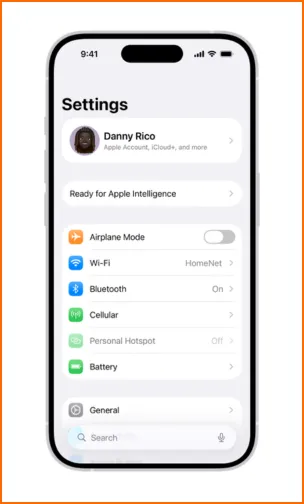
- Öffnen Sie die Einstellungen-App auf Ihrem iPhone oder iPad.
- Scrollen Sie nach unten und tippen Sie auf Kalender.
- Tippen Sie auf Accounts und wählen Sie dann Account hinzufügen.
- Wählen Sie Google aus der Liste der verfügbaren Dienste.
- Melden Sie sich mit Ihrer Gmail-Adresse und Ihrem Passwort an.
- Wenn die Synchronisierungsoptionen erscheinen, stellen Sie sicher, dass Kalender aktiviert ist.
- Tippen Sie auf Sichern.
- Öffnen Sie die Apple Kalender-App. Ihre Google Kalender-Termine sollten nun automatisch erscheinen.
💡 Tipp: Ihr Google Kalender erscheint nicht im Apple Kalender? Stellen Sie sicher, dass der Kalender in der Apple Kalender-App aktiviert ist.
- Öffnen Sie die Kalender-App auf Ihrem iPhone oder iPad.
- Tippen Sie unten auf dem Bildschirm auf Kalender.
- Überprüfen Sie, ob Ihre Google-Kalender ausgewählt sind. Wenn sie nicht ausgewählt sind, erscheinen die Termine nicht im Apple Kalender, obwohl das Konto verbunden ist.
Mac
Auf einem Mac können Sie Ihren Google Kalender im Apple Kalender anzeigen, indem Sie einfach Ihr Google-Konto in Ihren Systemeinstellungen hinzufügen.
Befolgen Sie diese Schritte:
- Klicken Sie auf das Apple-Menü in der oberen linken Ecke Ihres Bildschirms.
- Öffnen Sie die Systemeinstellungen.
- Klicken Sie in der linken Spalte auf Internetaccounts.
- Klicken Sie auf Account hinzufügen.
- Wählen Sie Google aus der Liste.
- Melden Sie sich mit Ihrem Google-Konto an.
- Stellen Sie sicher, dass die Option Kalender aktiviert ist.
- Öffnen Sie die Apple Kalender-App. Ihre Google Kalender-Termine sollten nun automatisch erscheinen.
💡 Tipp: Ihre Google-Termine erscheinen nicht sofort? Manchmal kann es einige Minuten dauern, bis neue Termine erscheinen.
📍Hinweis: Der Apple Kalender speichert Ihre Termine nicht direkt in der App. Sie werden in iCloud, dem Online-Dienst von Apple, gespeichert.
So funktioniert es:
- Sie erstellen einen Termin im Apple Kalender auf Ihrem iPhone oder Mac.
- Dieser Termin wird in Ihrem iCloud-Konto gespeichert.
- Alle Ihre Apple-Geräte rufen diesen Termin dann aus iCloud ab.
Einfach ausgedrückt:
- Apple Kalender = die App, die Sie verwenden.
- iCloud = der Ort, an dem die Termine gespeichert sind.
- Google Kalender = der andere Kalender, der diese Termine lesen kann.
So synchronisieren Sie den Apple Kalender mit dem Google Kalender
Das Synchronisieren des Apple Kalenders mit dem Google Kalender ist etwas komplizierter als umgekehrt.
❓ Warum? Weil Google sich nicht direkt mit dem Apple Kalender verbinden kann.
🛠️ Wie gehen Sie also vor? Sie müssen Ihren iCloud-Kalender freigeben und ihn dann zum Google Kalender hinzufügen.
Keine Sorge, ich führe Sie durch die Schritte.
Schritt 1: Geben Sie Ihren Apple (iCloud) Kalender frei
Sie können dies von einem iPhone, iPad oder Mac aus über die Apple Kalender-App tun. Befolgen Sie diese Schritte:
- Öffnen Sie die Apple Kalender-App.
- Suchen Sie in der Liste der Kalender den Kalender, den Sie freigeben möchten.
- Klicken oder tippen Sie auf das Freigabesymbol (oder die „i“-Taste neben dem Kalender).
- Aktivieren Sie die Option Öffentlicher Kalender.
- Ein Link für den öffentlichen Kalender (webcal-Link) erscheint.
- Kopieren Sie diesen Link, da Sie ihn benötigen, um ihn zum Google Kalender hinzuzufügen.
💡 Tipp: Wenn die Option Öffentlicher Kalender nicht aktiviert ist, kann der Google Kalender nicht auf Ihre Termine zugreifen.
Schritt 2: Fügen Sie den Kalender zum Google Kalender hinzu
- Öffnen Sie den Google Kalender in Ihrem Webbrowser.
- Suchen Sie in der linken Spalte den Bereich Weitere Kalender.
- Klicken Sie auf das +-Symbol neben diesem Bereich.
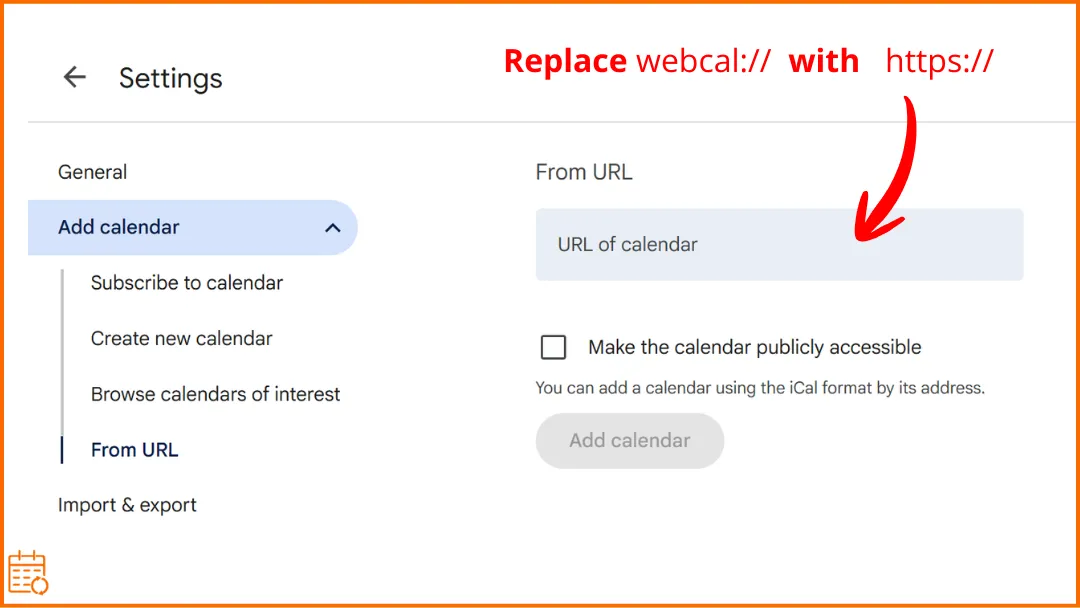
- Wählen Sie Per URL.
- Fügen Sie den Link zu Ihrem iCloud-Kalender (webcal-Link) ein, den Sie zuvor kopiert haben.
- Klicken Sie auf Kalender hinzufügen. Ihr Apple-Kalender sollte nun im Google Kalender erscheinen.
- Die Option „Den Kalender öffentlich zugänglich machen“ im Google Kalender muss nicht aktiviert sein.
💡 Tipp: Wenn Ihr iCloud-Kalender-Link mit webcal:// beginnt, ersetzen Sie ihn durch https://, bevor Sie ihn zum Google Kalender hinzufügen. Der Google Kalender verarbeitet HTTPS-Links zuverlässiger.
📍Die mobile Google Kalender-App (iOS und Android) erlaubt es Ihnen nicht, einen Kalender per URL hinzuzufügen. Sie müssen den Kalender über die Webversion des Google Kalenders in einem Browser hinzufügen.
👉 Möchten Sie diese Schritte interaktiv, mit Hinweisen zu den Einschränkungen bei Nur-Lese-Zugriff und Aktualisierungsverzögerungen? Unser kostenloses Tool einen Kalender zu einem anderen hinzufügen deckt diese iCloud-zu-Google-Einrichtung und jedes andere Anbieterpaar ab.
Können Sie den Apple Kalender und den Google Kalender zweiseitig synchronisieren?
Ja, aber nicht immer automatisch.
Einige Methoden synchronisieren nur in eine Richtung. Deshalb bemerken manche Benutzer, dass Termine in einem Kalender erscheinen, aber nicht im anderen. Mit anderen Worten: Die beiden Kalender können sich gegenseitig sehen, aber sie aktualisieren sich nicht immer automatisch gegenseitig.
| Was Sie tun | Was synchronisiert wird |
|---|---|
| Ihr Google-Konto zum iPhone oder Mac hinzufügen | Google Kalender → Apple Kalender |
| Ihren iCloud-Kalender freigeben und zum Google Kalender hinzufügen | Apple Kalender → Google Kalender |
| Beide Methoden verwenden | ⚠️ Beide Kalender können erscheinen, aber Änderungen werden nicht immer in beide Richtungen synchronisiert. |
Wenn Sie Synchronisierungsprobleme vermeiden möchten, ist die einfachste Lösung oft, den Google Kalender als Ihren Hauptkalender zu verwenden. Erstellen Sie Termine im Google Kalender und zeigen Sie diesen Kalender dann im Apple Kalender auf Ihrem iPhone, iPad oder Mac an. Auf diese Weise bleiben alle Ihre Geräte synchron.
💡 Tipp: Wenn Sie mit mehreren Kalendern arbeiten, möchten Sie vielleicht auch lernen, wie Sie mehrere Kalender synchronisieren, ohne Konflikte zu verursachen.
Wenn Sie eine zuverlässige zweiseitige Synchronisierung zwischen Kalendern benötigen, reichen die oben beschriebenen nativen Methoden möglicherweise nicht immer aus.
Einige Tools wurden speziell dafür entwickelt, mehrere Kalender perfekt synchron zu halten, selbst wenn sie von verschiedenen Diensten wie Apple, Google oder Outlook stammen.
Zum Beispiel ermöglicht SyncThemCalendars Ihnen, Kalender bidirektional zu synchronisieren, sodass Termine, die in einem Kalender erstellt wurden, automatisch in den anderen erscheinen.
Dies kann nützlich sein, wenn Sie mehrere Kalender für die Arbeit, das Privatleben oder verschiedene Unternehmen verwalten.
Apple Kalender synchronisiert nicht mit Google Kalender
Termine werden nur in eine Richtung synchronisiert
Wenn Ihre Termine im Apple Kalender erscheinen, aber nicht im Google Kalender, oder umgekehrt, bedeutet dies normalerweise, dass die Synchronisierung nur in eine Richtung funktioniert. In diesen Fällen erscheinen Termine möglicherweise nur in einem Kalender.
Um zu verstehen, wie jede Methode funktioniert, lesen Sie die Abschnitte:
- So synchronisieren Sie den Google Kalender mit dem Apple Kalender.
- So synchronisieren Sie den Apple Kalender mit dem Google Kalender.
Synchronisierungsverzögerung beim Apple Kalender
In einigen Fällen kann es einige Minuten dauern, bis die Änderungen im anderen Kalender erscheinen. Wenn Ihre Termine nicht sofort erscheinen, versuchen Sie Folgendes:
- Aktualisieren oder öffnen Sie die Kalender-App erneut.
- Überprüfen Sie Ihre Internetverbindung.
- Warten Sie einige Minuten, damit die Synchronisierung abgeschlossen werden kann.
In den meisten Fällen erscheinen Termine nach einer kurzen Verzögerung automatisch.
Google Kalender zeigt keine Apple-Termine an
In den meisten Fällen liegt das Problem an der Freigabe des iCloud-Kalenders. Überprüfen Sie die folgenden Punkte:
- Die Option Öffentlicher Kalender ist im Apple Kalender aktiviert.
- Sie haben den iCloud-Kalender-Link korrekt kopiert.
- Der Kalender wurde über die Option Per URL zum Google Kalender hinzugefügt.
Wenn einer dieser Schritte fehlt, kann der Google Kalender keine Apple-Termine anzeigen. Um diese Synchronisierung korrekt einzurichten, lesen Sie den Abschnitt So synchronisieren Sie den Apple Kalender mit dem Google Kalender.
FAQ
Können Sie Apple- und Google-Kalender automatisch synchronisieren?
Ja, aber es hängt davon ab, wie die Kalender verbunden sind.
- Wenn Sie Ihr Google-Konto zu Ihrem iPhone, iPad oder Mac hinzufügen, kann der Apple Kalender automatisch mit dem Google Kalender synchronisiert werden. Termine, die in einer App erstellt wurden, erscheinen in der anderen, solange sie zum Google-Kalender gehören.
- Wenn Sie jedoch den Apple Kalender über einen iCloud-Link zum Google Kalender hinzufügen, kann Google diesen Kalender nur lesen. In diesem Fall werden Termine, die im Google Kalender erstellt wurden, den Apple Kalender nicht aktualisieren.
Wenn Sie möchten, dass Termine automatisch zwischen mehreren Kalendern synchron bleiben, benötigen Sie möglicherweise ein spezielles Kalender-Synchronisierungstool wie SyncThemCalendars.
Wie lange dauert die Synchronisierung des Apple Kalenders mit Google?
Wenn Sie eine längere Verzögerung bemerken, lesen Sie den Abschnitt Synchronisierungsverzögerung beim Apple Kalender oben.
Der Google Kalender aktualisiert externe Kalender (wie iCloud) nicht sofort. Es kann mehrere Minuten oder sogar einige Stunden dauern, bis neue Termine erscheinen. Wenn Ihre Apple-Termine nicht sofort angezeigt werden, warten Sie, bis der Google Kalender das Abonnement aktualisiert.
Können Sie den Apple Kalender mit dem Google Kalender zusammenführen?
Nicht genau. Der Apple Kalender und der Google Kalender können nicht dauerhaft zu einem einzigen Kalender zusammengeführt werden. Sie können jedoch:
- beide Kalender zusammen in derselben App anzeigen
- sie synchronisieren, sodass Termine an beiden Orten erscheinen
- Termine von einem Kalender in einen anderen importieren
💡 Wenn Sie mehrere Kalender perfekt synchron halten müssen, ermöglichen Tools wie SyncThemCalendars Ihnen, Termine automatisch zwischen Apple Kalender, Google Kalender und Outlook zu synchronisieren.
☄️ Testen Sie SyncThemCalendars kostenlos und halten Sie alle Ihre Kalender synchron. Google, Apple, Microsoft, es unterstützt sie alle!
Bereit, Ihre Kalender zu synchronisieren?
Halten Sie Ihre Google, Outlook und Apple iCloud Kalender automatisch synchron. 2 Minuten Einrichtung, keine Kreditkarte erforderlich.
Kostenlos startenWeiterlesen
Mehr in Tutorials

So synchronisieren Sie den Outlook-Kalender über Plattformen hinweg
Erfahren Sie, wie Sie Outlook-Kalenderereignisse mit Google und Apple iCloud synchronisieren. Meistern Sie die Zwei-Wege-Synchronisierung, Datenschutzsteuerungen und die Abbildung der Verfügbarkeit in Echtzeit.

Wie man den Office 365-Kalender mit dem Apple-Kalender synchronisiert
Erfahren Sie, wie Sie den Office 365-Kalender mit dem Apple-Kalender synchronisieren. Vergleichen Sie native Methoden, Drittanbieter-Tools, Datenschutzoptionen und Tipps zur Fehlerbehebung.

Outlook synchronisiert nicht: Schritt-für-Schritt-Lösungen für Kalender
Beheben Sie Synchronisierungsprobleme von Outlook mit Google, iCloud und Office 365 mit dieser vollständigen Anleitung zur Fehlerbehebung. Klare Schritte, plattformspezifische Tipps und Expertenwissen.