







Synchroniser Apple Calendar avec Google Calendar (2026) : corriger la synchronisation unidirectionnelle
Synchronisez Apple Calendar avec Google Calendar de la bonne manière. Corrigez la synchronisation unidirectionnelle, ne manquez plus aucun événement et gardez tous vos calendriers parfaitement alignés.
Vous essayez de synchroniser Apple Calendar avec Google Calendar, mais vos événements n’apparaissent pas dans les deux calendriers ?
C’est un problème courant.
Parfois, la synchronisation ne fonctionne que dans un sens, et parfois les calendriers ne se connectent pas du tout.
Vous pouvez synchroniser Apple Calendar et Google Calendar de 2 manières principales :
- en ajoutant votre compte Google à Apple Calendar.
- en partageant votre calendrier iCloud (Apple) avec Google Calendar.
Selon la méthode utilisée, les calendriers peuvent se synchroniser dans un sens ou dans les deux.
Ci-dessous, nous passerons en revue les moyens les plus simples pour synchroniser les deux calendriers et résoudre les problèmes les plus fréquents.
Réponse rapide : Vous pouvez synchroniser Apple Calendar avec Google Calendar en ajoutant votre compte Google aux appareils Apple ou en partageant votre calendrier iCloud avec Google Calendar. Chaque méthode fonctionne différemment, et certaines ne synchronisent les événements que dans un seul sens.
Apple Calendar peut-il se synchroniser avec Google Calendar ?
Oui, Apple Calendar peut se synchroniser avec Google Calendar. Mais il existe deux manières différentes de connecter les deux calendriers, car Apple et Google ne fournissent pas le même type d’accès à leurs calendriers.
1️⃣ Lors de l’ajout de Google à Apple (Google → Apple).
Apple se connecte directement à Google Calendar. Ainsi, Apple Calendar voit le calendrier Google et peut lire et écrire dedans.
👉 Il s’agit d’une véritable synchronisation bidirectionnelle, ce qui signifie que les événements restent synchronisés entre les deux applications.
2️⃣ Lorsque vous voulez faire Apple → Google.
Apple ne permet pas aux services externes de se connecter directement à Apple Calendar. La seule chose que Google peut faire est donc de lire un calendrier partagé.
👉 Non, ce n’est pas une véritable synchronisation. C’est plutôt comme s’abonner à un calendrier.
🚨 En résumé
Les gens pensent souvent : Apple Calendar ↔ Google Calendar = synchronisation complète. Mais en réalité :
- Apple peut se connecter à Google.
- Google ne peut pas vraiment se connecter à Apple.
Mon article sur les 5 meilleures applications de synchronisation de calendrier pourrait vous aider.
Comment synchroniser Google Calendar avec Apple Calendar
iPhone / iPad
La méthode la plus simple pour afficher votre Google Calendar dans Apple Calendar sur un iPhone ou un iPad consiste à ajouter votre compte Google dans les réglages de votre appareil. (Nous proposons également un guide complet dédié à la synchronisation de Google Calendar sur un iPhone.)
Suivez ces étapes :
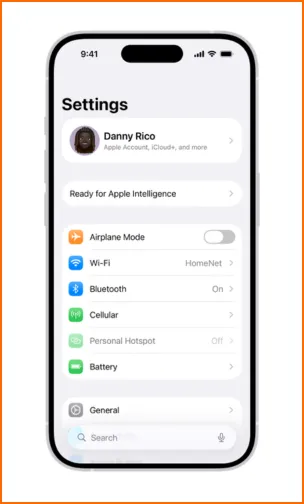
- Ouvrez l’application Réglages sur votre iPhone ou iPad.
- Faites défiler vers le bas et appuyez sur Calendrier.
- Appuyez sur Comptes, puis sélectionnez Ajouter un compte.
- Choisissez Google dans la liste des services disponibles.
- Connectez-vous avec votre adresse Gmail et votre mot de passe.
- Lorsque les options de synchronisation apparaissent, assurez-vous que Calendriers est activé.
- Appuyez sur Enregistrer.
- Ouvrez l’application Apple Calendar. Vos événements Google Calendar devraient maintenant apparaître automatiquement.
💡 Astuce : Votre Google Calendar n’apparaît pas dans Apple Calendar ? Assurez-vous que le calendrier est activé dans l’application Apple Calendar.
- Ouvrez l’application Calendrier sur votre iPhone ou iPad.
- Appuyez sur Calendriers en bas de l’écran.
- Vérifiez que vos calendriers Google sont sélectionnés. S’ils ne sont pas sélectionnés, les événements n’apparaîtront pas dans Apple Calendar même si le compte est connecté.
Mac
Sur un Mac, vous pouvez afficher votre Google Calendar dans Apple Calendar en ajoutant simplement votre compte Google dans vos réglages système.
Suivez ces étapes :
- Cliquez sur le menu Apple dans le coin supérieur gauche de votre écran.
- Ouvrez Réglages Système.
- Dans la colonne de gauche, cliquez sur Comptes Internet.
- Cliquez sur Ajouter un compte.
- Sélectionnez Google dans la liste.
- Connectez-vous avec votre compte Google.
- Assurez-vous que l’option Calendriers est activée.
- Ouvrez l’application Apple Calendar. Vos événements Google Calendar devraient maintenant apparaître automatiquement.
💡 Astuce : Vos événements Google n’apparaissent pas tout de suite ? Parfois, il faut quelques minutes pour que les nouveaux événements apparaissent.
📍Note : Apple Calendar ne stocke pas vos événements directement dans l’application. Ils sont enregistrés dans iCloud, le service en ligne d’Apple.
Voici comment cela fonctionne :
- Vous créez un événement dans Apple Calendar sur votre iPhone ou Mac.
- Cet événement est enregistré dans votre compte iCloud.
- Tous vos appareils Apple récupèrent ensuite cet événement depuis iCloud.
En termes simples :
- Apple Calendar = l’application que vous utilisez.
- iCloud = l’endroit où les événements sont stockés.
- Google Calendar = l’autre calendrier qui peut lire ces événements.
Comment synchroniser Apple Calendar avec Google Calendar
Synchroniser Apple Calendar vers Google Calendar est un peu plus compliqué que dans l’autre sens.
❓ Pourquoi ? Parce que Google ne peut pas se connecter directement à Apple Calendar.
🛠️ Alors comment faire ? Vous devez partager votre calendrier iCloud, puis l’ajouter à Google Calendar.
Ne vous inquiétez pas, je vais vous guider à travers les étapes.
Étape 1 : Partagez votre calendrier Apple (iCloud)
Vous pouvez le faire depuis un iPhone, un iPad ou un Mac en utilisant l’application Apple Calendar. Suivez ces étapes :
- Ouvrez l’application Apple Calendar.
- Dans la liste des calendriers, trouvez le calendrier que vous souhaitez partager.
- Cliquez ou appuyez sur l’icône Partager (ou le bouton “i” à côté du calendrier).
- Activez l’option Calendrier public.
- Un lien de calendrier public (lien webcal) apparaîtra.
- Copiez ce lien, car vous en aurez besoin pour l’ajouter à Google Calendar.
💡 Astuce : Si l’option Calendrier public n’est pas activée, Google Calendar ne pourra pas accéder à vos événements.
Étape 2 : Ajoutez le calendrier à Google Calendar
- Ouvrez Google Calendar dans votre navigateur web.
- Dans la colonne de gauche, trouvez la section Autres agendas.
- Cliquez sur l’icône + à côté de cette section.
- Sélectionnez À partir de l’URL.
- Collez le lien vers votre calendrier iCloud (lien webcal) que vous avez copié précédemment.
- Cliquez sur Ajouter un agenda. Votre calendrier Apple devrait maintenant apparaître dans Google Calendar.
- L’option “Rendre l’agenda accessible au public” dans Google Calendar n’a pas besoin d’être activée.
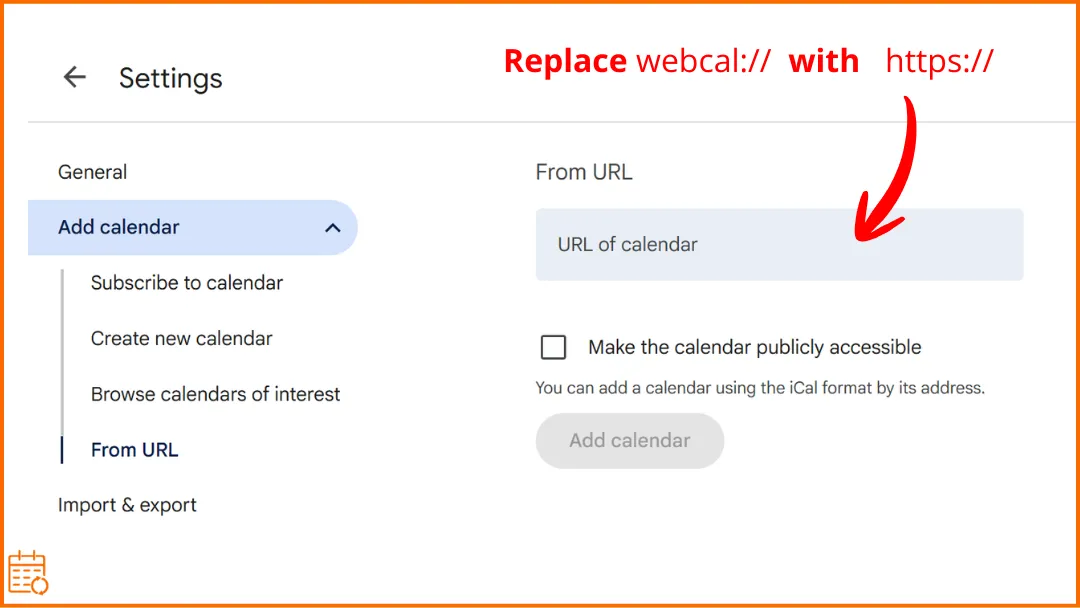
💡 Astuce : Si votre lien de calendrier iCloud commence par webcal://, remplacez-le par https:// avant de l’ajouter à Google Calendar. Google Calendar gère les liens HTTPS de manière plus fiable.
📍L’application mobile Google Calendar (iOS et Android) ne vous permet pas d’ajouter un calendrier à partir d’une URL. Vous devez ajouter le calendrier en utilisant la version web de Google Calendar dans un navigateur.
👉 Vous voulez que ces étapes soient interactives, avec les mises en garde sur la lecture seule et le délai de rafraîchissement expliquées ? Notre outil gratuit ajouter un calendrier à un autre couvre cette configuration iCloud → Google et toutes les autres paires de fournisseurs.
Peut-on synchroniser Apple Calendar et Google Calendar de manière bidirectionnelle ?
Oui, mais pas toujours automatiquement.
Certaines méthodes ne se synchronisent que dans un seul sens. C’est pourquoi certains utilisateurs remarquent que les événements apparaissent dans un calendrier, mais pas dans l’autre. En d’autres termes, les deux calendriers peuvent se voir, mais ils ne se mettent pas toujours à jour automatiquement.
| Ce que vous faites | Ce qui se synchronise |
|---|---|
| Ajouter votre compte Google à votre iPhone ou Mac | Google Calendar → Apple Calendar |
| Partager votre calendrier iCloud et l’ajouter à Google Calendar | Apple Calendar → Google Calendar |
| Utiliser les deux méthodes | ⚠️ Les deux calendriers peuvent apparaître, mais les modifications ne se synchronisent pas toujours dans les deux sens. |
Si vous voulez éviter les problèmes de synchronisation, la solution la plus simple est souvent d’utiliser Google Calendar comme calendrier principal. Créez des événements dans Google Calendar, puis affichez ce calendrier dans Apple Calendar sur votre iPhone, iPad ou Mac. De cette façon, tous vos appareils restent synchronisés.
💡 Astuce : Si vous travaillez avec plusieurs calendriers, vous voudrez peut-être aussi apprendre à synchroniser plusieurs calendriers sans conflits.
Si vous avez besoin d’une synchronisation bidirectionnelle fiable entre les calendriers, les méthodes natives décrites ci-dessus peuvent ne pas toujours suffire.
Certains outils sont conçus spécifiquement pour garder plusieurs calendriers parfaitement synchronisés, même lorsqu’ils proviennent de services différents comme Apple, Google ou Outlook.
Par exemple, SyncThemCalendars vous permet de synchroniser les calendriers de manière bidirectionnelle, afin que les événements créés dans un calendrier apparaissent automatiquement dans les autres.
Cela peut être utile si vous gérez plusieurs calendriers pour le travail, la vie personnelle ou différentes entreprises.
Apple Calendar ne se synchronise pas avec Google Calendar
Les événements ne se synchronisent que dans un sens
Si vos événements apparaissent dans Apple Calendar mais pas dans Google Calendar, ou vice versa, cela signifie généralement que la synchronisation ne fonctionne que dans un seul sens. Dans ces cas, les événements peuvent n’apparaître que dans un seul calendrier.
Pour comprendre comment chaque méthode fonctionne, consultez les sections :
- Comment synchroniser Google Calendar avec Apple Calendar.
- Comment synchroniser Apple Calendar avec Google Calendar.
Délai de synchronisation d’Apple Calendar
Dans certains cas, la synchronisation peut prendre quelques minutes avant que les modifications n’apparaissent dans l’autre calendrier. Si vos événements n’apparaissent pas immédiatement, essayez :
- De rafraîchir ou de rouvrir l’application Calendrier.
- De vérifier votre connexion Internet.
- D’attendre quelques minutes pour laisser le temps à la synchronisation de se terminer.
Dans la plupart des cas, les événements apparaîtront automatiquement après un court délai.
Google Calendar n’affiche pas les événements Apple
Dans la plupart des cas, le problème provient du partage du calendrier iCloud. Vérifiez les points suivants :
- L’option Calendrier public est activée dans Apple Calendar.
- Vous avez correctement copié le lien du calendrier iCloud.
- Le calendrier a été ajouté à Google Calendar en utilisant l’option À partir de l’URL.
Si l’une de ces étapes manque, Google Calendar ne pourra pas afficher les événements Apple. Pour configurer correctement cette synchronisation, consultez la section Comment synchroniser Apple Calendar avec Google Calendar.
FAQ
Peut-on synchroniser automatiquement les calendriers Apple et Google ?
Oui, mais cela dépend de la façon dont les calendriers sont connectés.
- Si vous ajoutez votre compte Google à votre iPhone, iPad ou Mac, Apple Calendar peut se synchroniser automatiquement avec Google Calendar. Les événements créés dans une application apparaîtront dans l’autre tant qu’ils appartiennent au calendrier Google.
- Cependant, si vous ajoutez Apple Calendar à Google Calendar en utilisant un lien iCloud, Google ne peut que lire ce calendrier. Dans ce cas, les événements créés dans Google Calendar ne mettront pas à jour Apple Calendar.
Si vous avez besoin que les événements restent synchronisés entre plusieurs calendriers automatiquement, vous aurez peut-être besoin d’un outil de synchronisation de calendrier dédié tel que SyncThemCalendars.
Combien de temps faut-il à Apple Calendar pour se synchroniser avec Google ?
Si vous remarquez un délai plus long, consultez la section Délai de synchronisation d’Apple Calendar ci-dessus.
Google Calendar ne met pas à jour les calendriers externes (comme iCloud) instantanément. Il peut s’écouler plusieurs minutes, voire quelques heures, avant que les nouveaux événements n’apparaissent. Si vos événements Apple ne s’affichent pas tout de suite, attendez que Google Calendar rafraîchisse l’abonnement.
Peut-on fusionner Apple Calendar avec Google Calendar ?
Pas exactement. Apple Calendar et Google Calendar ne peuvent pas être fusionnés de façon permanente en un seul calendrier. Cependant, vous pouvez :
- afficher les deux calendriers ensemble dans la même application
- les synchroniser, afin que les événements apparaissent aux deux endroits
- importer des événements d’un calendrier dans un autre
💡 Si vous avez besoin de garder plusieurs calendriers parfaitement synchronisés, des outils tels que SyncThemCalendars vous permettent de synchroniser automatiquement les événements entre Apple Calendar, Google Calendar et Outlook.
☄️ Essayez SyncThemCalendars gratuitement et gardez tous vos calendriers synchronisés. Google, Apple, Microsoft, il les prend tous en charge !
Prêt à synchroniser vos calendriers ?
Synchronisez automatiquement vos calendriers Google, Outlook et Apple iCloud. Configuration en 2 minutes, aucune carte bancaire requise.
Commencer gratuitementContinuer la lecture
Plus dans Tutorials

Comment synchroniser le calendrier Outlook entre différentes plateformes
Apprenez à synchroniser les événements du calendrier Outlook avec Google et Apple iCloud. Maîtrisez la synchronisation bidirectionnelle, les contrôles de confidentialité et la gestion de la disponibilité en temps réel.

Comment synchroniser le calendrier Office 365 avec Apple Calendar
Apprenez à synchroniser le calendrier Office 365 avec Apple Calendar. Comparez les méthodes natives, les outils tiers, les contrôles de confidentialité et les conseils de dépannage.

Outlook ne se synchronise pas : solutions étape par étape pour les calendriers
Réglez les problèmes de synchronisation d'Outlook avec Google, iCloud et Office 365 grâce à ce guide de dépannage complet. Étapes claires, conseils spécifiques aux plateformes et expertise.