







AppleカレンダーとGoogleカレンダーを同期する方法(2026年版):片方向同期の修正
AppleカレンダーとGoogleカレンダーを正しく同期しましょう。片方向同期の問題を修正し、予定の漏れを防ぎ、すべてのカレンダーを完璧に同期させる方法を解説します。
AppleカレンダーとGoogleカレンダーを同期しようとしても、予定が両方のカレンダーに表示されないことはありませんか?
これはよくある問題です。
同期が片方向にしか機能しなかったり、カレンダーが全く接続されなかったりすることがあります。
AppleカレンダーとGoogleカレンダーを同期するには、主に2つの方法があります。
- AppleカレンダーにGoogleアカウントを追加する。
- iCloud(Apple)カレンダーをGoogleカレンダーと共有する。
使用する方法によって、カレンダーが同期される方向が片方向のみの場合と、双方向の場合があります。
以下では、両方のカレンダーを同期させる最も簡単な方法と、よくある問題の解決策を順を追って説明します。
結論:AppleカレンダーとGoogleカレンダーを同期するには、AppleデバイスにGoogleアカウントを追加するか、iCloudカレンダーをGoogleカレンダーと共有します。各方法には違いがあり、片方向の同期しか行われないものもあります。
AppleカレンダーはGoogleカレンダーと同期できますか?
はい、AppleカレンダーはGoogleカレンダーと同期できます。ただし、AppleとGoogleはカレンダーへのアクセス権限の提供方法が異なるため、接続には2つの異なる方法が存在します。
1️⃣ GoogleをAppleに追加する場合(Google → Apple)
AppleはGoogleカレンダーに直接接続します。そのため、AppleカレンダーはGoogleカレンダーを認識し、読み書きを行うことができます。
👉 これは真の双方向同期であり、両方のアプリケーション間で予定が同期された状態に保たれます。
2️⃣ Apple → Googleを行いたい場合
Appleは外部サービスがAppleカレンダーに直接接続することを許可していません。そのため、Googleができる唯一のことは、共有されたカレンダーを読み取ることだけです。
👉 いいえ、これは真の同期ではありません。カレンダーを購読するようなものです。
🚨まとめ
多くの人は「Appleカレンダー ↔ Googleカレンダー = 完全な同期」と考えがちですが、実際には以下の通りです。
- AppleはGoogleに接続できる。
- GoogleはAppleに直接接続することはできない。
カレンダー同期アプリ ベスト5の記事も参考にしてください。
GoogleカレンダーをAppleカレンダーと同期する方法
iPhone / iPad
iPhoneやiPadのApple CalendarでGoogle Calendarを表示する最も簡単な方法は、デバイスの設定にGoogleアカウントを追加することです。(iPhoneでGoogle Calendarを同期する方法に関する完全ガイドも用意しています。)
以下の手順に従ってください。
- iPhoneまたはiPadで設定アプリを開きます。
- 下にスクロールしてカレンダーをタップします。
- 「アカウント」をタップし、アカウントを追加を選択します。
- 利用可能なサービスの一覧からGoogleを選択します。
- Gmailアドレスとパスワードでサインインします。
- 同期オプションが表示されたら、「カレンダー」がオンになっていることを確認します。
- 保存をタップします。
- Appleカレンダーアプリを開きます。Googleカレンダーの予定が自動的に表示されるはずです。
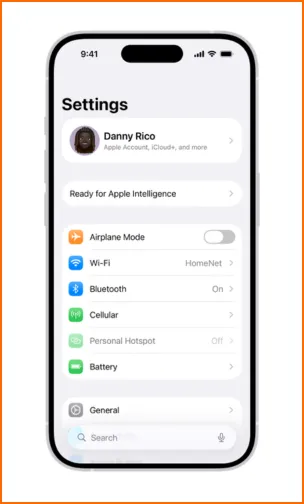
💡 ヒント:GoogleカレンダーがAppleカレンダーに表示されませんか? Appleカレンダーアプリでそのカレンダーが有効になっているか確認してください。
- iPhoneまたはiPadでカレンダーアプリを開きます。
- 画面下部の「カレンダー」をタップします。
- Googleカレンダーが選択されているか確認します。選択されていない場合、アカウントが接続されていても予定は表示されません。
Mac
Macでは、システム設定でGoogleアカウントを追加するだけで、AppleカレンダーにGoogleカレンダーを表示できます。
以下の手順に従ってください。
- 画面左上のAppleメニューをクリックします。
- システム設定を開きます。
- 左側の列でインターネットアカウントをクリックします。
- アカウントを追加をクリックします。
- 一覧からGoogleを選択します。
- Googleアカウントでサインインします。
- 「カレンダー」オプションが有効になっていることを確認します。
- Appleカレンダーアプリを開きます。Googleカレンダーの予定が自動的に表示されるはずです。
💡 ヒント:Googleの予定がすぐに表示されませんか? 新しい予定が表示されるまで数分かかることがあります。
📍注意:Appleカレンダーは予定をアプリ内に直接保存しているわけではありません。予定はAppleのオンラインサービスであるiCloudに保存されています。
仕組みは以下の通りです。
- iPhoneやMacのAppleカレンダーで予定を作成します。
- その予定はiCloudアカウントに保存されます。
- すべてのAppleデバイスがiCloudからその予定を取得します。
簡単に言うと:
- Appleカレンダー = 使用するアプリ。
- iCloud = 予定が保存される場所。
- Googleカレンダー = その予定を読み取ることができる別のカレンダー。
AppleカレンダーをGoogleカレンダーと同期する方法
AppleカレンダーをGoogleカレンダーに同期するのは、逆の場合よりも少し複雑です。
❓ なぜか? GoogleはAppleカレンダーに直接接続できないからです。
🛠️ ではどうすればよいか? iCloudカレンダーを共有し、それをGoogleカレンダーに追加する必要があります。
手順を説明しますのでご安心ください。
ステップ1:Apple(iCloud)カレンダーを共有する
これはiPhone、iPad、またはMacのAppleカレンダーアプリから行えます。以下の手順に従ってください。
- Appleカレンダーアプリを開きます。
- カレンダーの一覧から、共有したいカレンダーを見つけます。
- 共有アイコン(またはカレンダーの横にある「i」ボタン)をクリックまたはタップします。
- 公開カレンダーオプションを有効にします。
- 公開カレンダーのリンク(webcalリンク)が表示されます。
- このリンクをコピーします。Googleカレンダーに追加するために必要です。
💡 ヒント:「公開カレンダー」オプションが有効になっていないと、Googleカレンダーは予定にアクセスできません。
ステップ2:Googleカレンダーにカレンダーを追加する
- WebブラウザでGoogleカレンダーを開きます。
- 左側の列で他のカレンダーセクションを見つけます。
- このセクションの横にある**+アイコン**をクリックします。
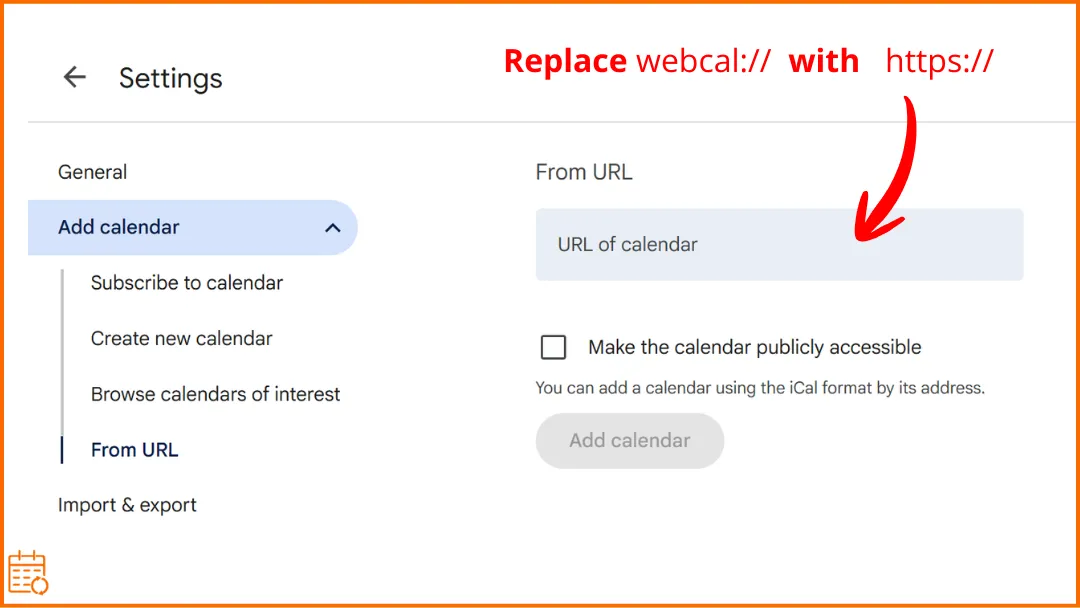
- URLで追加を選択します。
- 先ほどコピーしたiCloudカレンダーのリンク(webcalリンク)を貼り付けます。
- 「カレンダーを追加」をクリックします。これでAppleカレンダーがGoogleカレンダーに表示されるはずです。
- Googleカレンダー内の「カレンダーを一般公開する」オプションを有効にする必要はありません。
💡 ヒント:iCloudカレンダーのリンクが webcal:// で始まる場合は、Googleカレンダーに追加する前に https:// に書き換えてください。GoogleカレンダーはHTTPSリンクの方がより確実に処理できます。
📍Googleカレンダーのモバイルアプリ(iOSおよびAndroid)では、URLからカレンダーを追加することはできません。ブラウザでGoogleカレンダーのWeb版を使用してカレンダーを追加する必要があります。
👉 読み取り専用や更新の遅延といった注意点を含め、対話形式で手順を確認したい場合は、無料のカレンダー追加ツールをご利用ください。このiCloud → Googleの設定や、その他の組み合わせにも対応しています。
AppleカレンダーとGoogleカレンダーを双方向同期できますか?
はい、ただし常に自動で行われるわけではありません。
一部の方法は片方向にしか同期しません。そのため、片方のカレンダーには予定が表示されるのに、もう片方には表示されないという現象が起こります。つまり、2つのカレンダーはお互いを認識していても、常に自動で更新し合うわけではないのです。
| 操作内容 | 同期されるもの |
|---|---|
| iPhoneやMacにGoogleアカウントを追加 | Googleカレンダー → Appleカレンダー |
| iCloudカレンダーを共有してGoogleカレンダーに追加 | Appleカレンダー → Googleカレンダー |
| 両方の方法を使用 | ⚠️ 両方のカレンダーが表示される場合がありますが、変更が常に双方向に同期されるとは限りません。 |
同期の問題を避けたい場合、最も簡単な解決策はGoogleカレンダーをメインのカレンダーとして使用することです。Googleカレンダーで予定を作成し、そのカレンダーをiPhone、iPad、MacのAppleカレンダーに表示させます。こうすることで、すべてのデバイスが同期された状態を保てます。
💡 ヒント:複数のカレンダーを扱う場合は、競合なしで複数のカレンダーを同期する方法も学ぶとよいでしょう。
カレンダー間で信頼性の高い双方向同期が必要な場合、上記のようなネイティブな方法だけでは不十分なことがあります。
Apple、Google、Outlookなどの異なるサービス間であっても、複数のカレンダーを完全に同期し続けるために設計されたツールもあります。
例えば、SyncThemCalendarsを使用すると、カレンダーを双方向に同期できるため、一方のカレンダーで作成した予定が自動的に他方にも表示されます。
これは、仕事、私生活、あるいは複数の会社のために複数のカレンダーを管理している場合に便利です。
AppleカレンダーがGoogleカレンダーと同期しない場合
予定が片方向にしか同期されない
予定がAppleカレンダーには表示されるのにGoogleカレンダーには表示されない(またはその逆)場合、通常は同期が片方向にしか機能していないことを意味します。この場合、予定はどちらか一方のカレンダーにしか表示されません。
各方法の仕組みについては、以下のセクションを参照してください。
- GoogleカレンダーをAppleカレンダーと同期する方法
- AppleカレンダーをGoogleカレンダーと同期する方法
Appleカレンダーの同期遅延
同期が完了するまで、変更が反映されるのに数分かかる場合があります。予定がすぐに表示されない場合は、以下を試してください。
- カレンダーアプリを更新または再起動する。
- インターネット接続を確認する。
- 同期が完了するまで数分待つ。
ほとんどの場合、少し時間が経てば予定は自動的に表示されます。
GoogleカレンダーにAppleの予定が表示されない
ほとんどの場合、問題の原因はiCloudカレンダーの共有設定にあります。以下の点を確認してください。
- Appleカレンダーで「公開カレンダー」オプションが有効になっているか。
- iCloudカレンダーのリンクを正しくコピーしたか。
- 「URLで追加」オプションを使用してGoogleカレンダーにカレンダーを追加したか。
これらの手順のいずれかが欠けていると、GoogleカレンダーはAppleの予定を表示できません。この同期を正しく設定するには、「AppleカレンダーをGoogleカレンダーと同期する方法」のセクションを参照してください。
よくある質問
AppleカレンダーとGoogleカレンダーを自動的に同期できますか?
はい、ただしカレンダーがどのように接続されているかによります。
- iPhone、iPad、MacにGoogleアカウントを追加した場合、AppleカレンダーはGoogleカレンダーと自動的に同期できます。Googleカレンダーに属する予定であれば、一方のアプリで作成した予定がもう一方にも表示されます。
- ただし、iCloudリンクを使用してAppleカレンダーをGoogleカレンダーに追加した場合、Googleはそのカレンダーを読み取ることしかできません。その場合、Googleカレンダーで作成した予定はAppleカレンダーを更新しません。
複数のカレンダー間で予定を自動的に同期し続ける必要がある場合は、SyncThemCalendarsのような専用のカレンダー同期ツールが必要になるかもしれません。
AppleカレンダーがGoogleと同期するのにどれくらい時間がかかりますか?
同期に時間がかかる場合は、上記の「Appleカレンダーの同期遅延」セクションを参照してください。
Googleカレンダーは、外部カレンダー(iCloudなど)を即座に更新するわけではありません。新しい予定が表示されるまでに数分から数時間かかることがあります。Appleの予定がすぐに表示されない場合は、Googleカレンダーが購読情報を更新するまで待ってください。
AppleカレンダーとGoogleカレンダーを統合できますか?
厳密にはできません。AppleカレンダーとGoogleカレンダーを1つのカレンダーに完全に統合することはできません。ただし、以下のことは可能です。
- 両方のカレンダーを同じアプリで一緒に表示する
- 同期して、両方の場所に予定を表示させる
- 一方のカレンダーからもう一方へ予定をインポートする
💡 複数のカレンダーを完全に同期させておきたい場合は、SyncThemCalendarsのようなツールを使用することで、Appleカレンダー、Googleカレンダー、Outlook間で予定を自動的に同期できます。
☄️ SyncThemCalendarsを無料で試すことで、すべてのカレンダーを同期させましょう。Google、Apple、Microsoftなど、すべてに対応しています!
おすすめの記事
Tutorialsの他の記事

Outlookカレンダーをプラットフォーム間で同期する方法
Outlookカレンダーの予定をGoogleやApple iCloudと同期する方法を解説。双方向同期、プライバシー管理、リアルタイムの空き状況反映をマスターしましょう。

Office 365カレンダーとAppleカレンダーを同期する方法
Office 365カレンダーとAppleカレンダーを同期する方法を解説します。ネイティブな方法、サードパーティ製ツール、プライバシー管理、トラブルシューティングのヒントを比較します。

Outlookが同期されない:カレンダーの段階的な修正方法
Google、iCloud、Office 365間でOutlookが同期されない問題を解決するための完全なトラブルシューティングガイド。明確な手順、プラットフォーム別のヒント、専門家によるアドバイスを掲載。