







Wie man den iCloud-Kalender mit Google Calendar synchronisiert (2026)
Synchronisiere den iCloud-Kalender schnell mit Google Calendar. Entdecke die einfachste Methode oder nutze SyncThemCalendars für eine bidirektionale Echtzeit-Synchronisierung ohne Einrichtungsaufwand.
Die Synchronisierung eines iCloud-Kalenders mit Google Calendar ist absolut möglich, sofern man die richtige Methode anwendet.
Egal, ob Sie Ihre Termine einfach nur anzeigen, übertragen oder Ihre Kalender perfekt synchron halten möchten, es gibt mittlerweile verschiedene Lösungen für jeden Bedarf.
Kurze Antwort: Wie synchronisiert man den iCloud-Kalender mit Google Calendar? Der einfachste Weg, einen iCloud-Kalender mit Google Calendar zu synchronisieren, besteht darin, Ihren iCloud-Kalender öffentlich freizugeben und dessen URL in Google Calendar hinzuzufügen.
Dies erzeugt eine Einweg-Synchronisierung, was bedeutet, dass Ereignisse aus iCloud in Google Calendar erscheinen, dort aber nicht bearbeitet werden können.
Aktualisierungen dauern in der Regel 10 Minuten bis 24 Stunden, bis sie sichtbar werden.
⚠️ Datenschutz zuerst: Die öffentliche Freigabe eines iCloud-Kalenders macht ihn schreibgeschützt, aber für jeden zugänglich, der den Link hat – er ist nicht passwortgeschützt. Verwenden Sie diese Methode nicht für Kalender, die private oder sensible Ereignisse enthalten. Wenn Ihnen Datenschutz wichtig ist, bevorzugen Sie stattdessen ein privates, API-basiertes Tool für die bidirektionale Synchronisierung (Methode 3).
Kann man den iCloud-Kalender mit Google Calendar synchronisieren?
Ja, es ist möglich, einen iCloud-Kalender mit Google Calendar zu synchronisieren.
Einschränkungen der nativen Synchronisierung
Die native Integration zwischen Apple und Google unterstützt nur eine Einweg-Synchronisierung. Ereignisse, die in iCloud erstellt wurden, können in Google Calendar angezeigt werden, sie können jedoch nicht von Google Calendar aus bearbeitet werden.
Zusammenfassend:
- Apple und Google verwenden unterschiedliche Kalendersysteme.
- Google Calendar kann einen öffentlichen iCloud-Kalender über eine iCal-URL abonnieren.
- Diese Methode erzeugt nur eine Einweg-Synchronisierung.
- Eine automatische bidirektionale Synchronisierung erfordert in der Regel ein Drittanbieter-Tool. Ich empfehle SyncThemCalendars.
Einweg- vs. bidirektionale Synchronisierung
➡️ Einweg-Synchronisierung: Ereignisse werden nur in eine Richtung von einem Kalender in den anderen kopiert. Ereignisse, die in Kalender A erstellt wurden, erscheinen in Kalender B. Wenn Sie jedoch ein Ereignis in Kalender B erstellen oder ändern, wird dies möglicherweise nicht zurück an Kalender A synchronisiert.
↔️ Bidirektionale Synchronisierung: Beide Kalender werden in beide Richtungen aktualisiert. Wenn Sie ein Ereignis in einem Kalender hinzufügen oder ändern, erscheint die Änderung automatisch im anderen.
Um den Unterschied zu verstehen, hier ein kurzer Vergleich:
| Funktion | ➡️ Einweg-Synchronisierung | ↔️ Bidirektionale Synchronisierung |
|---|---|---|
| Richtung | Eine Richtung | Beide Richtungen |
| Ereignis-Updates | Ereignisse erscheinen im zweiten Kalender, können dort aber nicht bearbeitet werden | Ereignisse bleiben in beiden Kalendern synchronisiert |
| Am besten geeignet für | Anzeigen von Ereignissen in einem anderen Kalender | Kalender vollständig synchron halten |
Vergleich der Möglichkeiten zur Synchronisierung von iCloud-Kalender mit Google Calendar
Warum gibt es drei Methoden? Weil iCloud-Kalender und Google Calendar nicht dafür ausgelegt sind, zusammenzuarbeiten! Es gibt keinen offiziellen “iCloud mit Google Calendar verbinden”-Knopf.
Daher greifen Nutzer auf Umwege zurück. Die drei Methoden entsprechen tatsächlich drei verschiedenen Bedürfnissen.
- Methode 1 = Standardlösung (einfach).
- Methode 2 = Sonderfall (Kopie).
- Methode 3 = fortgeschrittene Lösung (echte Synchronisierung).
| Was Sie tun möchten | Empfohlene Methode | Synchronisierungsart | Bearbeitung über Google Calendar möglich | Benutzerfreundlichkeit |
|---|---|---|---|---|
| Ihre iCloud-Ereignisse in Google Calendar anzeigen | Öffentliche iCal-URL | Einweg-Synchronisierung | 🔴 | 🟢 |
| Ihre iCloud-Ereignisse einmalig nach Google Calendar kopieren | Import einer ICS-Datei | Keine Synchronisierung (einmaliger Import) | 🔴 | 🟠 |
| iCloud- und Google-Kalender synchron halten | Bidirektionales Synchronisierungstool ⭐ SyncThemCalendars | Bidirektionale Synchronisierung | 🟢 | 🟢 |
Wenn Sie Ihren Outlook-Kalender zu Ihrem Google Calendar hinzufügen möchten, habe ich hier einen ausführlichen Artikel zu diesem Thema geschrieben.
Methode 1: iCloud-Kalender mit Google Calendar über eine öffentliche URL synchronisieren
Diese Methode erzeugt eine Einweg-Synchronisierung. Es ist die einzige native Lösung, die weder Drittanbieter-Tools noch Dateiexporte oder -importe erfordert.
⚠️ Bevor Sie dies aktivieren: Das Einschalten von Öffentlicher Kalender macht diesen Kalender für jeden lesbar, der den Link erhält. Der Link ist schreibgeschützt, aber nicht passwortgeschützt, behandeln Sie ihn also als öffentlich. Vermeiden Sie diese Methode für Kalender mit privaten oder sensiblen Ereignissen – verwenden Sie dafür stattdessen ein privates bidirektionales Synchronisierungstool (Methode 3).
Meine objektive Meinung:
👍 Diese Methode ist perfekt, wenn Sie einen iCloud-Kalender in Google Calendar nur anzeigen möchten.
👎 Aber sie funktioniert nicht, wenn Sie Ihren iCloud-Kalender von Google Calendar aus bearbeiten müssen. In diesem Fall müssen Sie zu Methode 3 übergehen.
Auf Mac oder PC (über iCloud.com)
Folgen Sie diesen Schritten, um Ihren iCloud-Kalender zu Google Calendar hinzuzufügen.
- Schritt 1: Gehen Sie auf icloud.com, melden Sie sich mit Ihrer Apple ID an und klicken Sie dann auf Kalender.
- Schritt 2: Fahren Sie in der linken Seitenleiste mit der Maus über den Kalender, den Sie synchronisieren möchten, und klicken Sie auf das Broadcast-Symbol (Freigabe-Symbol). Aktivieren Sie Öffentlicher Kalender.
- Schritt 3: Kopieren Sie die Kalender-URL (iCal-Link), die erscheint.
- Schritt 4: Öffnen Sie Google Calendar in Ihrem Browser. Klicken Sie neben “Weitere Kalender” auf das +-Symbol, wählen Sie “Per URL” und fügen Sie den iCloud-Kalender-Link ein.
- Schritt 5: Warten Sie, bis die Ereignisse erscheinen. Es kann einige Zeit dauern, bis Google Calendar Ihre Ereignisse anzeigt. Aktualisierungen können innerhalb weniger Minuten erscheinen, in manchen Fällen kann es jedoch mehrere Stunden dauern.
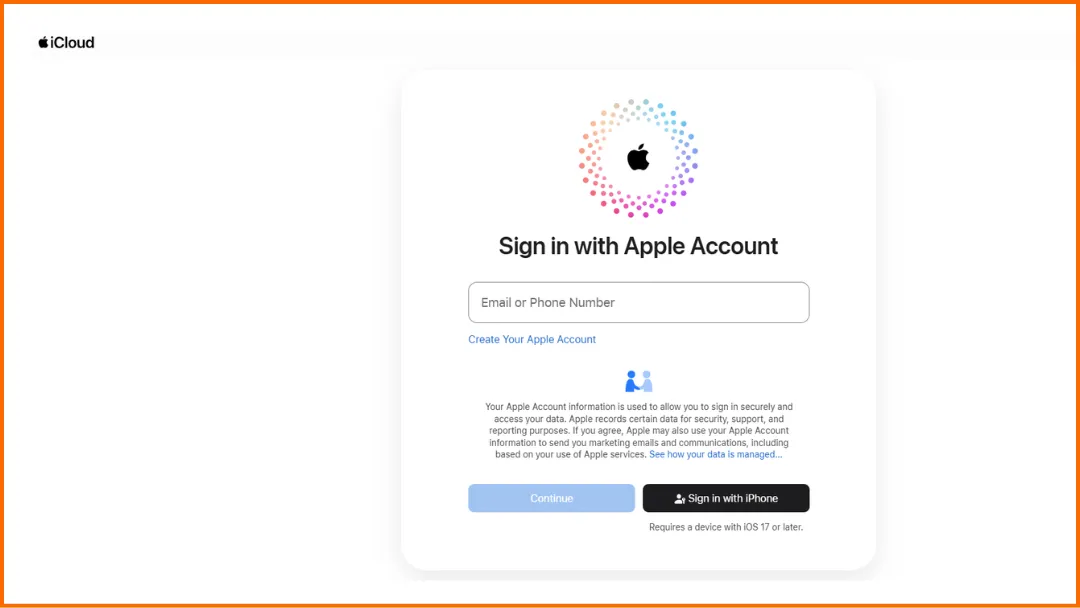
📍 Wichtig:
- Wenn Sie den öffentlichen Kalender deaktivieren und später wieder aktivieren, generiert Apple einen neuen iCal-Link. Wenn Google Calendar noch den alten Link verwendet, wird der Kalender nicht mehr aktualisiert.
- Ereignisse müssen in iCloud bearbeitet werden. Änderungen, die in Google Calendar vorgenommen werden, werden nicht zurück an iCloud synchronisiert.
💡 Wenn Sie möchten, dass Kalender vollständig in beide Richtungen synchronisiert bleiben, müssen Sie ein Kalender-Synchronisierungstool eines Drittanbieters wie SyncThemCalendars verwenden.
Auf iPhone oder iPad
Sie können den öffentlichen Kalender-Link auch direkt von Ihrem iPhone oder iPad aus erstellen.
- Schritt 1: Öffnen Sie die Kalender-App auf Ihrem iPhone oder iPad.
- Schritt 2: Tippen Sie unten auf dem Bildschirm auf “Kalender”, um alle Ihre Kalender anzuzeigen.
- Schritt 3: Suchen Sie den iCloud-Kalender, den Sie synchronisieren möchten, und tippen Sie auf das ⓘ (Info)-Symbol daneben.
- Schritt 4: Aktivieren Sie “Öffentlicher Kalender”. Schalten Sie Öffentlicher Kalender ein, ein Freigabelink wird erscheinen.
- Schritt 5: Tippen Sie auf Link teilen und kopieren Sie die iCloud-Kalender-URL (iCal-Link).
- Schritt 6: Öffnen Sie Google Calendar in einem Webbrowser, klicken Sie auf das + neben “Weitere Kalender”, wählen Sie Per URL und fügen Sie den iCloud-Kalender-Link ein.
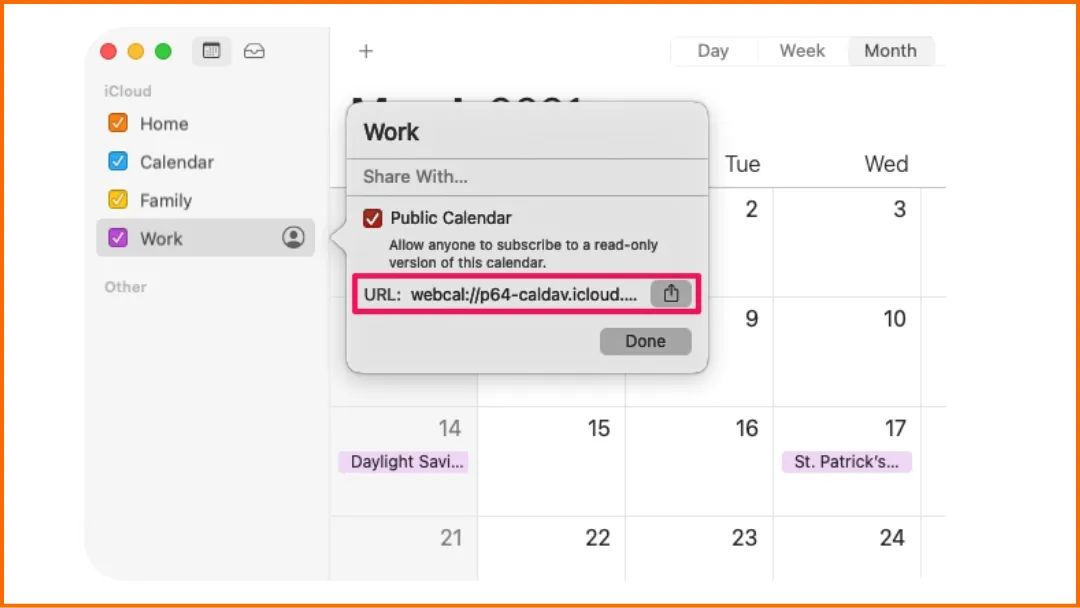
📍 Wichtig: Die hier beschriebene Option “Öffentlicher Kalender” ist spezifisch für iCloud-Kalender. Google, Outlook und Exchange haben ihre eigenen Kalender-Freigabetools (Outlook lässt Sie beispielsweise einen Kalender als ICS-Link veröffentlichen), daher werden Sie diese exakte iCloud-Einstellung bei diesen Diensten nicht finden.
👉 Bevorzugen Sie eine interaktive Version dieser Schritte? Unser kostenloses Tool einen Kalender zu einem anderen hinzufügen führt Sie durch genau diese iCloud → Google-Einrichtung (und jedes andere Anbieterpaar).
💡Wenn du einen Kalender auf deinem iPhone teilen möchtest, habe ich auch eine Anleitung, die speziell dafür entwickelt wurde. Und falls du im Apple-Ökosystem lebst, erfährst du hier, wie du deine MacBook- und iPhone-Kalender synchron hältst.
Methode 2: Importieren eines iCloud-Kalenders in Google Calendar über eine ICS-Datei
Diese Methode erzeugt KEINE Synchronisierung. Sie importiert lediglich einen Schnappschuss der Kalenderereignisse zum Zeitpunkt des Imports.
Diese Methode ist nur in bestimmten Situationen nützlich:
- Fall 1 – Migration: “Ich wechsle von iCloud → Ich möchte alles zu Google verschieben.”
- Fall 2 – Backup: “Ich möchte meinen Kalender sichern.”
- Fall 3 – Einmalige Nutzung: “Ich möchte Ereignisse nur einmal kopieren.”
Den Kalender als ICS-Datei exportieren
- Schritt 1: Gehen Sie auf iCloud.com, melden Sie sich mit Ihrer Apple ID an und öffnen Sie dann den Kalender.
- Schritt 2: Suchen Sie den Kalender, den Sie exportieren möchten, klicken Sie auf das Freigabe-Symbol (Broadcast) und aktivieren Sie “Öffentlicher Kalender”.
- Schritt 3: Sobald der Kalender öffentlich ist, kopieren Sie den von iCloud bereitgestellten iCal-Link.
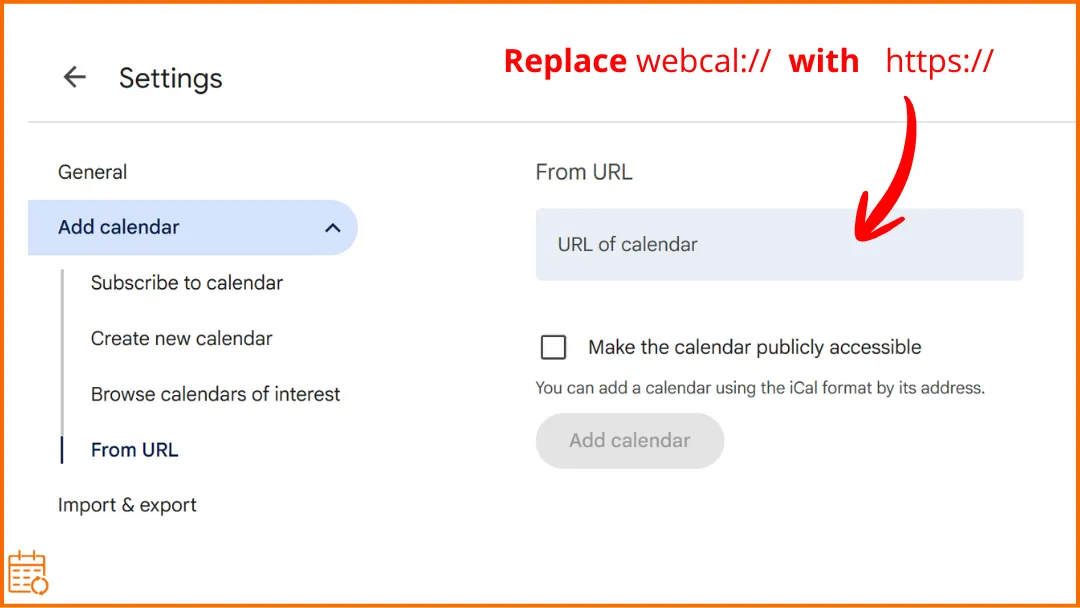
- Schritt 4: Fügen Sie den Link in die Adresszeile Ihres Browsers ein. Wenn der Link mit webcal:// beginnt, ersetzen Sie ihn zuerst durch https://.
- Schritt 5: Öffnen Sie den Link in Ihrem Browser, um den Kalender als .ics-Datei herunterzuladen.
📍 Wichtig:
- Der Kalender muss öffentlich sein. Wenn der Kalender privat ist, generiert iCloud keinen herunterladbaren iCal-Link.
- Einige Browser können keine webcal-Links öffnen. Wenn der Link mit webcal:// beginnt, ersetzen Sie ihn in Ihrem Browser durch https://.
- Diese Methode beginnt ähnlich wie die vorherige, da Sie zuerst den iCal-Link von iCloud generieren müssen. Anstatt den Kalender jedoch zu abonnieren, laden Sie die ICS-Datei herunter und importieren sie in Google Calendar.
Die ICS-Datei in Google Calendar importieren
Sobald Sie die ICS-Datei heruntergeladen haben, können Sie sie in Google Calendar importieren.
- Schritt 1: Gehen Sie in Ihrem Webbrowser zu Google Calendar.
- Schritt 2: Klicken Sie oben rechts auf das Zahnrad-Symbol und wählen Sie Einstellungen.
- Schritt 3: Klicken Sie im linken Menü auf Importieren & exportieren.
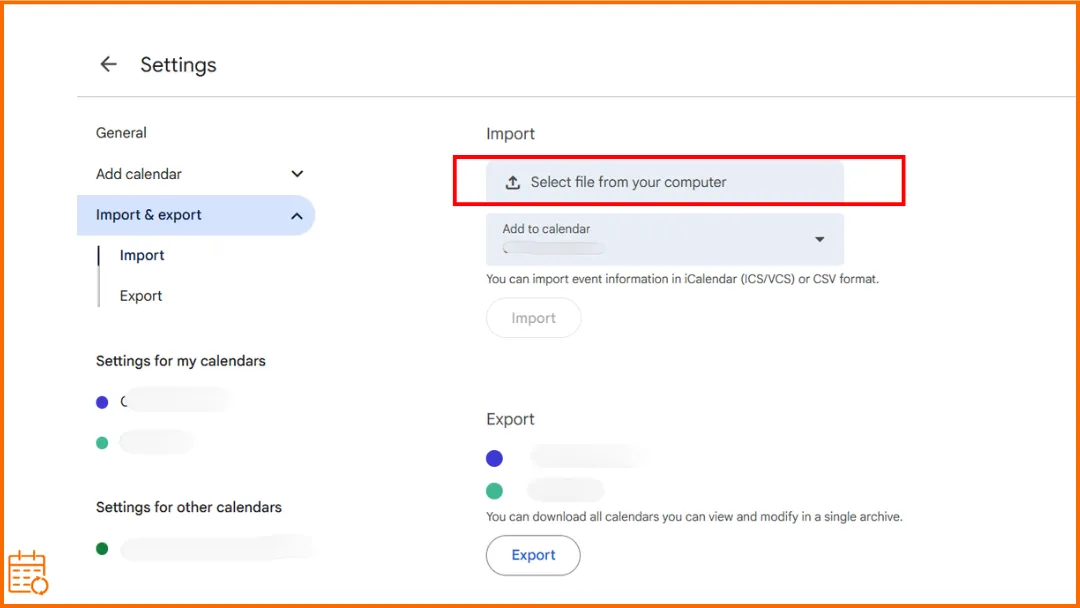
- Schritt 4: Klicken Sie unter “Importieren” auf Datei von Ihrem Computer auswählen und wählen Sie die ICS-Datei aus, die Sie heruntergeladen haben.
- Schritt 5: Wählen Sie den Google-Kalender aus, in den Sie die Ereignisse importieren möchten.
- Schritt 6: Klicken Sie auf Importieren, um die Ereignisse zu Ihrem Google Calendar hinzuzufügen.
Nach dem Import erscheinen Ihre iCloud-Ereignisse in Google Calendar. Alle Ereignisse, die später in iCloud hinzugefügt werden, werden jedoch nicht automatisch aktualisiert.
📍 Hinweis:
- Der von iCloud bereitgestellte Link ist ein iCal-Kalenderlink, der mit webcal:// beginnen kann.
- Das Importieren einer ICS-Datei aktualisiert keine bestehenden Ereignisse. Wenn sich Ereignisse später in iCloud ändern, müssten Sie den Kalender erneut exportieren und importieren.
Methode 3: Tools für die bidirektionale Synchronisierung verwenden
Die vorherigen Methoden ermöglichen es Ihnen, Ereignisse anzuzeigen oder zu kopieren, aber sie halten Ihre Kalender nicht vollständig synchron.
Wenn Sie regelmäßig sowohl den iCloud-Kalender als auch Google Calendar verwenden, benötigen Sie möglicherweise eine Lösung, die Ereignisse automatisch in beide Richtungen aktualisiert.
👉 Ein bidirektionales Synchronisierungstool hält die Kalender kontinuierlich synchron, sodass Änderungen, die in einem der Kalender vorgenommen werden, im anderen widergespiegelt werden.
Beispiel: iCloud und Google Calendar mit SyncThemCalendars synchronisieren
SyncThemCalendars ist ein Tool, das entwickelt wurde, um Kalender automatisch zwischen Plattformen wie iCloud und Google Calendar zu synchronisieren.
Außerdem ist es super einfach zu bedienen.
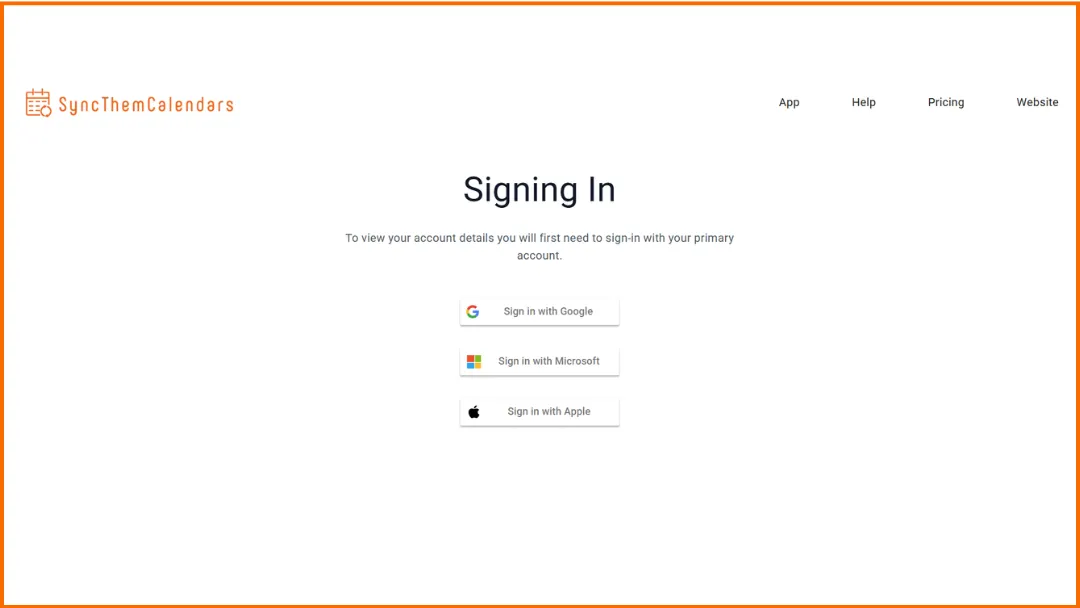
Schritt 1: Melden Sie sich mit Google, Microsoft oder Apple an.
Schritt 2: Fügen Sie Ihren iCloud-Kalender hinzu.
Schritt 3: Wählen Sie die zu synchronisierenden Kalender aus. Wählen Sie den Quellkalender und den Zielkalender.
Schritt 4: Wählen Sie die Synchronisierungsart.
- Einweg-Synchronisierung → Ereignisse von einem Kalender in einen anderen kopieren.
- Bidirektionale Synchronisierung → beide Kalender automatisch aktualisiert halten.
Schritt 5: Passen Sie die Datenschutzeinstellungen an. Sie können:
- nur die Verfügbarkeit “frei/gebucht” anzeigen.
- Ereignisdetails (Titel, Beschreibung usw.) ausblenden.
Das war es schon!
Vorteile der Verwendung von SyncThemCalendars
Die Verwendung eines dedizierten Synchronisierungstools bietet mehrere Vorteile:
- Extrem einfach zu bedienen.
- Kein Exportieren oder Importieren von Kalendern erforderlich.
- Keine öffentlichen Kalenderlinks erforderlich.
- Aktualisierungen nahezu in Echtzeit.
- Keine Kreditkarte für die 14-tägige kostenlose Testversion erforderlich.
- Äußerst wettbewerbsfähige Preise ohne Kompromisse bei der Qualität.
Warum Ihr iCloud-Kalender nicht mit Google Calendar synchronisiert wird
Ihre iCloud-Kalenderereignisse werden in Google Calendar nicht angezeigt
Mehrere Probleme könnten die Ursache sein.
- Häufigste Ursache: Der Kalender ist nicht öffentlich. Stellen Sie sicher, dass die Option “Öffentlicher Kalender” in iCloud aktiviert ist. Ohne sie kann Google nicht auf Ihre Ereignisse zugreifen.
- Eine weitere Ursache: Der Kalender ist in Google Calendar nicht aktiviert. Überprüfen Sie den Bereich “Weitere Kalender” und stellen Sie sicher, dass Ihr iCloud-Kalender ausgewählt ist.
- Schließlich kann es eine Synchronisierungsverzögerung geben. Google aktualisiert abonnierte Kalender regelmäßig, daher kann es einige Minuten bis mehrere Stunden dauern, bis Ereignisse erscheinen.
Wenn das Problem weiterhin besteht, versuchen Sie, den iCal-Link in Google Calendar zu entfernen und erneut hinzuzufügen.
Google Calendar zeigt den Kalender, aber keine Ereignisse
Das Problem hängt meist mit der Synchronisierung oder dem verwendeten Link zusammen.
- Häufige Ursache: Der Kalender wurde noch nicht synchronisiert. Nachdem Sie den iCal-Link hinzugefügt haben, kann es mehrere Stunden dauern, bis Google die Ereignisse abruft und anzeigt.
- Stellen Sie sicher, dass der richtige Link verwendet wurde. Überprüfen Sie, ob Sie den vollständigen iCal-Link kopiert haben und ob er dem richtigen Kalender entspricht.
- Der Kalender ist möglicherweise leer oder nicht ordnungsgemäß aktiviert. Stellen Sie sicher, dass der iCloud-Kalender tatsächlich Ereignisse enthält und in Google Calendar aktiviert ist.
Wenn nach mehreren Stunden keine Ereignisse erscheinen, versuchen Sie, den Kalender über den iCal-Link zu entfernen und erneut hinzuzufügen.
Neue Ereignisse brauchen Stunden, bis sie erscheinen
Dies ist oft normal.
Der Hauptgrund ist die Synchronisierungsverzögerung von Google: Google Calendar aktualisiert abonnierte Kalender nicht in Echtzeit. Es aktualisiert sie regelmäßig:
- innerhalb weniger Minuten,
- manchmal aber auch erst nach mehreren Stunden oder bis zu 24 Stunden.
💡 Wenn Sie eine nahezu sofortige Aktualisierung benötigen, sollten Sie eine bidirektionale Synchronisierungslösung (Methode 3) verwenden.
Sie können Ereignisse in Google Calendar nicht bearbeiten
Dies ist die häufigste Frage in Apple- und Google-Foren. Die Antwort ist super einfach: Wenn Sie einen iCloud-Kalender über eine öffentliche URL zu Google Calendar hinzufügen, funktioniert die Synchronisierung nur in eine Richtung. Das bedeutet:
- Ereignisse aus iCloud erscheinen in Google Calendar.
- Aber Ereignisse, die in Google Calendar erstellt oder bearbeitet wurden, werden nicht zurück an iCloud synchronisiert.
Häufig gestellte Fragen
Wie lange dauert die Synchronisierung von iCloud mit Google Calendar?
Google Calendar aktualisiert abonnierte Kalender nicht in Echtzeit. Stattdessen aktualisiert es sie regelmäßig, was von wenigen Minuten bis zu mehreren Stunden und manchmal bis zu 24 Stunden dauern kann.
Die Zeit, die iCloud für die Synchronisierung mit Google Calendar benötigt, hängt davon ab, wie der Kalender verbunden ist.
- Bei der Methode mit der öffentlichen iCal-URL (Methode 1): Google Calendar aktualisiert abonnierte Kalender regelmäßig, nicht in Echtzeit.
- Bei der ICS-Importmethode (Methode 2): Es findet überhaupt keine Synchronisierung statt. Ereignisse werden einmal importiert und nicht aktualisiert.
- Bei einem bidirektionalen Synchronisierungstool (Methode 3): Aktualisierungen erfolgen in der Regel nahezu in Echtzeit, abhängig vom verwendeten Tool.
Wie führe ich iCloud- und Google-Kalender zusammen?
Das Zusammenführen eines iCloud-Kalenders mit Google Calendar hängt davon ab, was Sie unter “zusammenführen” verstehen. Es gibt keine native Möglichkeit, iCloud- und Google-Kalender zusammenzuführen.
Sie können beide Kalender zusammen anzeigen (über einen iCal-Link) oder Ereignisse einmalig importieren (über eine ICS-Datei).
Diese Methoden erzeugen jedoch keine echte Zusammenführung.
👉 Für eine echte “Zusammenführung” benötigen Sie eine bidirektionale Synchronisierung, die beide Kalender automatisch aktualisiert, unter Verwendung eines Tools wie SyncThemCalendars.
Kann Apple Calendar automatisch mit Google synchronisiert werden?
Nein, Apple Calendar synchronisiert standardmäßig nicht automatisch mit Google Calendar.
Apple und Google verwenden unterschiedliche Systeme, und es gibt keine integrierte Funktion, um beide Kalender vollständig synchron zu halten.
Sie können einen iCloud-Kalender über einen iCal-Link zu Google Calendar hinzufügen, aber dies erzeugt nur eine Einweg-Synchronisierung.
Sie können Ereignisse auch manuell importieren, aber dies wird nicht automatisch aktualisiert.
☄️ Testen Sie SyncThemCalendars kostenlos und halten Sie alle Ihre Kalender synchronisiert. Google, Apple, Microsoft, es unterstützt sie alle!
Bereit, Ihre Kalender zu synchronisieren?
Halten Sie Ihre Google, Outlook und Apple iCloud Kalender automatisch synchron. 2 Minuten Einrichtung, keine Kreditkarte erforderlich.
Kostenlos startenWeiterlesen
Mehr in Tutorials

So synchronisieren Sie den Outlook-Kalender über Plattformen hinweg
Erfahren Sie, wie Sie Outlook-Kalenderereignisse mit Google und Apple iCloud synchronisieren. Meistern Sie die Zwei-Wege-Synchronisierung, Datenschutzsteuerungen und die Abbildung der Verfügbarkeit in Echtzeit.

Wie man den Office 365-Kalender mit dem Apple-Kalender synchronisiert
Erfahren Sie, wie Sie den Office 365-Kalender mit dem Apple-Kalender synchronisieren. Vergleichen Sie native Methoden, Drittanbieter-Tools, Datenschutzoptionen und Tipps zur Fehlerbehebung.

Outlook synchronisiert nicht: Schritt-für-Schritt-Lösungen für Kalender
Beheben Sie Synchronisierungsprobleme von Outlook mit Google, iCloud und Office 365 mit dieser vollständigen Anleitung zur Fehlerbehebung. Klare Schritte, plattformspezifische Tipps und Expertenwissen.