







Comment synchroniser le calendrier iCloud avec Google Calendar (2026)
Synchronisez rapidement votre calendrier iCloud avec Google Calendar. Découvrez la méthode la plus simple ou utilisez SyncThemCalendars pour une synchronisation bidirectionnelle en temps réel sans aucune difficulté de configuration.
Synchroniser un calendrier iCloud avec Google Calendar est tout à fait possible, à condition d’utiliser la bonne méthode.
Que vous souhaitiez simplement consulter vos événements, les transférer ou maintenir vos calendriers parfaitement synchronisés, il existe désormais plusieurs solutions adaptées à chaque besoin.
Réponse rapide : Comment synchroniser le calendrier iCloud avec Google Calendar ? Le moyen le plus simple de synchroniser un calendrier iCloud avec Google Calendar consiste à partager votre calendrier iCloud publiquement et à ajouter son URL dans Google Calendar.
Cela crée une synchronisation unidirectionnelle, ce qui signifie que les événements d’iCloud apparaissent dans Google Calendar mais ne peuvent pas y être modifiés.
Les mises à jour prennent généralement de 10 minutes à 24 heures pour apparaître.
⚠️ Confidentialité avant tout : partager un calendrier iCloud publiquement le rend en lecture seule mais accessible à toute personne possédant le lien, il n’est pas protégé par mot de passe. N’utilisez pas cette méthode pour des calendriers contenant des événements privés ou sensibles. Si la confidentialité est importante, préférez plutôt un outil de synchronisation bidirectionnelle privé basé sur une API (Méthode 3).
Pouvez-vous synchroniser le calendrier iCloud avec Google Calendar ?
Oui, il est possible de synchroniser un calendrier iCloud avec Google Calendar.
Limites de la synchronisation native
L’intégration native entre Apple et Google ne prend en charge que la synchronisation unidirectionnelle. Les événements créés dans iCloud peuvent apparaître dans Google Calendar, mais ils ne peuvent pas être modifiés depuis Google Calendar.
En résumé :
- Apple et Google utilisent des systèmes de calendrier différents.
- Google Calendar peut s’abonner à un calendrier iCloud public en utilisant une URL iCal.
- Cette méthode ne crée qu’une synchronisation unidirectionnelle.
- La synchronisation bidirectionnelle automatique nécessite généralement un outil tiers. Je recommande SyncThemCalendars.
Synchronisation unidirectionnelle vs bidirectionnelle
➡️ Synchronisation unidirectionnelle : Les événements sont copiés d’un calendrier à l’autre dans une seule direction. Les événements créés dans le Calendrier A apparaissent dans le Calendrier B. Mais si vous créez ou modifiez un événement dans le Calendrier B, il ne sera peut-être pas synchronisé avec le Calendrier A.
↔️ Synchronisation bidirectionnelle : Les deux calendriers se mettent à jour dans les deux sens. Si vous ajoutez ou modifiez un événement dans un calendrier, la modification apparaît automatiquement dans l’autre.
Pour comprendre la différence, voici une comparaison rapide :
| Fonctionnalité | ➡️ Synchronisation unidirectionnelle | ↔️ Synchronisation bidirectionnelle |
|---|---|---|
| Direction | Une seule direction | Les deux directions |
| Mises à jour d’événements | Les événements apparaissent dans le second calendrier mais ne peuvent pas y être modifiés | Les événements restent synchronisés dans les deux calendriers |
| Idéal pour | Consulter des événements dans un autre calendrier | Maintenir les calendriers totalement synchronisés |
Comparez les méthodes pour synchroniser le calendrier iCloud avec Google Calendar
Pourquoi existe-t-il trois méthodes ? Parce que le calendrier iCloud et Google Calendar ne sont pas conçus pour fonctionner ensemble ! Il n’existe pas de bouton officiel “Connecter iCloud à Google Calendar”.
Les utilisateurs ont donc recours à des solutions de contournement. Les trois méthodes correspondent en réalité à trois besoins différents.
- Méthode 1 = solution par défaut (simple).
- Méthode 2 = cas particulier (copie).
- Méthode 3 = solution avancée (synchronisation réelle).
| Ce que vous voulez faire | Méthode recommandée | Type de synchro | Modification possible depuis Google Calendar | Facilité d’utilisation |
|---|---|---|---|---|
| Voir vos événements iCloud dans Google Calendar | URL iCal publique | Unidirectionnelle | 🔴 | 🟢 |
| Copier vos événements iCloud vers Google Calendar une seule fois | Importer un fichier ICS | Aucune synchro (import unique) | 🔴 | 🟠 |
| Garder les calendriers iCloud et Google synchronisés | Outil de synchro bidirectionnelle ⭐ SyncThemCalendars | Bidirectionnelle | 🟢 | 🟢 |
Si vous souhaitez ajouter votre calendrier Outlook à votre Google Calendar, j’ai rédigé un article détaillé sur ce sujet ici.
Méthode 1 : Synchroniser le calendrier iCloud avec Google Calendar via une URL publique
Cette méthode crée une synchronisation unidirectionnelle. C’est la seule solution native qui ne nécessite ni outils tiers, ni exportations ou importations de fichiers.
⚠️ Avant d’activer ceci : l’activation de Calendrier public rend ce calendrier lisible par quiconque obtient le lien. Le lien est en lecture seule, mais il n’est pas protégé par mot de passe, considérez-le donc comme public. Évitez cette méthode pour les calendriers contenant des événements privés ou sensibles, pour ceux-ci, utilisez plutôt un outil de synchronisation bidirectionnelle privé (Méthode 3).
Mon avis impartial :
👍 Cette méthode est parfaite si vous voulez simplement consulter un calendrier iCloud dans Google Calendar.
👎 Mais elle ne fonctionnera pas si vous avez besoin de modifier votre calendrier iCloud depuis Google Calendar. Dans ce cas, vous devrez passer à la Méthode 3.
Sur Mac ou PC (via iCloud.com)
Suivez ces étapes pour ajouter votre calendrier iCloud à Google Calendar.
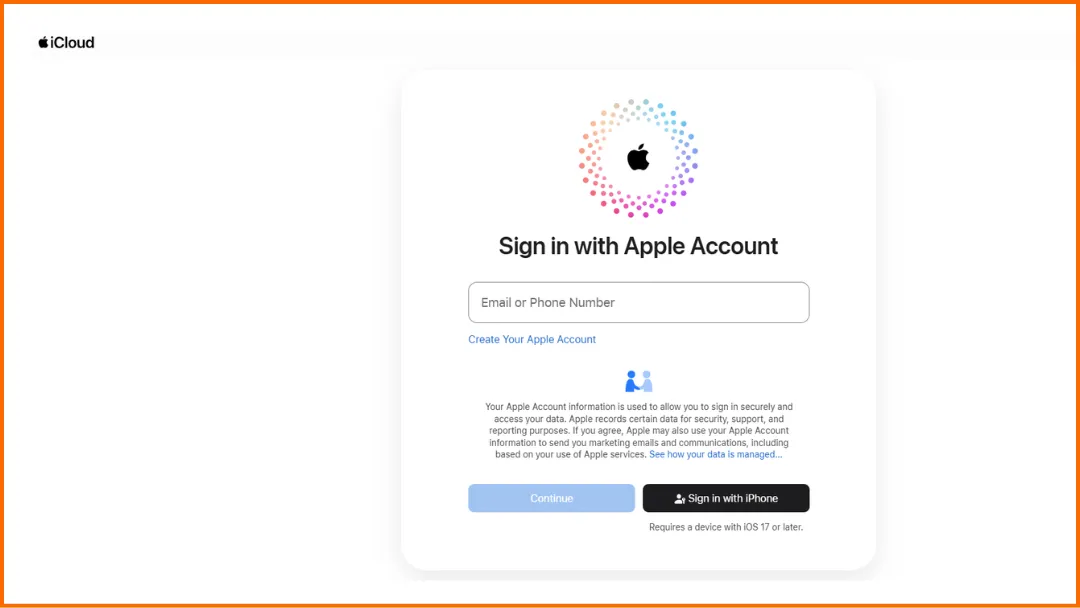
- Étape 1 : Allez sur icloud.com, connectez-vous avec votre identifiant Apple, puis cliquez sur Calendrier.
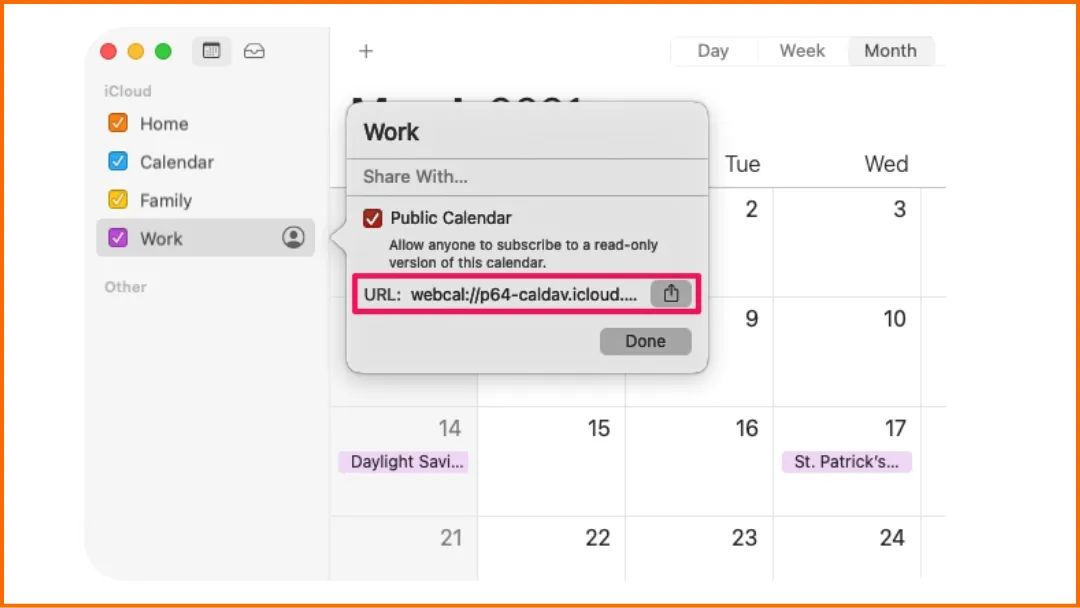
- Étape 2 : Dans la barre latérale gauche, survolez le calendrier que vous souhaitez synchroniser et cliquez sur l’icône de diffusion (icône de partage). Activez Calendrier public.
- Étape 3 : Copiez l’URL du calendrier (lien iCal) qui apparaît.
- Étape 4 : Ouvrez Google Calendar dans votre navigateur. À côté de Autres agendas, cliquez sur l’icône +, sélectionnez À partir de l’URL, et collez le lien du calendrier iCloud.
- Étape 5 : Attendez que les événements apparaissent. Il peut falloir un certain temps pour que Google Calendar affiche vos événements. Les mises à jour peuvent apparaître en quelques minutes, mais dans certains cas, cela peut prendre plusieurs heures.
📍 Important :
- Si vous désactivez le Calendrier public et l’activez à nouveau plus tard, Apple générera un nouveau lien iCal. Si Google Calendar utilise toujours l’ancien lien, le calendrier cessera de se mettre à jour.
- Les événements doivent être modifiés dans iCloud. Les modifications effectuées dans Google Calendar ne seront pas synchronisées avec iCloud.
💡 Si vous avez besoin que les calendriers restent totalement synchronisés dans les deux sens, vous devrez utiliser un outil de synchronisation de calendrier tiers tel que SyncThemCalendars.
Sur iPhone ou iPad
Vous pouvez également créer le lien de calendrier public directement depuis votre iPhone ou iPad.
- Étape 1 : Ouvrez l’application Calendrier sur votre iPhone ou iPad.
- Étape 2 : Appuyez sur Calendriers en bas de l’écran pour afficher tous vos calendriers.
- Étape 3 : Trouvez le calendrier iCloud que vous souhaitez synchroniser et appuyez sur l’icône ⓘ (info) à côté de celui-ci.
- Étape 4 : Activez Calendrier public. Activez Calendrier public, un lien de partage apparaîtra.
- Étape 5 : Appuyez sur Partager le lien et copiez l’URL du calendrier iCloud (lien iCal).
- Étape 6 : Ouvrez Google Calendar dans un navigateur web, cliquez sur le + à côté de Autres agendas, choisissez À partir de l’URL, et collez le lien du calendrier iCloud.
📍 Important : L’option Calendrier public décrite ici est spécifique aux calendriers iCloud. Google, Outlook et Exchange disposent de leurs propres outils de partage de calendrier (par exemple, Outlook vous permet de publier un calendrier sous forme de lien ICS), vous ne trouverez donc pas ce paramètre iCloud exact dans ces services.
👉 Vous préférez une version interactive de ces étapes ? Notre outil gratuit ajouter un calendrier à un autre vous guide à travers cette configuration exacte iCloud → Google (et pour toute autre paire de fournisseurs).
💡Si vous souhaitez partager un calendrier sur votre iPhone, j’ai également un guide conçu spécialement pour vous. Et si vous vivez dans l’écosystème Apple, voici comment synchroniser vos calendriers MacBook et iPhone.
Méthode 2 : Importer un calendrier iCloud dans Google Calendar via un fichier ICS
Cette méthode ne crée PAS de synchronisation. Elle importe uniquement un instantané des événements du calendrier au moment de l’importation.
Cette méthode n’est utile que dans des situations spécifiques :
- Cas 1, Migration : “Je passe d’iCloud à Google → Je veux tout déplacer vers Google.”
- Cas 2, Sauvegarde : “Je veux sauvegarder mon calendrier.”
- Cas 3, Utilisation unique : “Je veux copier des événements une seule fois.”
Exporter le calendrier en tant que fichier ICS
- Étape 1 : Allez sur iCloud.com, connectez-vous avec votre identifiant Apple, puis ouvrez Calendrier.
- Étape 2 : Trouvez le calendrier que vous souhaitez exporter, cliquez sur l’icône de partage (diffusion) et activez Calendrier public.
- Étape 3 : Une fois le calendrier public, copiez le lien iCal fourni par iCloud.
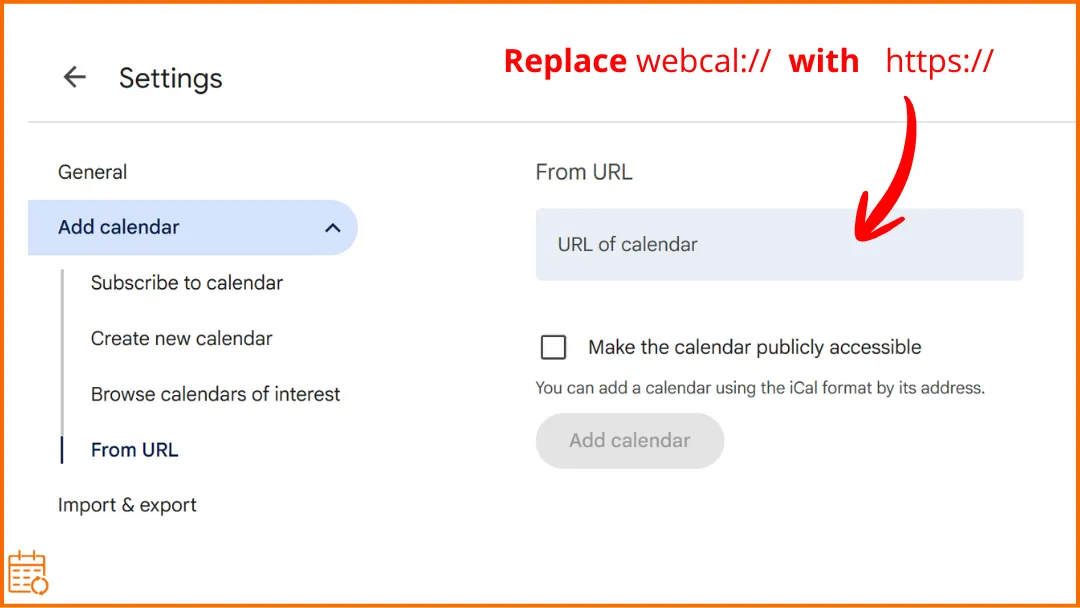
- Étape 4 : Collez le lien dans la barre d’adresse de votre navigateur. Si le lien commence par webcal://, remplacez-le d’abord par https://.
- Étape 5 : Ouvrez le lien dans votre navigateur pour télécharger le calendrier en tant que fichier .ics.
📍 Important :
- Le calendrier doit être public. Si le calendrier est privé, iCloud ne générera pas de lien iCal téléchargeable.
- Certains navigateurs ne peuvent pas ouvrir les liens webcal. Si le lien commence par webcal://, remplacez-le par https:// dans votre navigateur.
- Cette méthode commence de la même manière que la précédente car vous devez d’abord générer le lien iCal depuis iCloud. Cependant, au lieu de vous abonner au calendrier, vous téléchargerez le fichier ICS et l’importerez dans Google Calendar.
Importer le fichier ICS dans Google Calendar
Une fois le fichier ICS téléchargé, vous pouvez l’importer dans Google Calendar.
- Étape 1 : Allez sur Google Calendar dans votre navigateur web.
- Étape 2 : Cliquez sur l’icône de roue dentée en haut à droite, puis sélectionnez Paramètres.
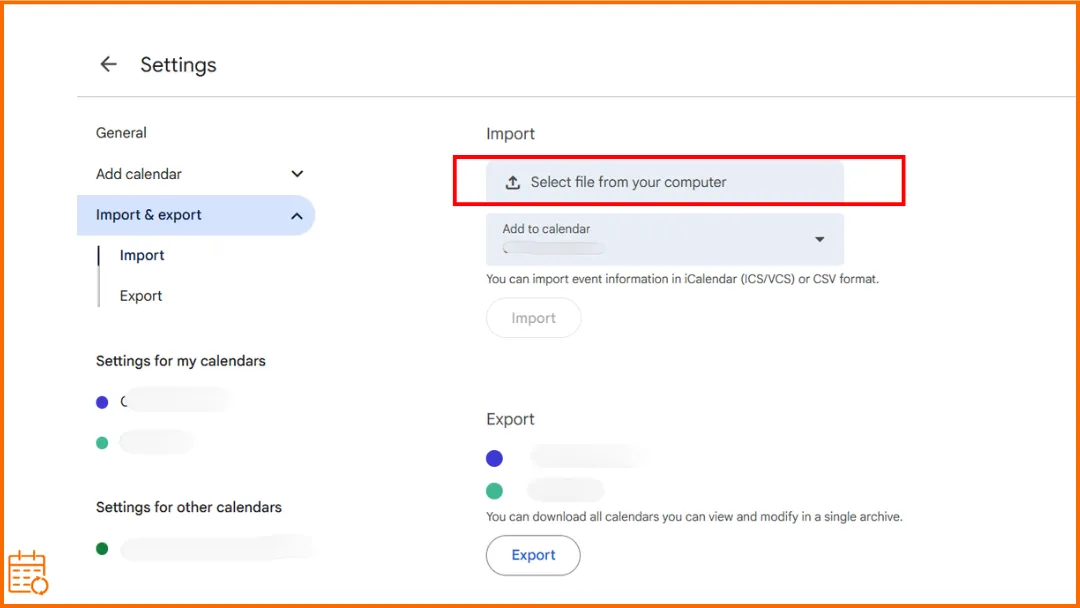
- Étape 3 : Dans le menu de gauche, cliquez sur Importer et exporter.
- Étape 4 : Sous Importer, cliquez sur Sélectionner un fichier sur votre ordinateur et choisissez le fichier ICS que vous avez téléchargé.
- Étape 5 : Sélectionnez le Google Calendar dans lequel vous souhaitez importer les événements.
- Étape 6 : Cliquez sur Importer pour ajouter les événements à votre Google Calendar.
Après l’importation, vos événements iCloud apparaîtront dans Google Calendar. Cependant, tout nouvel événement ajouté ultérieurement dans iCloud ne sera pas mis à jour automatiquement.
📍 Remarque :
- Le lien fourni par iCloud est un lien de calendrier iCal, qui peut commencer par webcal://.
- L’importation d’un fichier ICS ne met pas à jour les événements existants. Si les événements changent plus tard dans iCloud, vous devrez exporter et importer à nouveau le calendrier.
Méthode 3 : Utiliser des outils pour une synchronisation bidirectionnelle
Les méthodes précédentes vous permettent de voir ou de copier des événements, mais elles ne maintiennent pas vos calendriers totalement synchronisés.
Si vous utilisez régulièrement à la fois le calendrier iCloud et Google Calendar, vous aurez peut-être besoin d’une solution qui maintient les événements automatiquement à jour dans les deux sens.
👉 Un outil de synchronisation bidirectionnelle maintient les calendriers continuellement synchronisés, de sorte que les modifications apportées dans l’un ou l’autre calendrier sont reflétées dans l’autre.
Exemple : Synchroniser iCloud et Google Calendar avec SyncThemCalendars
SyncThemCalendars est un outil conçu pour synchroniser automatiquement les calendriers entre des plateformes telles qu’iCloud et Google Calendar.
De plus, il est très facile à utiliser.
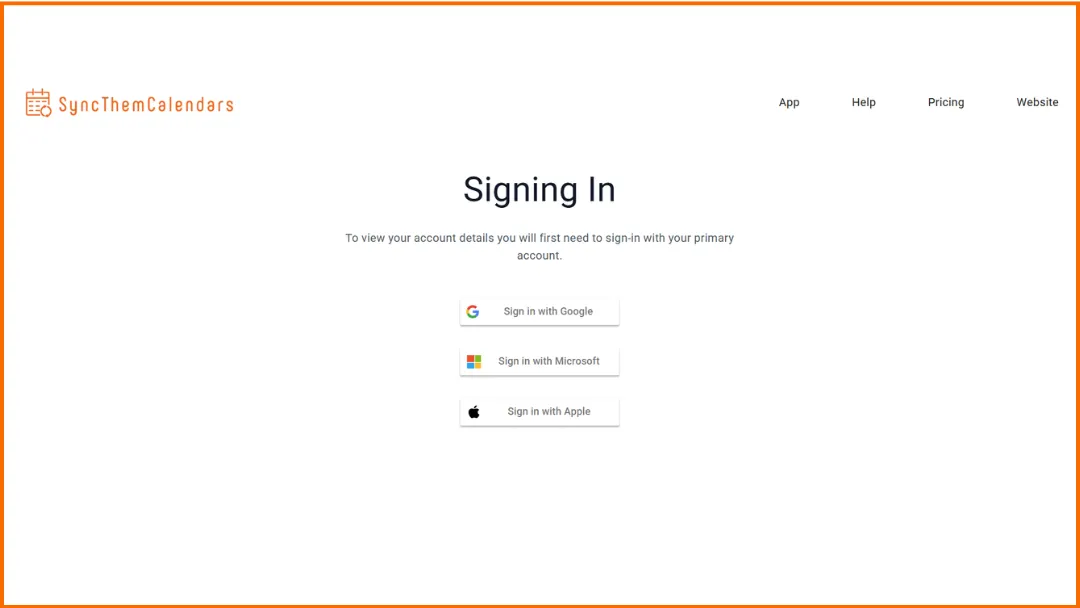
Étape 1 : Connectez-vous avec Google, Microsoft ou Apple.
Étape 2 : Ajoutez votre calendrier iCloud.
Étape 3 : Choisissez les calendriers à synchroniser. Sélectionnez le calendrier source et le calendrier cible.
Étape 4 : Choisissez le type de synchronisation.
- Synchronisation unidirectionnelle → copier les événements d’un calendrier à l’autre.
- Synchronisation bidirectionnelle → garder les deux calendriers automatiquement à jour.
Étape 5 : Personnalisez les paramètres de confidentialité. Vous pouvez :
- afficher uniquement la disponibilité libre/occupé.
- masquer les détails de l’événement (titre, description, etc.).
C’est déjà terminé !
Avantages de l’utilisation de SyncThemCalendars
L’utilisation d’un outil de synchronisation dédié offre plusieurs avantages :
- Extrêmement facile à utiliser.
- Pas besoin d’exporter ou d’importer des calendriers.
- Aucun lien de calendrier public requis.
- Mises à jour en temps quasi réel.
- Aucune carte de crédit requise pour l’essai gratuit de 14 jours.
- Tarification très compétitive sans compromis sur la qualité.
Pourquoi votre calendrier iCloud ne se synchronise-t-il pas avec Google Calendar ?
Vos événements de calendrier iCloud ne s’affichent pas dans Google Calendar
Plusieurs problèmes peuvent en être la cause.
- Cause la plus fréquente : le calendrier n’est pas public. Assurez-vous que l’option Calendrier public est activée dans iCloud. Sans cela, Google ne peut pas accéder à vos événements.
- Autre cause : le calendrier n’est pas activé dans Google Calendar. Vérifiez la section Autres agendas et assurez-vous que votre calendrier iCloud est sélectionné.
- Enfin, il peut y avoir un délai de synchronisation. Google actualise périodiquement les calendriers auxquels vous êtes abonné, il peut donc s’écouler de quelques minutes à plusieurs heures avant que les événements n’apparaissent.
Si le problème persiste, essayez de supprimer puis de rajouter le lien iCal dans Google Calendar.
Google Calendar affiche le calendrier mais aucun événement
Le problème est généralement lié à la synchronisation ou au lien utilisé.
- Cause courante : le calendrier ne s’est pas encore synchronisé. Après avoir ajouté le lien iCal, Google peut mettre plusieurs heures à récupérer et afficher les événements.
- Assurez-vous que le bon lien a été utilisé. Vérifiez que vous avez copié le lien iCal complet et qu’il correspond au bon calendrier.
- Le calendrier peut être vide ou ne pas être correctement activé. Assurez-vous que le calendrier iCloud contient réellement des événements et qu’il est activé dans Google Calendar.
Si aucun événement n’apparaît après plusieurs heures, essayez de supprimer et de rajouter le calendrier en utilisant le lien iCal.
Les nouveaux événements mettent des heures à apparaître
C’est souvent normal.
La raison principale est le délai de synchronisation de Google : Google Calendar ne met pas à jour les calendriers auxquels vous êtes abonné en temps réel. Il les actualise périodiquement :
- en quelques minutes,
- mais parfois après plusieurs heures, voire jusqu’à 24 heures.
💡 Si vous avez besoin d’une mise à jour quasi instantanée, vous devez utiliser une solution de synchronisation bidirectionnelle (méthode 3).
Vous ne pouvez pas modifier les événements dans Google Calendar
C’est la question numéro un sur les forums Apple et Google. La réponse est très simple : lorsque vous ajoutez un calendrier iCloud à Google Calendar en utilisant une URL publique, la synchronisation fonctionne dans une seule direction. Cela signifie que :
- Les événements d’iCloud apparaissent dans Google Calendar.
- Mais les événements créés ou modifiés dans Google Calendar ne seront pas synchronisés avec iCloud.
Foire aux questions
Combien de temps faut-il à iCloud pour se synchroniser avec Google Calendar ?
Google Calendar ne met pas à jour les calendriers auxquels vous êtes abonné en temps réel. Au lieu de cela, il les actualise périodiquement, ce qui peut prendre de quelques minutes à plusieurs heures, et parfois jusqu’à 24 heures.
Le temps nécessaire pour qu’iCloud se synchronise avec Google Calendar dépend de la manière dont le calendrier est connecté.
- Avec la méthode de l’URL iCal publique (Méthode 1) : Google Calendar actualise les calendriers abonnés périodiquement, pas en temps réel.
- Avec la méthode d’importation ICS (Méthode 2) : Il n’y a aucune synchronisation. Les événements sont importés une fois et ne seront pas mis à jour.
- Avec un outil de synchronisation bidirectionnelle (Méthode 3) : Les mises à jour sont généralement en temps quasi réel, selon l’outil utilisé.
Comment fusionner les calendriers iCloud et Google ?
La fusion d’un calendrier iCloud avec Google Calendar dépend de ce que vous entendez par “fusionner”. Il n’existe aucun moyen natif de fusionner iCloud et Google Calendar.
Vous pouvez consulter les deux calendriers ensemble (en utilisant un lien iCal) ou importer des événements une fois (en utilisant un fichier ICS).
Cependant, ces méthodes ne créent pas une véritable fusion.
👉 Pour une vraie “fusion”, vous avez besoin d’une synchronisation bidirectionnelle, qui maintient les deux calendriers automatiquement à jour, en utilisant un outil comme SyncThemCalendars.
Apple Calendar peut-il se synchroniser automatiquement avec Google ?
Non, Apple Calendar ne se synchronise pas automatiquement avec Google Calendar par défaut.
Apple et Google utilisent des systèmes différents, et il n’existe aucune fonctionnalité intégrée pour maintenir les deux calendriers totalement synchronisés.
Vous pouvez ajouter un calendrier iCloud à Google Calendar en utilisant un lien iCal, mais cela ne crée qu’une synchronisation unidirectionnelle.
Vous pouvez également importer des événements manuellement, mais cela ne se met pas à jour automatiquement.
☄️ Essayez SyncThemCalendars gratuitement et gardez tous vos calendriers synchronisés. Google, Apple, Microsoft, il les prend tous en charge !
Prêt à synchroniser vos calendriers ?
Synchronisez automatiquement vos calendriers Google, Outlook et Apple iCloud. Configuration en 2 minutes, aucune carte bancaire requise.
Commencer gratuitementContinuer la lecture
Plus dans Tutorials

Comment synchroniser le calendrier Outlook entre différentes plateformes
Apprenez à synchroniser les événements du calendrier Outlook avec Google et Apple iCloud. Maîtrisez la synchronisation bidirectionnelle, les contrôles de confidentialité et la gestion de la disponibilité en temps réel.

Comment synchroniser le calendrier Office 365 avec Apple Calendar
Apprenez à synchroniser le calendrier Office 365 avec Apple Calendar. Comparez les méthodes natives, les outils tiers, les contrôles de confidentialité et les conseils de dépannage.

Outlook ne se synchronise pas : solutions étape par étape pour les calendriers
Réglez les problèmes de synchronisation d'Outlook avec Google, iCloud et Office 365 grâce à ce guide de dépannage complet. Étapes claires, conseils spécifiques aux plateformes et expertise.