







Come sincronizzare il calendario iCloud con Google Calendar (2026)
Sincronizza il calendario iCloud con Google Calendar velocemente. Scopri il metodo più semplice o usa SyncThemCalendars per una sincronizzazione bidirezionale in tempo reale, senza complicazioni.
Sincronizzare un calendario iCloud con Google Calendar è assolutamente possibile, a patto di utilizzare il metodo corretto.
Che tu voglia semplicemente visualizzare i tuoi eventi, trasferirli o mantenere i tuoi calendari perfettamente sincronizzati, oggi esistono diverse soluzioni disponibili per ogni esigenza.
Risposta rapida: Come sincronizzare il calendario iCloud con Google Calendar? Il modo più semplice per sincronizzare un calendario iCloud con Google Calendar consiste nel condividere pubblicamente il calendario iCloud e aggiungere il suo URL a Google Calendar.
Questo crea una sincronizzazione unidirezionale, il che significa che gli eventi di iCloud appaiono in Google Calendar ma non possono essere modificati da lì.
Gli aggiornamenti richiedono solitamente da 10 minuti a 24 ore per apparire.
⚠️ Privacy prima di tutto: condividere un calendario iCloud pubblicamente lo rende di sola lettura ma accessibile a chiunque possieda il link; non è protetto da password. Non utilizzare questo metodo per calendari che contengono eventi privati o sensibili. Se la privacy è importante, preferisci uno strumento di sincronizzazione bidirezionale privato basato su API (Metodo 3).
È possibile sincronizzare il calendario iCloud con Google Calendar?
Sì, è possibile sincronizzare un calendario iCloud con Google Calendar.
Limitazioni della sincronizzazione nativa
L’integrazione nativa tra Apple e Google supporta solo la sincronizzazione unidirezionale. Gli eventi creati in iCloud possono apparire in Google Calendar, ma non possono essere modificati da Google Calendar.
In sintesi:
- Apple e Google utilizzano sistemi di calendario differenti.
- Google Calendar può iscriversi a un calendario iCloud pubblico utilizzando un URL iCal.
- Questo metodo crea solo una sincronizzazione unidirezionale.
- La sincronizzazione bidirezionale automatica richiede solitamente uno strumento di terze parti. Consiglio SyncThemCalendars.
Sincronizzazione unidirezionale vs bidirezionale
➡️ Sincronizzazione unidirezionale: gli eventi vengono copiati da un calendario all’altro in una sola direzione. Gli eventi creati nel Calendario A appaiono nel Calendario B. Tuttavia, se crei o modifichi un evento nel Calendario B, questo potrebbe non sincronizzarsi nuovamente con il Calendario A.
↔️ Sincronizzazione bidirezionale: entrambi i calendari si aggiornano in entrambe le direzioni. Se aggiungi o modifichi un evento in un calendario, la modifica appare automaticamente nell’altro.
Per comprendere la differenza, ecco un rapido confronto:
| Funzionalità | ➡️ Sincronizzazione unidirezionale | ↔️ Sincronizzazione bidirezionale |
|---|---|---|
| Direzione | Una sola direzione | Entrambe le direzioni |
| Aggiornamento eventi | Gli eventi appaiono nel secondo calendario ma non possono essere modificati lì | Gli eventi rimangono sincronizzati in entrambi i calendari |
| Ideale per | Visualizzare eventi in un altro calendario | Mantenere i calendari completamente sincronizzati |
Confronta i modi per sincronizzare il calendario iCloud con Google Calendar
Perché esistono tre metodi? Perché iCloud Calendar e Google Calendar non sono progettati per funzionare insieme! Non esiste un pulsante ufficiale “Collega iCloud a Google Calendar”.
Quindi gli utenti ricorrono a soluzioni alternative. I tre metodi corrispondono a tre diverse esigenze.
- Metodo 1 = soluzione predefinita (semplice).
- Metodo 2 = caso limite (copia).
- Metodo 3 = soluzione avanzata (sincronizzazione reale).
| Cosa vuoi fare | Metodo consigliato | Tipo di sincronizzazione | Modificabile da Google Calendar | Facilità d’uso |
|---|---|---|---|---|
| Visualizzare i tuoi eventi iCloud in Google Calendar | URL iCal pubblico | Sincronizzazione unidirezionale | 🔴 | 🟢 |
| Copiare i tuoi eventi iCloud su Google Calendar una volta sola | Importare un file ICS | Nessuna sincronizzazione (importazione singola) | 🔴 | 🟠 |
| Mantenere sincronizzati i calendari iCloud e Google | Strumento di sincronizzazione bidirezionale ⭐ SyncThemCalendars | Sincronizzazione bidirezionale | 🟢 | 🟢 |
Se vuoi aggiungere il tuo calendario Outlook al tuo Google Calendar, ho scritto un articolo dettagliato su questo argomento qui.
Metodo 1: Sincronizzare il calendario iCloud con Google Calendar usando un URL pubblico
Questo metodo crea una sincronizzazione unidirezionale. È l’unica soluzione nativa che non richiede strumenti di terze parti né esportazioni o importazioni di file.
⚠️ Prima di abilitarlo: attivare Calendario pubblico rende quel calendario leggibile da chiunque ottenga il link. Il link è di sola lettura, ma non è protetto da password, quindi trattalo come pubblico. Evita questo metodo per calendari contenenti eventi privati o sensibili; per quelli, usa uno strumento di sincronizzazione bidirezionale privato (Metodo 3).
La mia opinione imparziale:
👍 Questo metodo è perfetto se vuoi solo visualizzare un calendario iCloud in Google Calendar.
👎 Ma non funzionerà se hai bisogno di modificare il tuo calendario iCloud da Google Calendar. In tal caso, dovrai passare al Metodo 3.
Su Mac o PC (usando iCloud.com)
Segui questi passaggi per aggiungere il tuo calendario iCloud a Google Calendar.
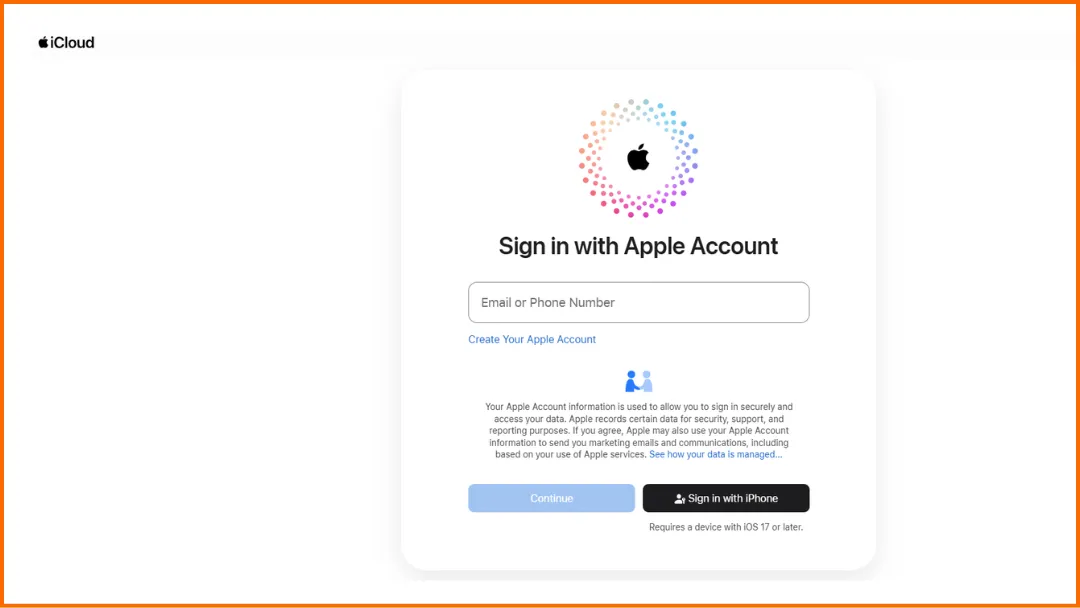
- Passaggio 1: Vai su icloud.com, accedi con il tuo ID Apple, quindi fai clic su Calendario.
- Passaggio 2: Nella barra laterale sinistra, passa il mouse sopra il calendario che desideri sincronizzare e fai clic sull’icona di trasmissione (icona di condivisione). Abilita Calendario pubblico.
- Passaggio 3: Copia l’URL del calendario (link iCal) che appare.
- Passaggio 4: Apri Google Calendar nel tuo browser. Accanto ad Altri calendari, fai clic sull’icona +, seleziona Da URL e incolla il link del calendario iCloud.
- Passaggio 5: Attendi che gli eventi appaiano. Potrebbe volerci del tempo prima che Google Calendar visualizzi i tuoi eventi. Gli aggiornamenti possono apparire entro pochi minuti, ma in alcuni casi potrebbero essere necessarie diverse ore.
📍 Importante:
- Se disabiliti Calendario pubblico e lo riabiliti in seguito, Apple genererà un nuovo link iCal. Se Google Calendar sta ancora utilizzando il vecchio link, il calendario smetterà di aggiornarsi.
- Gli eventi devono essere modificati in iCloud. Le modifiche apportate in Google Calendar non verranno sincronizzate con iCloud.
💡 Se hai bisogno che i calendari rimangano completamente sincronizzati in entrambe le direzioni, dovrai utilizzare uno strumento di sincronizzazione del calendario di terze parti come SyncThemCalendars.
Su iPhone o iPad
Puoi anche creare il link del calendario pubblico direttamente dal tuo iPhone o iPad.
- Passaggio 1: Apri l’app Calendario sul tuo iPhone o iPad.
- Passaggio 2: Tocca Calendari nella parte inferiore dello schermo per visualizzare tutti i tuoi calendari.
- Passaggio 3: Trova il calendario iCloud che desideri sincronizzare e tocca l’icona ⓘ (info) accanto ad esso.
- Passaggio 4: Abilita Calendario pubblico. Attiva Calendario pubblico, apparirà un link di condivisione.
- Passaggio 5: Tocca Condividi link e copia l’URL del calendario iCloud (link iCal).
- Passaggio 6: Apri Google Calendar in un browser web, fai clic sul + accanto ad Altri calendari, scegli Da URL e incolla il link del calendario iCloud.
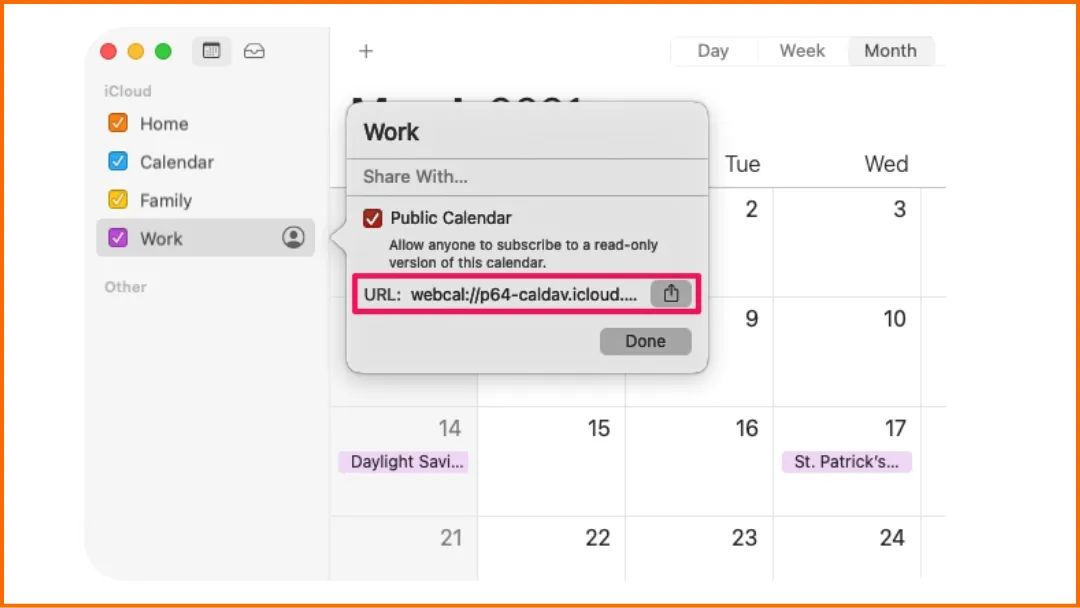
📍 Importante: L’opzione Calendario pubblico qui descritta è specifica per i calendari iCloud. Google, Outlook e Exchange hanno i propri strumenti di condivisione del calendario (ad esempio, Outlook ti consente di pubblicare un calendario come link ICS), quindi non troverai questa impostazione specifica di iCloud in quei servizi.
👉 Preferisci una versione interattiva di questi passaggi? Il nostro strumento gratuito aggiungi un calendario a un altro ti guida attraverso questa esatta configurazione iCloud → Google (e ogni altra coppia di provider).
💡Se desideri condividere un calendario sul tuo iPhone, ho anche una guida pensata apposta per te. E se vivi nell’ecosistema Apple, ecco come mantenere sincronizzati i calendari del tuo MacBook e iPhone.
Metodo 2: Importare un calendario iCloud in Google Calendar usando un file ICS
Questo metodo NON crea una sincronizzazione. Importa solo un’istantanea degli eventi del calendario al momento dell’importazione.
Questo metodo è utile solo in situazioni specifiche:
- Caso 1, Migrazione: “Sto passando da iCloud → voglio spostare tutto su Google.”
- Caso 2, Backup: “Voglio eseguire il backup del mio calendario.”
- Caso 3, Uso una tantum: “Voglio copiare gli eventi solo una volta.”
Esportare il calendario come file ICS
- Passaggio 1: Vai su iCloud.com, accedi con il tuo ID Apple, quindi apri Calendario.
- Passaggio 2: Trova il calendario che desideri esportare, fai clic sull’icona di condivisione (trasmissione) e abilita Calendario pubblico.
- Passaggio 3: Una volta che il calendario è pubblico, copia il link iCal fornito da iCloud.
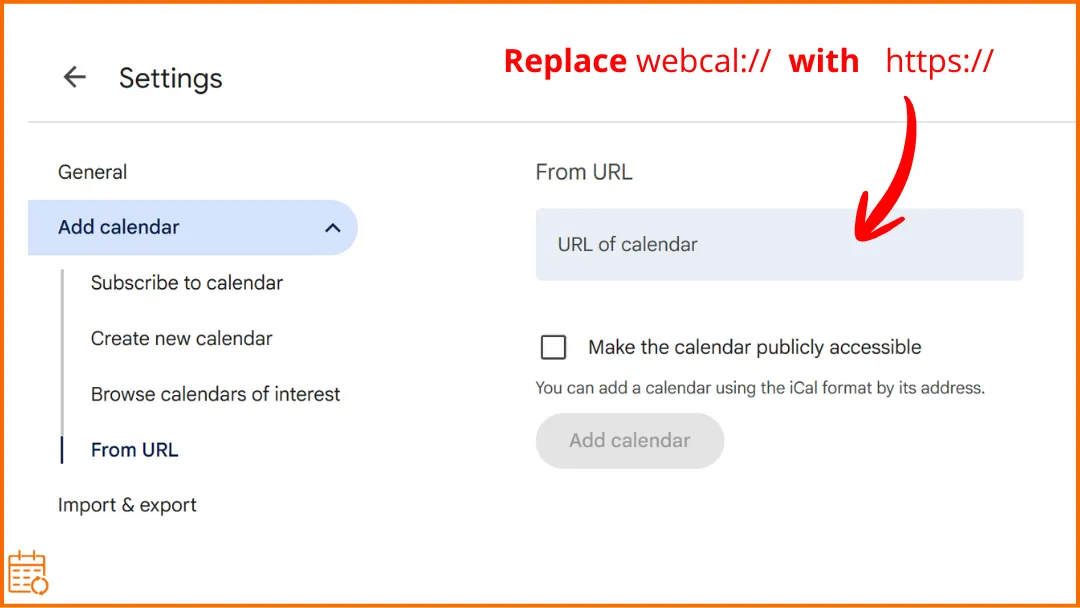
- Passaggio 4: Incolla il link nella barra degli indirizzi del tuo browser. Se il link inizia con webcal://, sostituiscilo prima con https://.
- Passaggio 5: Apri il link nel tuo browser per scaricare il calendario come file .ics.
📍 Importante:
- Il calendario deve essere pubblico. Se il calendario è privato, iCloud non genererà un link iCal scaricabile.
- Alcuni browser non possono aprire i link webcal. Se il link inizia con webcal://, sostituiscilo con https:// nel tuo browser.
- Questo metodo inizia in modo simile al precedente perché devi prima generare il link iCal da iCloud. Tuttavia, invece di iscriverti al calendario, scaricherai il file ICS e lo importerai in Google Calendar.
Importare il file ICS in Google Calendar
Una volta scaricato il file ICS, puoi importarlo in Google Calendar.
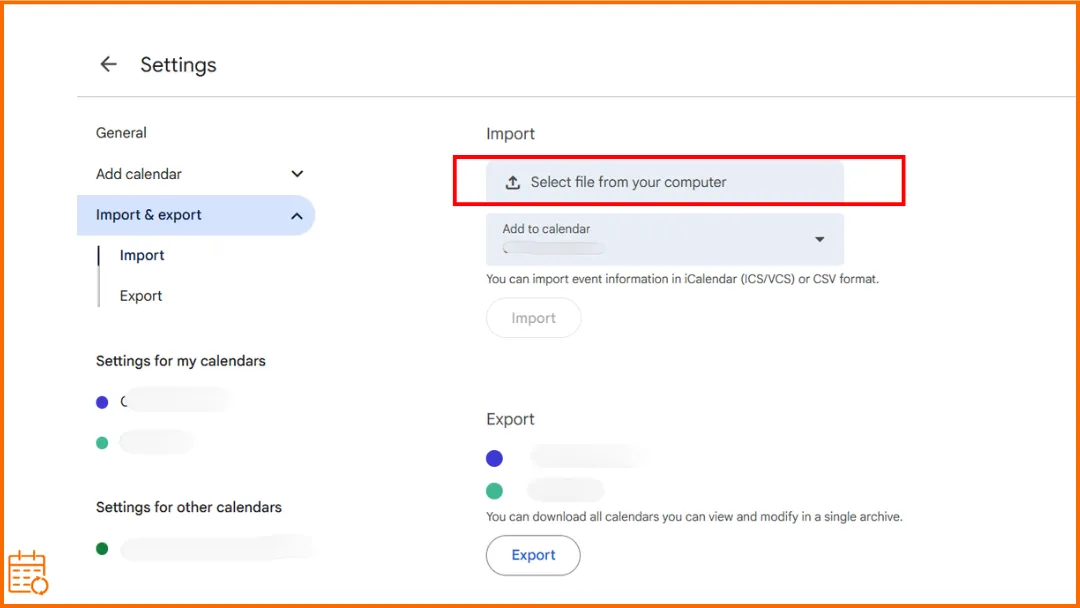
- Passaggio 1: Vai su Google Calendar nel tuo browser web.
- Passaggio 2: Fai clic sull’icona dell’ingranaggio nell’angolo in alto a destra, quindi seleziona Impostazioni.
- Passaggio 3: Nel menu a sinistra, fai clic su Importa ed esporta.
- Passaggio 4: Sotto Importa, fai clic su Seleziona file dal tuo computer e scegli il file ICS che hai scaricato.
- Passaggio 5: Seleziona il Google Calendar in cui desideri importare gli eventi.
- Passaggio 6: Fai clic su Importa per aggiungere gli eventi al tuo Google Calendar.
Dopo l’importazione, i tuoi eventi iCloud appariranno in Google Calendar. Tuttavia, eventuali nuovi eventi aggiunti in seguito in iCloud non verranno aggiornati automaticamente.
📍 Nota:
- Il link fornito da iCloud è un link al calendario iCal, che potrebbe iniziare con webcal://.
- L’importazione di un file ICS non aggiorna gli eventi esistenti. Se gli eventi cambiano in seguito in iCloud, dovresti esportare e importare nuovamente il calendario.
Metodo 3: Utilizzare strumenti per la sincronizzazione bidirezionale
I metodi precedenti ti consentono di visualizzare o copiare eventi, ma non mantengono i tuoi calendari completamente sincronizzati.
Se utilizzi regolarmente sia iCloud Calendar che Google Calendar, potresti aver bisogno di una soluzione che mantenga gli eventi aggiornati automaticamente in entrambe le direzioni.
👉 Uno strumento di sincronizzazione bidirezionale mantiene i calendari continuamente sincronizzati, in modo che le modifiche apportate in entrambi i calendari si riflettano nell’altro.
Esempio: Sincronizzare iCloud e Google Calendar con SyncThemCalendars
SyncThemCalendars è uno strumento progettato per sincronizzare automaticamente i calendari tra piattaforme come iCloud e Google Calendar.
Inoltre, è semplicissimo da usare.
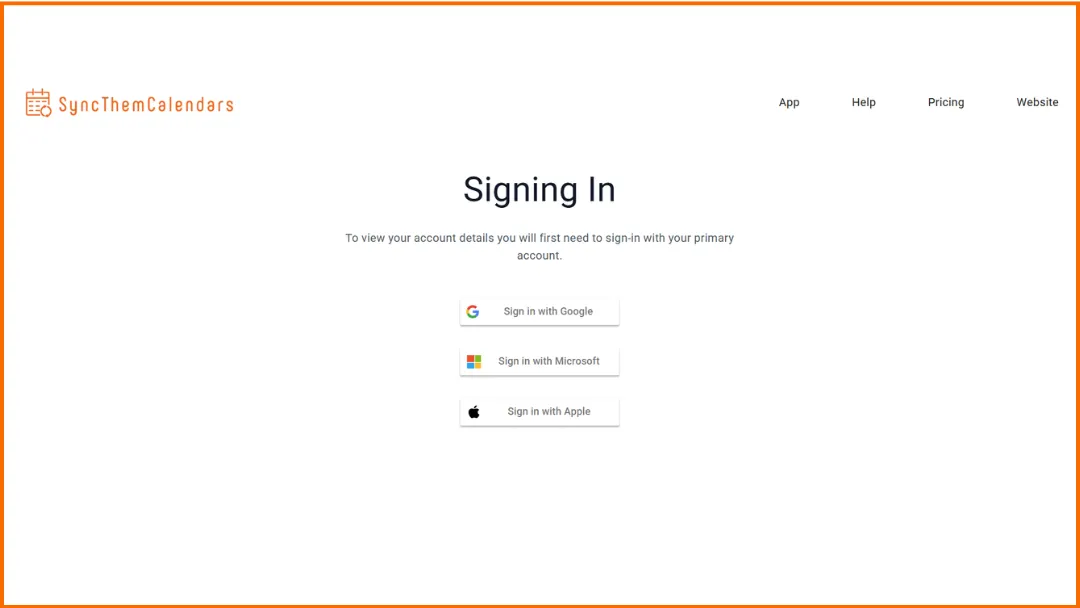
Passaggio 1: Accedi con Google, Microsoft o Apple.
Passaggio 2: Aggiungi il tuo calendario iCloud.
Passaggio 3: Scegli i calendari da sincronizzare. Seleziona il calendario di origine e il calendario di destinazione.
Passaggio 4: Scegli il tipo di sincronizzazione.
- Sincronizzazione unidirezionale → copia gli eventi da un calendario all’altro.
- Sincronizzazione bidirezionale → mantieni entrambi i calendari aggiornati automaticamente.
Passaggio 5: Personalizza le impostazioni di privacy. Puoi:
- mostrare solo la disponibilità libero/occupato.
- nascondere i dettagli dell’evento (titolo, descrizione, ecc.).
È già tutto fatto!
Vantaggi dell’utilizzo di SyncThemCalendars
L’utilizzo di uno strumento di sincronizzazione dedicato offre diversi vantaggi:
- Estremamente facile da usare.
- Non c’è bisogno di esportare o importare calendari.
- Non sono richiesti link di calendari pubblici.
- Aggiornamenti quasi in tempo reale.
- Nessuna carta di credito richiesta per la prova gratuita di 14 giorni.
- Prezzi altamente competitivi senza compromettere la qualità.
Perché il tuo calendario iCloud non si sincronizza con Google Calendar
Gli eventi del tuo calendario iCloud non vengono visualizzati in Google Calendar
Diverse problematiche potrebbero causare questo problema.
- Causa più comune: il calendario non è pubblico. Assicurati che l’opzione Calendario pubblico sia abilitata in iCloud. Senza di essa, Google non può accedere ai tuoi eventi.
- Un’altra causa: il calendario non è abilitato in Google Calendar. Controlla la sezione Altri calendari e assicurati che il tuo calendario iCloud sia selezionato.
- Infine, potrebbe esserci un ritardo di sincronizzazione. Google aggiorna i calendari sottoscritti periodicamente, quindi potrebbero essere necessari da pochi minuti a diverse ore prima che gli eventi appaiano.
Se il problema persiste, prova a rimuovere e riaggiungere il link iCal in Google Calendar.
Google Calendar mostra il calendario ma non gli eventi
Il problema è solitamente legato alla sincronizzazione o al link utilizzato.
- Causa comune: il calendario non si è ancora sincronizzato. Dopo aver aggiunto il link iCal, Google potrebbe impiegare diverse ore per recuperare e visualizzare gli eventi.
- Assicurati che sia stato utilizzato il link corretto. Controlla di aver copiato il link iCal completo e che corrisponda al calendario corretto.
- Il calendario potrebbe essere vuoto o non correttamente abilitato. Assicurati che il calendario iCloud contenga effettivamente eventi e sia abilitato in Google Calendar.
Se non appaiono eventi dopo diverse ore, prova a rimuovere e riaggiungere il calendario utilizzando il link iCal.
I nuovi eventi impiegano ore per apparire
Questo è spesso normale.
Il motivo principale è il ritardo di sincronizzazione di Google: Google Calendar non aggiorna i calendari sottoscritti in tempo reale. Li aggiorna periodicamente:
- entro pochi minuti,
- ma a volte dopo diverse ore, o addirittura fino a 24 ore.
💡 Se hai bisogno di un aggiornamento quasi istantaneo, dovresti utilizzare una soluzione di sincronizzazione bidirezionale (metodo 3).
Non puoi modificare gli eventi in Google Calendar
Questa è la domanda numero uno nei forum Apple e Google. La risposta è semplicissima: quando aggiungi un calendario iCloud a Google Calendar utilizzando un URL pubblico, la sincronizzazione funziona solo in una direzione. Ciò significa che:
- Gli eventi di iCloud appaiono in Google Calendar.
- Ma gli eventi creati o modificati in Google Calendar non verranno sincronizzati con iCloud.
Domande frequenti
Quanto tempo impiega iCloud per sincronizzarsi con Google Calendar?
Google Calendar non aggiorna i calendari sottoscritti in tempo reale. Invece, li aggiorna periodicamente, il che può richiedere da pochi minuti a diverse ore, e talvolta fino a 24 ore.
Il tempo necessario affinché iCloud si sincronizzi con Google Calendar dipende da come è collegato il calendario.
- Con il metodo dell’URL iCal pubblico (Metodo 1): Google Calendar aggiorna i calendari sottoscritti periodicamente, non in tempo reale.
- Con il metodo di importazione ICS (Metodo 2): Non c’è alcuna sincronizzazione. Gli eventi vengono importati una volta e non verranno aggiornati.
- Con uno strumento di sincronizzazione bidirezionale (Metodo 3): Gli aggiornamenti sono solitamente quasi in tempo reale, a seconda dello strumento utilizzato.
Come posso unire i calendari iCloud e Google?
Unire un calendario iCloud con Google Calendar dipende da cosa intendi per “unire”. Non esiste un modo nativo per unire iCloud e Google Calendar.
Puoi visualizzare entrambi i calendari insieme (usando un link iCal) o importare gli eventi una volta (usando un file ICS).
Tuttavia, questi metodi non creano una vera unione.
👉 Per una vera “unione”, hai bisogno di una sincronizzazione bidirezionale, che mantiene entrambi i calendari aggiornati automaticamente, utilizzando uno strumento come SyncThemCalendars.
Apple Calendar può sincronizzarsi automaticamente con Google?
No, Apple Calendar non si sincronizza automaticamente con Google Calendar per impostazione predefinita.
Apple e Google utilizzano sistemi diversi e non esiste una funzionalità integrata per mantenere entrambi i calendari completamente sincronizzati.
Puoi aggiungere un calendario iCloud a Google Calendar utilizzando un link iCal, ma questo crea solo una sincronizzazione unidirezionale.
Puoi anche importare gli eventi manualmente, ma questo non si aggiorna automaticamente.
☄️ Prova SyncThemCalendars gratuitamente e mantieni tutti i tuoi calendari sincronizzati. Google, Apple, Microsoft, li supporta tutti!
Pronto a sincronizzare i tuoi calendari?
Mantieni i tuoi calendari Google, Outlook e Apple iCloud sincronizzati automaticamente. Configurazione in 2 minuti, nessuna carta di credito richiesta.
Inizia gratisContinua a leggere
Altro in Tutorials

Come aggiungere il calendario Gmail a Outlook senza duplicati
Scopri come aggiungere il calendario Gmail a Outlook tramite sottoscrizione per una visualizzazione in tempo reale o usando la sincronizzazione bidirezionale, evitando fughe di dati privati e duplicati.

Esportare il calendario di Outlook su Google: una guida passo dopo passo per il 2026
Scopri come esportare il calendario di Outlook su Google con passaggi chiari per l'importazione di file ICS e CSV, controlli per gli eventi ricorrenti e suggerimenti di verifica validi per il 2026.

Come sincronizzare il calendario di Outlook tra diverse piattaforme
Scopri come sincronizzare gli eventi del calendario di Outlook con Google e Apple iCloud. Padroneggia la sincronizzazione bidirezionale, i controlli della privacy e la mappatura della disponibilità in tempo reale.