







Como sincronizar o Calendário iCloud com o Google Calendar (2026)
Sincronize o Calendário iCloud com o Google Calendar rapidamente. Descubra o método mais fácil ou use o SyncThemCalendars para uma sincronização bidirecional em tempo real, sem complicações.
Sincronizar um calendário do iCloud com o Google Calendar é totalmente possível, desde que você utilize o método correto.
Quer você queira apenas visualizar seus eventos, transferi-los ou manter seus calendários perfeitamente sincronizados, existem agora várias soluções disponíveis para atender a todas as necessidades.
Resposta rápida: Como sincronizar o Calendário iCloud com o Google Calendar? A maneira mais fácil de sincronizar um calendário do iCloud com o Google Calendar é compartilhar seu calendário do iCloud publicamente e adicionar a URL dele ao Google Calendar.
Isso cria uma sincronização unidirecional, o que significa que os eventos do iCloud aparecem no Google Calendar, mas não podem ser editados lá.
As atualizações geralmente levam de 10 minutos a 24 horas para aparecer.
⚠️ Privacidade em primeiro lugar: compartilhar um calendário do iCloud publicamente torna-o somente leitura, mas acessível a qualquer pessoa que tenha o link, ele não é protegido por senha. Não use este método para calendários que contenham eventos privados ou confidenciais. Se a privacidade for importante, prefira uma ferramenta de sincronização bidirecional privada baseada em API (Método 3).
É possível sincronizar o Calendário iCloud com o Google Calendar?
Sim, é possível sincronizar um calendário do iCloud com o Google Calendar.
Limitações da sincronização nativa
A integração nativa entre a Apple e o Google suporta apenas sincronização unidirecional. Eventos criados no iCloud podem aparecer no Google Calendar, mas não podem ser editados a partir do Google Calendar.
Em resumo:
- A Apple e o Google usam sistemas de calendário diferentes.
- O Google Calendar pode se inscrever em um calendário público do iCloud usando uma URL iCal.
- Este método cria apenas uma sincronização unidirecional.
- A sincronização bidirecional automática geralmente requer uma ferramenta de terceiros. Eu recomendo o SyncThemCalendars.
Sincronização unidirecional vs. bidirecional
➡️Sincronização unidirecional: Os eventos são copiados de um calendário para o outro em apenas uma direção. Eventos criados no Calendário A aparecem no Calendário B. Mas se você criar ou modificar um evento no Calendário B, ele pode não sincronizar de volta para o Calendário A.
↔️Sincronização bidirecional: Ambos os calendários são atualizados em ambas as direções. Se você adicionar ou modificar um evento em um calendário, a alteração aparece automaticamente no outro.
Para entender a diferença, aqui está uma comparação rápida:
| Recurso | ➡️ Sincronização unidirecional | ↔️ Sincronização bidirecional |
|---|---|---|
| Direção | Uma direção | Ambas as direções |
| Atualizações de eventos | Eventos aparecem no segundo calendário, mas não podem ser editados lá | Eventos permanecem sincronizados em ambos os calendários |
| Ideal para | Visualizar eventos em outro calendário | Manter calendários totalmente sincronizados |
Compare as formas de sincronizar o Calendário iCloud com o Google Calendar
Por que existem três métodos? Porque o Calendário iCloud e o Google Calendar não foram projetados para funcionar juntos! Não existe um botão oficial “Conectar iCloud ao Google Calendar”.
Portanto, os usuários recorrem a soluções alternativas. Os três métodos correspondem a três necessidades diferentes.
- Método 1 = solução padrão (simples).
- Método 2 = caso específico (cópia).
- Método 3 = solução avançada (sincronização real).
| O que você deseja fazer | Método recomendado | Tipo de sincronização | Pode editar pelo Google Calendar | Facilidade de uso |
|---|---|---|---|---|
| Visualizar seus eventos do iCloud no Google Calendar | URL iCal pública | Sincronização unidirecional | 🔴 | 🟢 |
| Copiar seus eventos do iCloud para o Google Calendar uma vez | Importar um arquivo ICS | Sem sincronização (importação única) | 🔴 | 🟠 |
| Manter calendários iCloud e Google sincronizados | Ferramenta de sincronização bidirecional ⭐ SyncThemCalendars | Sincronização bidirecional | 🟢 | 🟢 |
Se você deseja adicionar seu calendário do Outlook ao seu Google Calendar, escrevi um artigo detalhado sobre este tópico aqui.
Método 1: Sincronizar o Calendário iCloud com o Google Calendar usando uma URL pública
Este método cria uma sincronização unidirecional. É a única solução nativa que não requer ferramentas de terceiros nem exportações ou importações de arquivos.
⚠️ Antes de ativar isso: ativar o Calendário Público torna esse calendário legível por qualquer pessoa que obtenha o link. O link é somente leitura, mas não é protegido por senha, portanto, trate-o como público. Evite este método para calendários que contenham eventos privados ou confidenciais, para esses, use uma ferramenta de sincronização bidirecional privada (Método 3).
Minha opinião imparcial:
👍Este método é perfeito se você apenas deseja visualizar um calendário do iCloud no Google Calendar.
👎Mas não funcionará se você precisar editar seu calendário do iCloud a partir do Google Calendar. Nesse caso, você precisará passar para o Método 3.
No Mac ou PC (usando iCloud.com)
Siga estas etapas para adicionar seu calendário do iCloud ao Google Calendar.
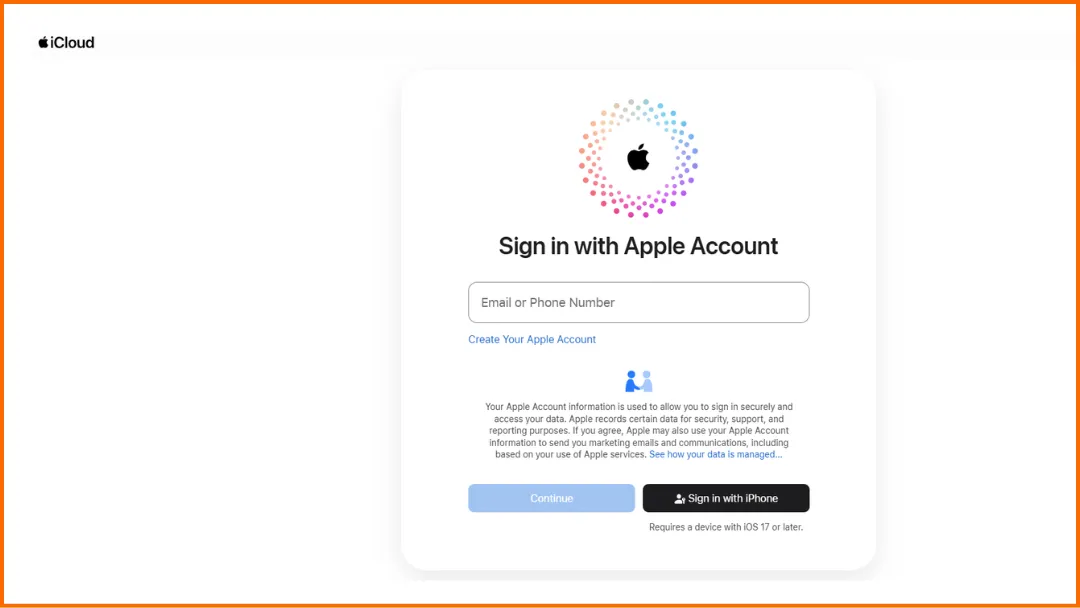
- Passo 1: Acesse icloud.com, inicie sessão com seu ID Apple e clique em Calendário.
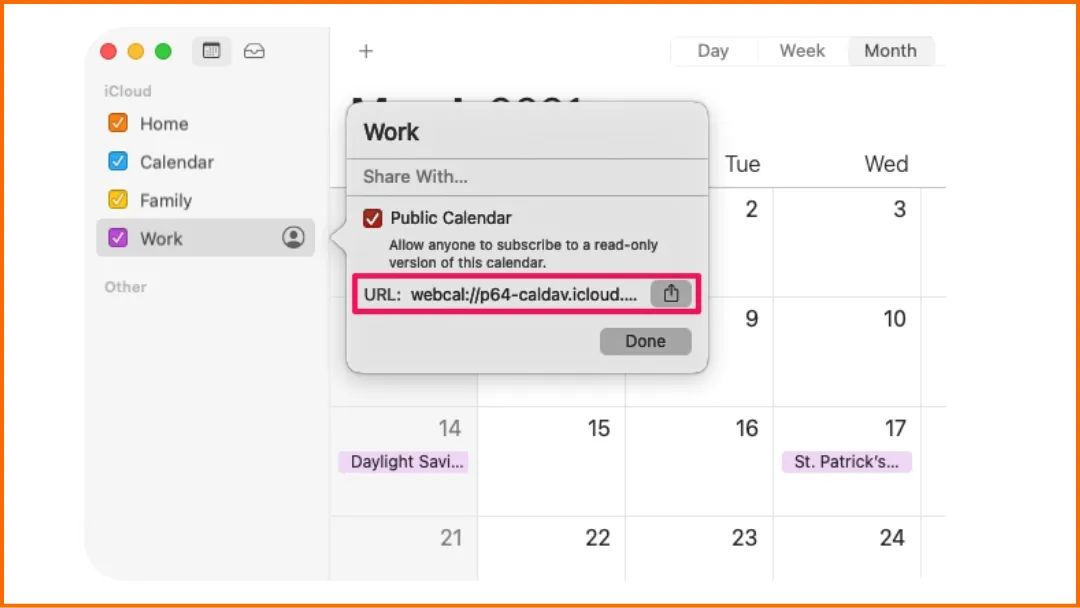
- Passo 2: Na barra lateral esquerda, passe o mouse sobre o calendário que deseja sincronizar e clique no ícone de transmissão (ícone de compartilhamento). Ative o Calendário Público.
- Passo 3: Copie a URL do calendário (link iCal) que aparece.
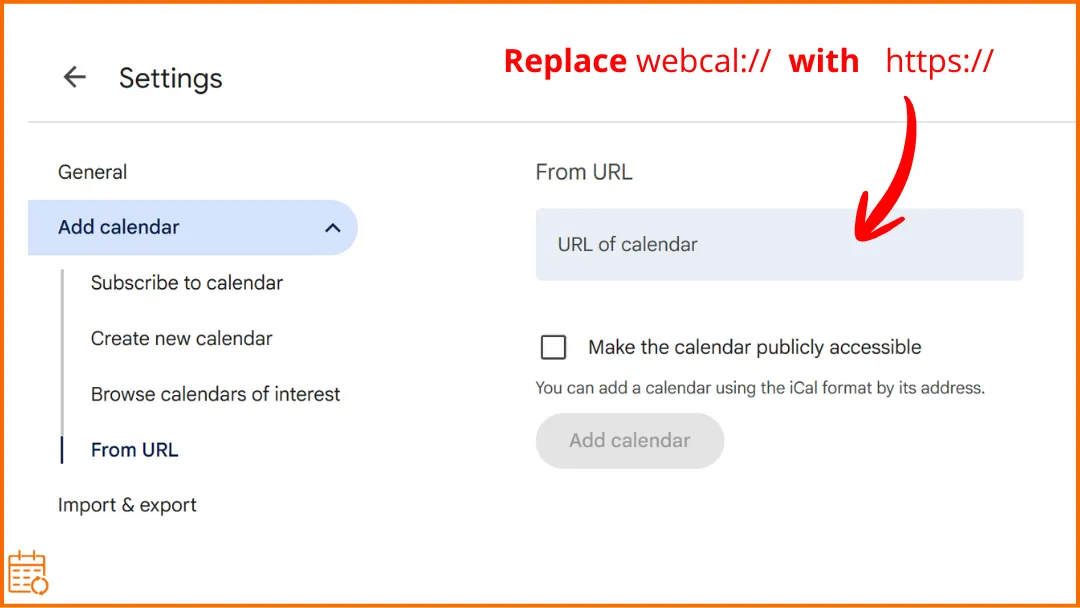
- Passo 4: Abra o Google Calendar no seu navegador. Ao lado de Outros calendários, clique no ícone +, selecione Do URL e cole o link do calendário do iCloud.
- Passo 5: Aguarde os eventos aparecerem. Pode levar algum tempo para o Google Calendar exibir seus eventos. As atualizações podem aparecer em poucos minutos, mas em alguns casos pode levar várias horas.
📍Importante:
- Se você desativar o Calendário Público e ativá-lo novamente mais tarde, a Apple gerará um novo link iCal. Se o Google Calendar ainda estiver usando o link antigo, o calendário parará de atualizar.
- Os eventos devem ser editados no iCloud. As edições feitas no Google Calendar não serão sincronizadas de volta para o iCloud.
💡Se você precisa que os calendários permaneçam totalmente sincronizados em ambas as direções, você precisará usar uma ferramenta de sincronização de calendário de terceiros, como o SyncThemCalendars.
No iPhone ou iPad
Você também pode criar o link do calendário público diretamente do seu iPhone ou iPad.
- Passo 1: Abra o aplicativo Calendário no seu iPhone ou iPad.
- Passo 2: Toque em Calendários na parte inferior da tela para exibir todos os seus calendários.
- Passo 3: Encontre o calendário do iCloud que deseja sincronizar e toque no ícone ⓘ (informações) ao lado dele.
- Passo 4: Ative o Calendário Público. Ative o Calendário Público e um link de compartilhamento aparecerá.
- Passo 5: Toque em Compartilhar Link e copie a URL do calendário do iCloud (link iCal).
- Passo 6: Abra o Google Calendar em um navegador da web, clique no + ao lado de Outros calendários, escolha Do URL e cole o link do calendário do iCloud.
📍 Importante: A opção Calendário Público descrita aqui é específica para calendários do iCloud. Google, Outlook e Exchange possuem suas próprias ferramentas de compartilhamento de calendário (por exemplo, o Outlook permite publicar um calendário como um link ICS), então você não encontrará essa configuração exata do iCloud nesses serviços.
👉 Prefere uma versão interativa dessas etapas? Nossa ferramenta gratuita adicionar um calendário a outro orienta você por essa configuração exata de iCloud → Google (e qualquer outro par de provedores).
💡Se você quiser compartilhar uma agenda no seu iPhone, eu também tenho um guia feito especialmente para você. E se você vive no ecossistema Apple, veja aqui como manter as agendas do seu MacBook e iPhone sincronizadas.
Método 2: Importar um Calendário iCloud para o Google Calendar usando um arquivo ICS
Este método NÃO cria uma sincronização. Ele apenas importa um instantâneo dos eventos do calendário no momento da importação.
Este método só é útil em situações específicas:
- Caso 1, Migração: “Estou mudando do iCloud → quero mover tudo para o Google.”
- Caso 2, Backup: “Quero fazer backup do meu calendário.”
- Caso 3, Uso único: “Quero copiar eventos apenas uma vez.”
Exporte o calendário como um arquivo ICS
- Passo 1: Acesse iCloud.com, inicie sessão com seu ID Apple e abra o Calendário.
- Passo 2: Encontre o calendário que deseja exportar, clique no ícone de compartilhamento (transmissão) e ative o Calendário Público.
- Passo 3: Assim que o calendário estiver público, copie o link iCal fornecido pelo iCloud.
- Passo 4: Cole o link na barra de endereços do seu navegador. Se o link começar com webcal://, substitua-o primeiro por https://.
- Passo 5: Abra o link no seu navegador para baixar o calendário como um arquivo .ics.
📍Importante:
- O calendário deve ser público. Se o calendário for privado, o iCloud não gerará um link iCal para download.
- Alguns navegadores não conseguem abrir links webcal. Se o link começar com webcal://, substitua-o por https:// no seu navegador.
- Este método começa de forma semelhante ao anterior, pois você primeiro precisa gerar o link iCal do iCloud. No entanto, em vez de se inscrever no calendário, você baixará o arquivo ICS e o importará para o Google Calendar.
Importe o arquivo ICS para o Google Calendar
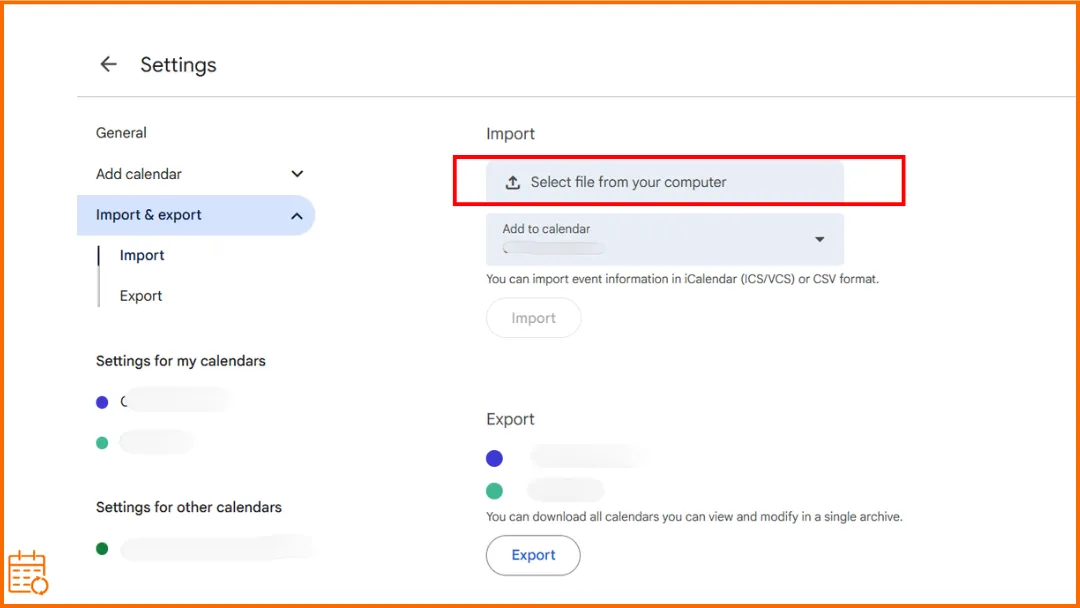
Depois de baixar o arquivo ICS, você pode importá-lo para o Google Calendar.
- Passo 1: Acesse o Google Calendar no seu navegador da web.
- Passo 2: Clique no ícone de engrenagem no canto superior direito e selecione Configurações.
- Passo 3: No menu à esquerda, clique em Importar e exportar.
- Passo 4: Em Importar, clique em Selecionar arquivo do seu computador e escolha o arquivo ICS que você baixou.
- Passo 5: Selecione o Google Calendar onde deseja importar os eventos.
- Passo 6: Clique em Importar para adicionar os eventos ao seu Google Calendar.
Após a importação, seus eventos do iCloud aparecerão no Google Calendar. No entanto, quaisquer novos eventos adicionados posteriormente no iCloud não serão atualizados automaticamente.
📍Nota:
- O link fornecido pelo iCloud é um link de calendário iCal, que pode começar com webcal://.
- Importar um arquivo ICS não atualiza eventos existentes. Se os eventos mudarem posteriormente no iCloud, você precisaria exportar e importar o calendário novamente.
Método 3: Use ferramentas para sincronização bidirecional
Os métodos anteriores permitem visualizar ou copiar eventos, mas não mantêm seus calendários totalmente sincronizados.
Se você usa regularmente tanto o Calendário iCloud quanto o Google Calendar, pode precisar de uma solução que mantenha os eventos atualizados automaticamente em ambas as direções.
👉Uma ferramenta de sincronização bidirecional mantém os calendários continuamente sincronizados, para que as alterações feitas em qualquer um dos calendários sejam refletidas no outro.
Exemplo: Sincronize o iCloud e o Google Calendar com o SyncThemCalendars
O SyncThemCalendars é uma ferramenta projetada para sincronizar automaticamente calendários entre plataformas como iCloud e Google Calendar.
Além disso, é super fácil de usar.
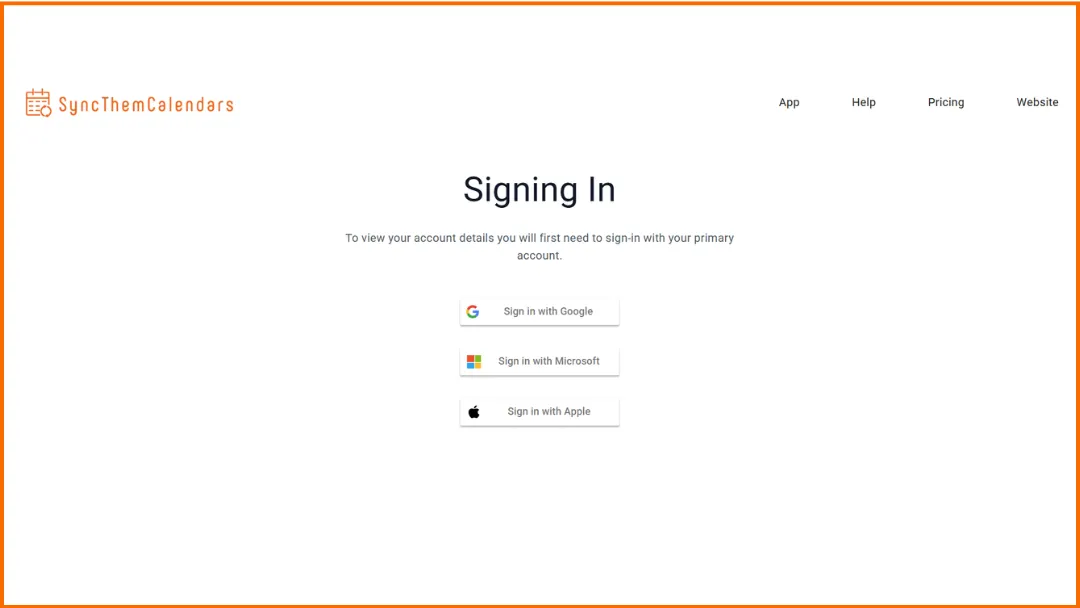
Passo 1: Inicie sessão com Google, Microsoft ou Apple.
Passo 2: Adicione seu calendário do iCloud.
Passo 3: Escolha os calendários para sincronizar. Selecione o calendário de origem e o calendário de destino.
Passo 4: Escolha o tipo de sincronização.
- Sincronização unidirecional → copiar eventos de um calendário para outro.
- Sincronização bidirecional → manter ambos os calendários atualizados automaticamente.
Passo 5: Personalize as configurações de privacidade. Você pode:
- mostrar apenas disponibilidade livre/ocupado.
- ocultar detalhes do evento (título, descrição, etc.).
Já terminou!
Vantagens de usar o SyncThemCalendars
Usar uma ferramenta de sincronização dedicada oferece várias vantagens:
- Extremamente fácil de usar.
- Não há necessidade de exportar ou importar calendários.
- Não são necessários links de calendário público.
- Atualizações quase em tempo real.
- Nenhum cartão de crédito é necessário para o teste gratuito de 14 dias.
- Preços altamente competitivos sem comprometer a qualidade.
Por que seu Calendário iCloud não está sincronizando com o Google Calendar
Seus eventos do calendário iCloud não estão aparecendo no Google Calendar
Vários problemas podem estar causando isso.
- Causa mais comum: o calendário não é público. Certifique-se de que a opção Calendário Público esteja ativada no iCloud. Sem ela, o Google não pode acessar seus eventos.
- Outra causa: o calendário não está ativado no Google Calendar. Verifique a seção Outros calendários e certifique-se de que seu calendário do iCloud esteja selecionado.
- Finalmente, pode haver um atraso na sincronização. O Google atualiza os calendários inscritos periodicamente, portanto, pode levar de alguns minutos a várias horas para que os eventos apareçam.
Se o problema persistir, tente remover e adicionar novamente o link iCal no Google Calendar.
O Google Calendar mostra o calendário, mas nenhum evento
O problema geralmente está relacionado à sincronização ou ao link usado.
- Causa comum: o calendário ainda não sincronizou. Após adicionar o link iCal, o Google pode levar várias horas para buscar e exibir os eventos.
- Certifique-se de que o link correto foi usado. Verifique se você copiou o link iCal completo e se ele corresponde ao calendário correto.
- O calendário pode estar vazio ou não ativado corretamente. Certifique-se de que o calendário do iCloud realmente contém eventos e está ativado no Google Calendar.
Se nenhum evento aparecer após várias horas, tente remover e adicionar novamente o calendário usando o link iCal.
Novos eventos levam horas para aparecer
Isso geralmente é normal.
O principal motivo é o atraso de sincronização do Google: o Google Calendar não atualiza calendários inscritos em tempo real. Ele os atualiza periodicamente:
- dentro de alguns minutos,
- mas às vezes após várias horas, ou até 24 horas.
💡Se você precisa de uma atualização quase instantânea, deve usar uma solução de sincronização bidirecional (método 3).
Você não consegue editar eventos no Google Calendar
Esta é a pergunta número um nos fóruns da Apple e do Google. A resposta é super simples: quando você adiciona um calendário do iCloud ao Google Calendar usando uma URL pública, a sincronização funciona apenas em uma direção. Isso significa:
- Eventos do iCloud aparecem no Google Calendar.
- Mas eventos criados ou editados no Google Calendar não serão sincronizados de volta para o iCloud.
Perguntas frequentes
Quanto tempo o iCloud leva para sincronizar com o Google Calendar?
O Google Calendar não atualiza calendários inscritos em tempo real. Em vez disso, ele os atualiza periodicamente, o que pode levar de alguns minutos a várias horas, e às vezes até 24 horas.
O tempo que o iCloud leva para sincronizar com o Google Calendar depende de como o calendário está conectado.
- Com o método de URL iCal pública (Método 1): O Google Calendar atualiza calendários inscritos periodicamente, não em tempo real.
- Com o método de importação ICS (Método 2): Não há sincronização alguma. Os eventos são importados uma vez e não serão atualizados.
- Com uma ferramenta de sincronização bidirecional (Método 3): As atualizações são geralmente quase em tempo real, dependendo da ferramenta usada.
Como faço para mesclar calendários iCloud e Google?
Mesclar um calendário do iCloud com o Google Calendar depende do que você quer dizer com “mesclar”. Não existe uma maneira nativa de mesclar o iCloud e o Google Calendar.
Você pode visualizar ambos os calendários juntos (usando um link iCal) ou importar eventos uma vez (usando um arquivo ICS).
No entanto, esses métodos não criam uma mesclagem verdadeira.
👉 Para uma “mesclagem” real, você precisa de sincronização bidirecional, que mantém ambos os calendários atualizados automaticamente, usando uma ferramenta como o SyncThemCalendars.
O Apple Calendar pode sincronizar automaticamente com o Google?
Não, o Apple Calendar não sincroniza automaticamente com o Google Calendar por padrão.
A Apple e o Google usam sistemas diferentes, e não há um recurso integrado para manter ambos os calendários totalmente sincronizados.
Você pode adicionar um calendário do iCloud ao Google Calendar usando um link iCal, mas isso cria apenas uma sincronização unidirecional.
Você também pode importar eventos manualmente, mas isso não atualiza automaticamente.
☄️ Experimente o SyncThemCalendars gratuitamente e mantenha todos os seus calendários sincronizados. Google, Apple, Microsoft, ele suporta todos eles!
Pronto para sincronizar seus calendários?
Mantenha seus calendários Google, Outlook e Apple iCloud sincronizados automaticamente. Configuração em 2 minutos, sem necessidade de cartão de crédito.
Começar gratuitamenteContinue lendo
Mais em Tutorials

Como adicionar o Calendário do Gmail ao Outlook sem duplicatas
Veja como adicionar o Calendário do Gmail ao Outlook inscrevendo-se para uma visualização ao vivo ou usando sincronização bidirecional, e evite vazamentos de privacidade e eventos duplicados.

Exportar Calendário do Outlook para o Google: Um Guia Passo a Passo para 2026
Aprenda como exportar o calendário do Outlook para o Google com passos claros para importações ICS e CSV, verificações de eventos recorrentes e dicas de verificação que funcionam em 2026.

Como sincronizar o calendário do Outlook entre plataformas
Aprenda a sincronizar eventos do calendário do Outlook com o Google e o Apple iCloud. Domine a sincronização bidirecional, controles de privacidade e mapeamento de disponibilidade em tempo real.