







Google Kalender freigeben (Leitfaden 2026)
Haben Sie Schwierigkeiten, Ihren Google Kalender freizugeben? Lernen Sie die genauen Schritte, beheben Sie häufige Probleme und geben Sie Kalender in wenigen Minuten richtig frei.
Das Freigeben eines Google Kalenders klingt einfach, bis es nicht funktioniert: falsche Berechtigungen, unsichtbare Kalender, Probleme mit iPhone-Nutzern oder ein defekter Link.
Hier ist, was Sie wissen müssen, bevor Sie beginnen:
- Es gibt 3 Möglichkeiten der Freigabe: mit einer bestimmten Person, über einen öffentlichen Link oder mit einer Organisation.
- Berechtigungen bestimmen, was andere sehen oder bearbeiten können.
- Nutzer müssen die Einladung annehmen, um auf den Kalender zuzugreifen.
Möchten Sie mehr über Google Kalender erfahren? Wir haben einen speziellen Artikel zu diesem Thema verfasst.
Legen wir los!
Kurze Schritte
-
Öffnen Sie Google Kalender.
-
Gehen Sie zu „Meine Kalender“.
-
Fahren Sie mit der Maus über den Kalender, den Sie freigeben möchten.
-
Klicken Sie auf die drei Punkte.
-
Wählen Sie „Einstellungen und Freigabe“.
-
Fügen Sie Personen hinzu oder erstellen Sie einen öffentlichen Link.
So geben Sie einen Google Kalender am Desktop frei
Schritt 1: Zugriff auf Google Kalender
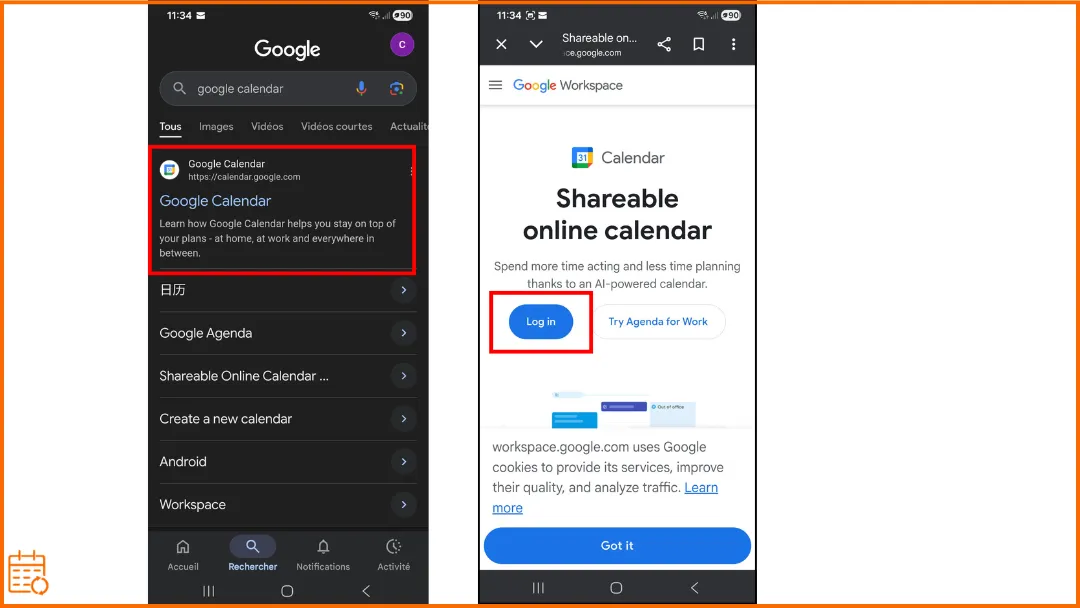
- Gehen Sie zu Google Kalender.
- Melden Sie sich in Ihrem Konto an.
Schritt 2: Den freizugebenden Kalender finden
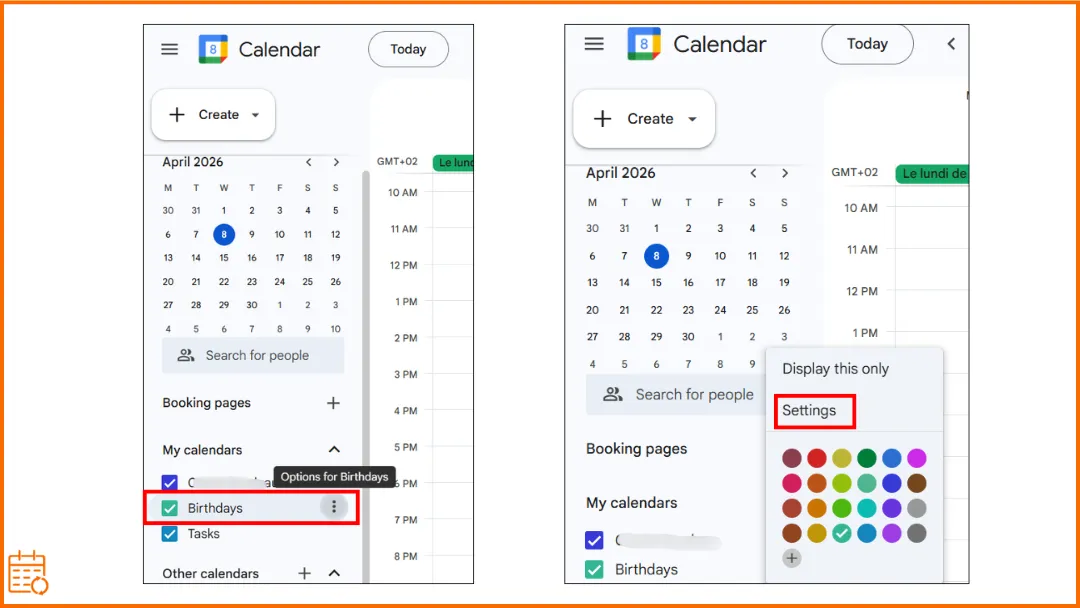
- Suchen Sie in der linken Spalte nach „Meine Kalender“.
- Identifizieren Sie den Kalender, den Sie freigeben möchten.
- Klicken Sie auf die drei vertikalen Punkte rechts neben Ihrem Kalender.
- Klicken Sie auf „Einstellungen und Freigabe“.
Schritt 3: Wählen Sie die Art der Freigabe
Sie können Ihren Kalender auf 3 Arten freigeben:
Option 1: Mit bestimmten Personen teilen.
👉 Ideal für die Freigabe mit Kollegen, Freunden oder Familienmitgliedern.
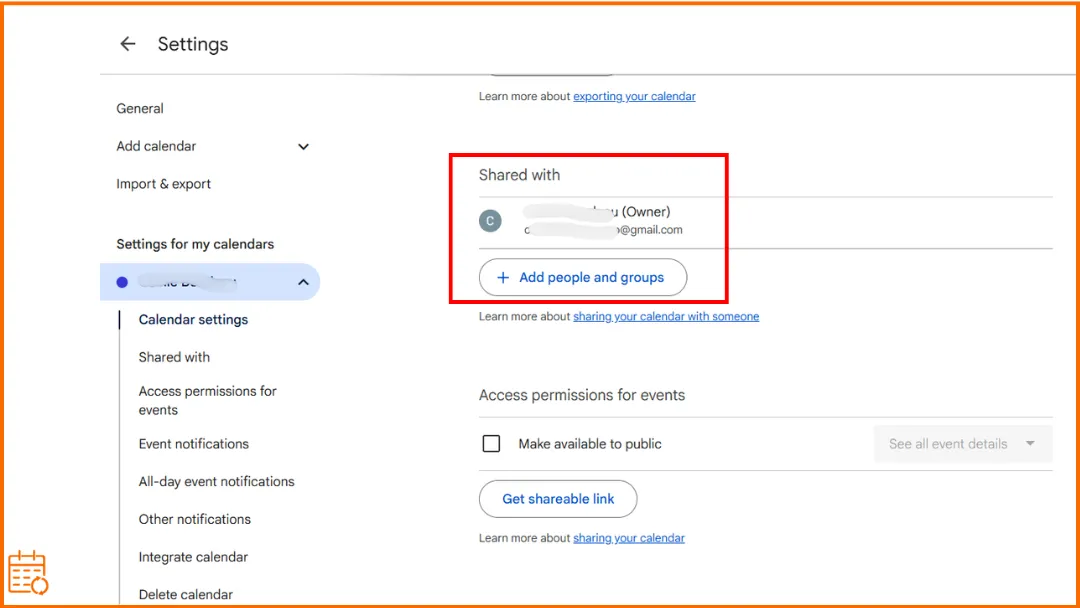
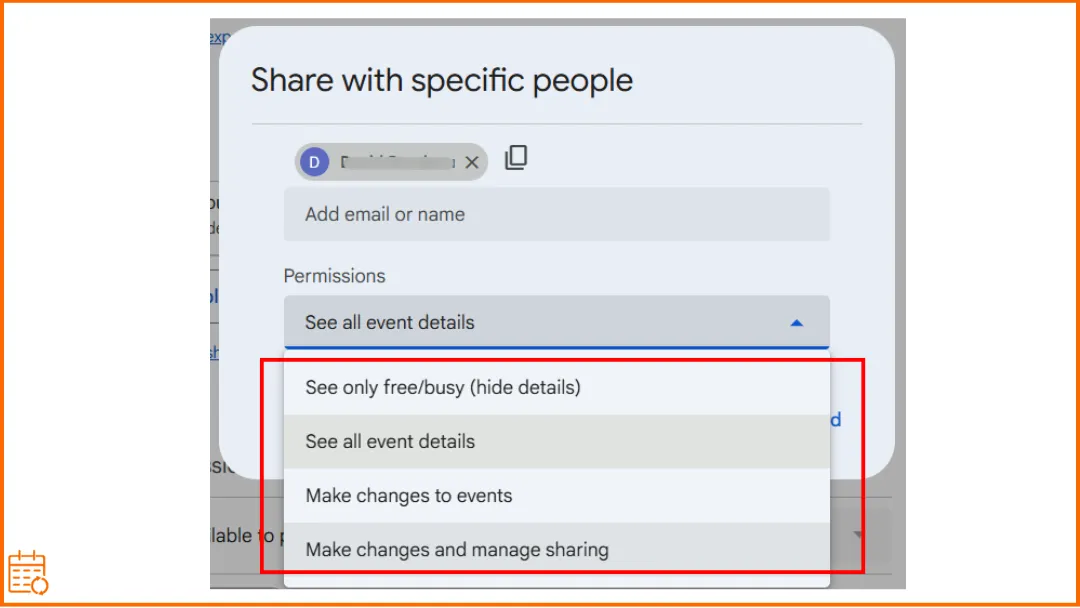
- Gehen Sie zu „Für bestimmte Personen freigeben“.
- Klicken Sie auf „Personen und Gruppen hinzufügen“.
- Geben Sie die E-Mail-Adressen ein.
- Klicken Sie auf „Senden“.
- Der Empfänger muss die Einladung annehmen, um auf den Kalender zuzugreifen.
Option 2: Den Kalender öffentlich machen
👉 Ideal für die Freigabe eines Kalenders mit einem großen Publikum (Veranstaltungen, Zeitpläne usw.).
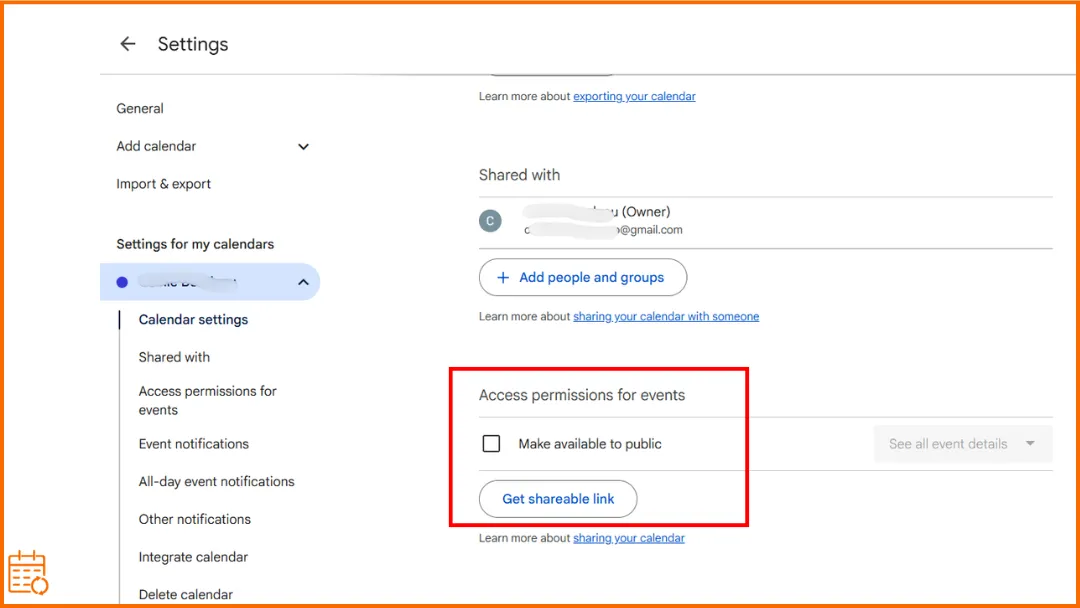
- Gehen Sie zu „Zugriffsberechtigungen für Termine“.
- Aktivieren Sie „Öffentlich zugänglich machen“.
- (Optional) Klicken Sie auf „Freigabelink abrufen“, um ihn zu verteilen.
⚠️ Jeder mit dem Link kann basierend auf den gewählten Berechtigungen auf Ihren Kalender zugreifen.
Option 3: Mit Ihrer Organisation teilen
👉 Nur mit einem Arbeitskonto (Google Workspace) verfügbar.
- Unter „Zugriffsberechtigungen für Termine“.
- Aktivieren Sie „Für [Ihr Firmenname] zugänglich machen“.
⚠️ Nur Personen in Ihrer Organisation können darauf zugreifen.
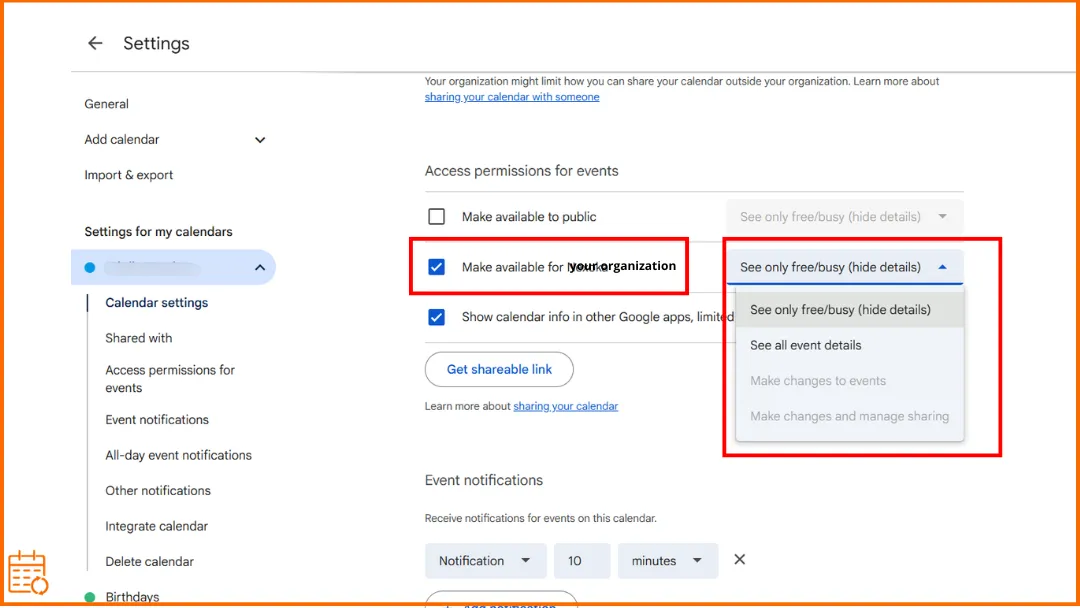
Schritt 4: Zugriffsberechtigungen festlegen
Wählen Sie aus, was andere tun können:
- „Nur Zeit belegt/frei anzeigen (Details ausblenden)“: Nutzer sehen nur Ihre Verfügbarkeit, nicht die Termindetails.
- „Alle Termindetails anzeigen“: Nutzer sehen die Termininformationen, außer bei als privat markierten Terminen.
- „Änderungen an Terminen vornehmen“: Nutzer können Termine hinzufügen und bearbeiten sowie alle Details sehen.
- „Änderungen vornehmen und Freigabe verwalten“: Nutzer haben die volle Kontrolle: Termine bearbeiten, Zugriff verwalten, Termine löschen/wiederherstellen und sogar den Kalender löschen.
⚠️ Berechtigungen gelten für alle drei Freigabeoptionen, jedoch nicht auf die gleiche Weise. Bei der Freigabe innerhalb Ihrer Organisation sind die Optionen eingeschränkter:
- „Nur Zeit belegt/frei anzeigen (Details ausblenden)“.
- „Alle Termindetails anzeigen“.
Nutzer können Ihren Kalender in diesen Fällen nicht bearbeiten.
💡 Um mehr zu erfahren, lernen Sie, wie Sie Ihre Google Kalender-Sichtbarkeit verwalten und präzise steuern, was andere sehen können. Und wenn Sie eigentlich einen freigebbaren Link für Verfügbarkeiten benötigen (eine Terminseite, einen Einbettungscode oder einen ICS-Feed), generiert unser kostenloser Free/Busy-Link-Generator diesen in Sekunden.
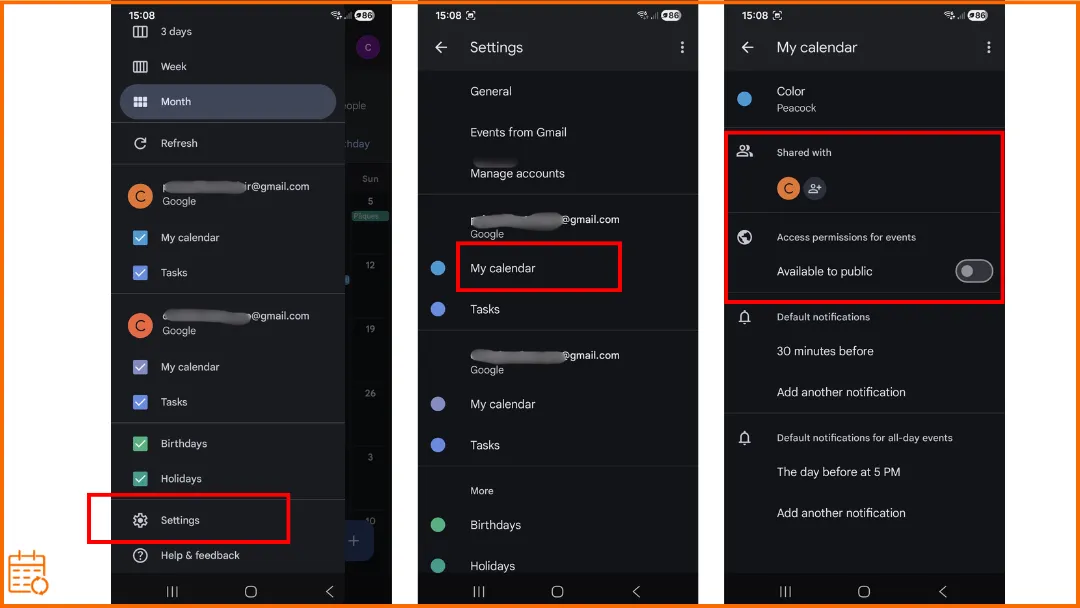
So geben Sie einen Google Kalender auf Mobilgeräten frei (iPhone & Android)
Android
Schritt 1: Öffnen Sie auf Ihrem Android-Telefon oder -Tablet die Google Kalender App.
- Tippen Sie oben links auf die drei horizontalen Linien und dann auf „Einstellungen“.
- Wählen Sie den Kalender aus, den Sie freigeben möchten.
Schritt 2: Wählen Sie aus, mit wem Sie Ihren Kalender teilen möchten.
Tippen Sie unter „Für bestimmte Personen freigeben“ auf „Personen oder Gruppen hinzufügen“.
Schritt 3: Legen Sie die Zugriffsebene fest (für die Berechtigungsstufen siehe den Abschnitt oben).
Schritt 4: Senden Sie die Kalendereinladung.
- Um anderen Zugriff zu gewähren, tippen Sie auf „Speichern“.
- Die Personen, mit denen Sie Ihren Kalender geteilt haben, erhalten eine E-Mail. Um Ihren Kalender hinzuzufügen, müssen sie auf den Link in dieser E-Mail klicken.
Weitere Tipps speziell für Android (Berechtigungen, Fehlerbehebung, Familienfreigabe) finden Sie in unserem speziellen Leitfaden zum Teilen von Google Calendar auf Android.
Auf iPad oder iPhone
Sie KÖNNEN einen Google Kalender NICHT über die Google Kalender App auf dem iPhone oder iPad freigeben. Sie können jedoch weiterhin einen Kalender von Ihrem Telefon aus freigeben, indem Sie einen Webbrowser anstelle der App verwenden.
Öffnen Sie einen Webbrowser auf Ihrem Gerät und gehen Sie zu calendar.google.com
⚠️ Es ist nicht immer so reibungslos wie auf dem Desktop:
- Die Benutzeroberfläche ist weniger für kleinere Bildschirme optimiert.
- Schaltflächen sind kleiner.
- Die Navigation kann etwas komplizierter sein.
Funktionell ist es jedoch identisch.
Quelle: https://support.google.com/calendar/answer/37082?hl=de&co=GENIE.Platform%3DDesktop&oco=1
💡 Wenn Sie ein iPhone verwenden, lesen Sie unseren Leitfaden zum Freigeben eines Kalenders auf dem iPhone. Sie können auch Google Kalender mit Apple Kalender verwenden, wenn Sie in beiden Ökosystemen arbeiten.
Google Kalender öffentlich machen: Was Sie wissen müssen
Wenn Sie einen Google Kalender öffentlich machen, können Sie ihn mit einem großen Publikum teilen, ohne einzelne Einladungen zu versenden. Diese Option ist besonders nützlich, um Zeitpläne, Veranstaltungen oder Verfügbarkeiten online anzuzeigen.
Seien Sie vorsichtig, denn einen Kalender öffentlich zu machen bedeutet, dass jeder:
- Ihren Kalender in Google-Suchergebnissen finden kann.
- Ihren Kalender mit anderen Anwendungen synchronisieren kann.
- Ihren Kalender abonnieren kann.
👉 Wenn Sie unsicher sind, ist es besser, den Kalender mit bestimmten Personen zu teilen, anstatt ihn öffentlich zu machen.
Einen öffentlichen Link erstellen
Sobald Ihr Kalender öffentlich ist, können Sie einen Freigabelink generieren:
- Gehen Sie zu den „Einstellungen und Freigabe“ Ihres Kalenders.
- Aktivieren Sie unter „Zugriffsberechtigungen für Termine“ die Option „Öffentlich zugänglich machen“.
- Klicken Sie auf „Freigabelink abrufen“.
- Kopieren Sie den Link und senden Sie ihn an die entsprechenden Personen.
👉 Jeder mit diesem Link kann Ihren Kalender basierend auf den gewählten Berechtigungen einsehen.
Ihren Google Kalender auf einer Website einbetten
Sie können Ihren Kalender auch direkt auf einer Website anzeigen:
- Suchen Sie in den Kalendereinstellungen die Option „Kalender integrieren“.
- Kopieren Sie den bereitgestellten HTML-Code (iframe).
- Fügen Sie diesen Code in Ihre Website ein.
👉 Dadurch werden Ihre Termine automatisch auf einer Webseite angezeigt.
So geben Sie einen Google Kalender für die Familie frei
Methode 1: Ihren persönlichen Kalender freigeben
👉 Die schnellste Lösung!
- Fügen Sie Ihre Familienmitglieder zu Ihrem Hauptkalender hinzu.
- Legen Sie deren Berechtigungen fest.
Dies haben wir bereits im Abschnitt „Option 1: Mit bestimmten Personen teilen“ behandelt.
Methode 2: Einen eigenen Familienkalender erstellen
Erstellen Sie einen neuen Kalender (z. B. „Familie“). Vermeiden Sie die Nutzung Ihres persönlichen Kalenders.
👉 Vorteile:
✔ Bessere Organisation.
✔ Weniger Verwirrung.
Methode 3: Die Funktion „Google Familiengruppe“ nutzen
Dieses umfassendere System beinhaltet (unter anderem) einen geteilten Kalender.
- Erstellen Sie eine Google Familiengruppe mit bis zu 6 Mitgliedern.
- Ein Familienkalender wird automatisch erstellt.
- Zusätzliche Dienste können ebenfalls geteilt werden.
Um mehr zu erfahren, lernen Sie, wie Sie einen Kalender mit Ihrer Familie teilen und alltägliche Termine einfach organisieren.
Häufige Probleme bei der Freigabe eines Google Kalenders
Der Kalender erscheint nicht
🔹 Auf iPhone oder iPad
Stellen Sie sicher, dass der Kalender aktiviert ist unter:
- Einstellungen > Kalender > Accounts.
- Öffnen Sie die Google-Synchronisierungseinstellungen in Safari.
- Aktivieren Sie den fehlenden Kalender.
- Aktivieren Sie „Hintergrundaktualisierung“ (Laden).
🔹 Auf Mac oder Mobilgerät
- Schließen Sie die Kalender-App und öffnen Sie sie erneut.
- Ziehen Sie nach unten, um eine Synchronisierung zu erzwingen.
- Falls nötig, entfernen Sie Ihr Google-Konto und verbinden Sie es erneut.
Ein Nutzer kann den Kalender nicht sehen
Überprüfen Sie dessen Zugriffsebene (Berechtigungen).
Stellen Sie sicher, dass die Einladung angenommen wurde.
Freigabe mit externem Nutzer nicht möglich
Ihre Organisation blockiert möglicherweise die externe Freigabe.
Kontaktieren Sie Ihren Google Workspace-Administrator.
Die Einladung funktioniert nicht
Überprüfen Sie die E-Mail-Adresse.
Bitten Sie den Empfänger, den Spam-Ordner zu prüfen.
Der Link funktioniert nicht („Hinzufügen nicht möglich“)
Der Empfänger muss in einem Google-Konto angemeldet sein.
Öffnen Sie den Link in Chrome, während Sie bei Gmail angemeldet sind.
Der Kalender wird nicht aktualisiert
Aktualisieren Sie die Seite oder App.
Änderungen können einige Minuten in Anspruch nehmen, bis sie sichtbar sind.
👉 Wenn Ihre Kalender nicht ordnungsgemäß synchronisiert werden, ziehen Sie in Betracht, Ihren Google Kalender zu synchronisieren, um Anzeige- oder Aktualisierungsprobleme zu vermeiden.
Öffentlicher Link zeigt „Nicht gefunden“
Sie haben möglicherweise den falschen Link kopiert (den privaten).
👉 Verwenden Sie:
- Den öffentlichen HTML-Link.
- Oder den öffentlichen iCal-Link.
Private Termine sind sichtbar
Markieren Sie Termine als Privat. Verwenden Sie „Nur Zeit belegt/frei anzeigen“.
⚠️ Bei „Alle Termindetails anzeigen“ können einige Informationen dennoch sichtbar sein.
Schwierigkeiten bei der Unterscheidung von Kalendern
Weisen Sie jedem Kalender eine andere Farbe zu. Jeder Nutzer kann seine Anzeige individuell anpassen.
👉 Unser Artikel über Google Kalender-Farben kann helfen!
Expertentipp: Gehen Sie über die Freigabe hinaus: Denken Sie an die Kalendersynchronisierung
Sie können auch Doppelbuchungen vermeiden, indem Sie Ihre Kalender synchronisieren, falls Sie mehrere verwenden. Genau das ermöglicht SyncThemCalendars, unabhängig davon, welche Kalender Sie nutzen: Outlook, Google oder Apple.
FAQ
Wie gebe ich meinen Google Kalender für andere frei?
Sie können Ihren Google Kalender freigeben, indem Sie jemanden über die Freigabeeinstellungen hinzufügen.
Öffnen Sie Google Kalender, gehen Sie zu „Einstellungen und Freigabe“, fügen Sie die E-Mail-Adresse des Empfängers hinzu und wählen Sie dessen Berechtigungen.
👉 Für eine Schritt-für-Schritt-Anleitung siehe den entsprechenden Abschnitt weiter oben in diesem Artikel.
Wie gebe ich einen Google Kalender für iPhone-Nutzer frei?
Sie können einen Google Kalender für einen iPhone-Nutzer genauso freigeben wie für jeden anderen Nutzer: indem Sie dessen E-Mail-Adresse in den Freigabeeinstellungen hinzufügen. Es gibt jedoch zwei Fälle auf dem iPhone:
🔹 Fall 1 – Der Nutzer verwendet Google Kalender (empfohlen): Fügen Sie dessen Gmail-Adresse unter „Einstellungen und Freigabe“ hinzu. Er erhält eine Einladung.
🔹 Fall 2 – Der Nutzer verwendet Apple Kalender: Fügen Sie nach Möglichkeit dessen Google (Gmail)-Adresse hinzu. Andernfalls teilen Sie einen öffentlichen Link (iCal oder HTML).
💡 Tipp: Für eine bessere Erfahrung bitten Sie den Nutzer, die Google Kalender App auf dem iPhone zu installieren.
👉 Für detaillierte Schritte siehe den entsprechenden Abschnitt weiter oben in diesem Artikel.
Kann ich meinen Kalender ohne Gmail-Zugriff freigeben?
Ja, aber mit einigen Einschränkungen:
- Mit einem Google-Konto (empfohlen): Auch ohne Gmail-Adresse ist es möglich, eine andere E-Mail-Adresse (Outlook, Yahoo usw.) zu verwenden, um ein Google-Konto zu erstellen. Sie können den Kalender dann normal freigeben.
- Ohne Google-Konto können Sie Ihren Kalender über einen öffentlichen Link freigeben.
👉 Für volle Freigabefunktionen (Bearbeiten, Verwalten von Terminen) ist ein Google-Konto erforderlich.
Wie füge ich jemanden zu einem bereits freigegebenen Kalender hinzu?
Um jemanden zu einem bereits freigegebenen Kalender hinzuzufügen, müssen Sie die Zugriffseinstellungen aktualisieren.
- Gehen Sie zu „Einstellungen und Freigabe“ und dann zum Abschnitt „Für bestimmte Personen oder Gruppen freigeben“.
- Fügen Sie die E-Mail-Adresse der Person hinzu und wählen Sie deren Zugriffsebene.
- Sie können den bestehenden Zugriff in diesem Abschnitt jederzeit ändern oder entfernen.
☄️ Testen Sie SyncThemCalendars kostenlos und halten Sie alle Ihre Kalender synchronisiert. Google, Apple, Microsoft – es unterstützt sie alle!
Bereit, Ihre Kalender zu synchronisieren?
Halten Sie Ihre Google, Outlook und Apple iCloud Kalender automatisch synchron. 2 Minuten Einrichtung, keine Kreditkarte erforderlich.
Kostenlos startenWeiterlesen
Mehr in Tutorials

So fügen Sie den Gmail-Kalender ohne Duplikate zu Outlook hinzu
Erfahren Sie, wie Sie den Gmail-Kalender zu Outlook hinzufügen, indem Sie ihn für eine Live-Ansicht abonnieren oder eine Zwei-Wege-Synchronisierung nutzen, und wie Sie dabei Datenschutzlücken und doppelte Termine vermeiden.

Outlook-Kalender in Google exportieren: Eine Schritt-für-Schritt-Anleitung für 2026
Erfahren Sie, wie Sie Ihren Outlook-Kalender mit klaren Schritten für den ICS- und CSV-Import, Prüfungen für wiederkehrende Ereignisse und Verifizierungstipps, die 2026 funktionieren, in Google exportieren.

So synchronisieren Sie den Outlook-Kalender über Plattformen hinweg
Erfahren Sie, wie Sie Outlook-Kalenderereignisse mit Google und Apple iCloud synchronisieren. Meistern Sie die Zwei-Wege-Synchronisierung, Datenschutzsteuerungen und die Abbildung der Verfügbarkeit in Echtzeit.