







Comment partager un Google Calendar (Guide 2026)
Vous avez du mal à partager votre Google Calendar ? Découvrez les étapes précises, résolvez les problèmes courants et partagez vos agendas de la bonne manière en quelques minutes.
Partager un Google Calendar semble simple… jusqu’à ce que cela ne fonctionne pas : mauvaises autorisations, agenda invisible, utilisateurs iPhone ou lien rompu.
Voici ce que vous devez savoir avant de commencer :
- Il existe 3 façons de partager : avec une personne spécifique, via un lien public ou avec une organisation.
- Les autorisations déterminent ce que les autres peuvent voir ou modifier.
- Les utilisateurs doivent accepter l’invitation pour accéder à l’agenda.
Vous voulez en savoir plus sur Google Calendar ? Nous avons rédigé un article dédié sur le sujet.
C’est parti !
Étapes rapides
-
Ouvrez Google Calendar.
-
Allez dans « Mes agendas ».
-
Survolez l’agenda que vous souhaitez partager.
-
Cliquez sur les trois points.
-
Sélectionnez « Paramètres et partage ».
-
Ajoutez des personnes ou créez un lien public.
Comment partager un Google Calendar sur ordinateur
Étape 1 : Accéder à Google Calendar
- Allez sur Google Calendar.
- Connectez-vous à votre compte.
Étape 2 : Trouver l’agenda à partager
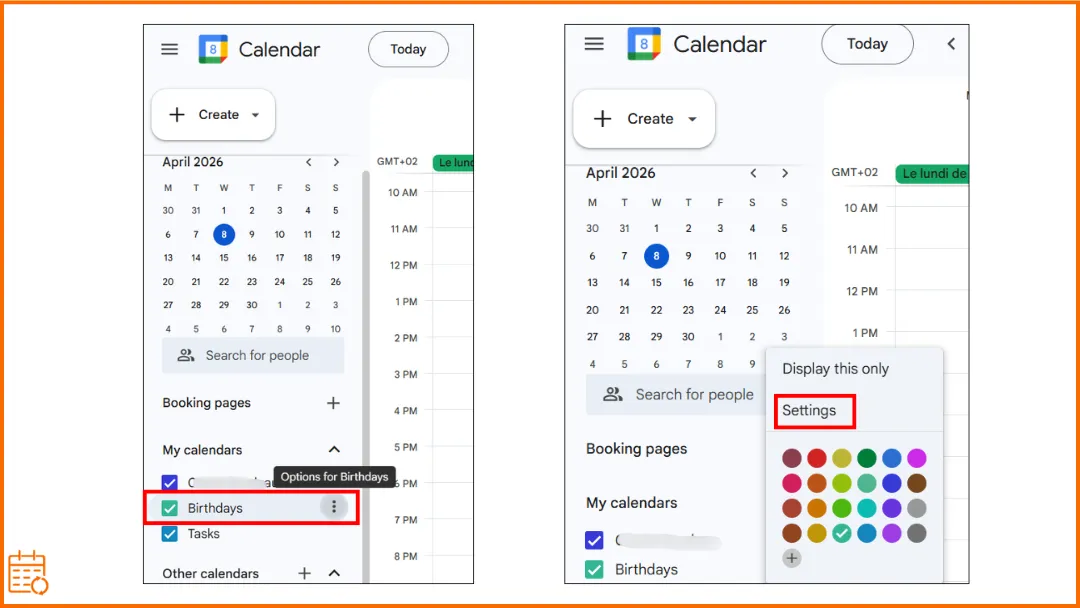
- Dans la colonne de gauche, localisez « Mes agendas ».
- Identifiez l’agenda que vous souhaitez partager.
- Cliquez sur les trois points verticaux à droite de votre agenda.
- Cliquez sur « Paramètres et partage ».
Étape 3 : Choisir comment partager votre agenda
Vous pouvez partager votre agenda de 3 manières :
Option 1 : Partager avec des personnes spécifiques.
👉 Idéal pour partager avec des collègues, des amis ou des membres de la famille.
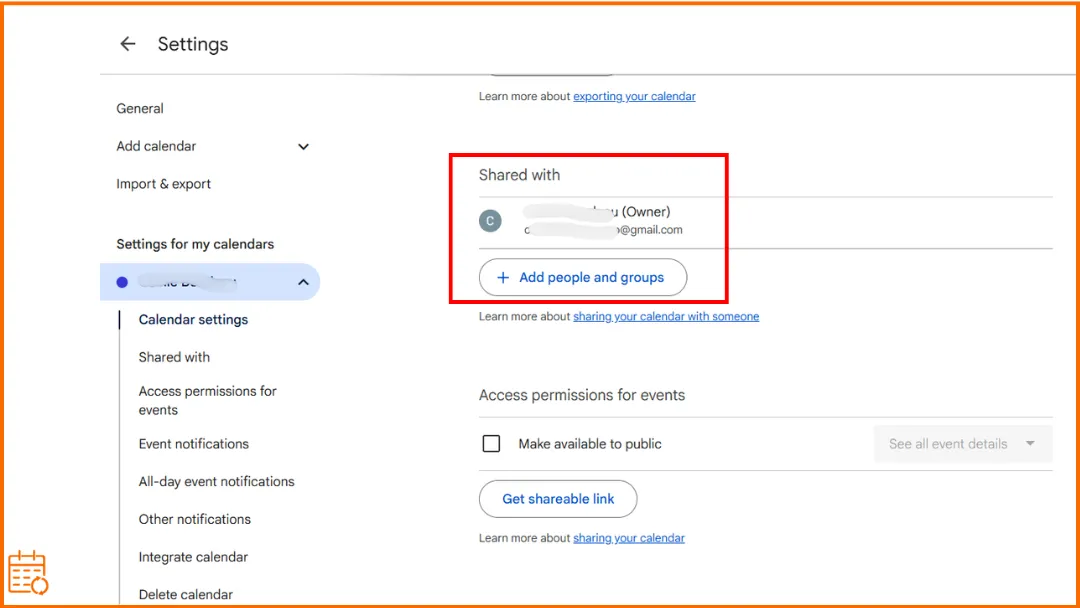
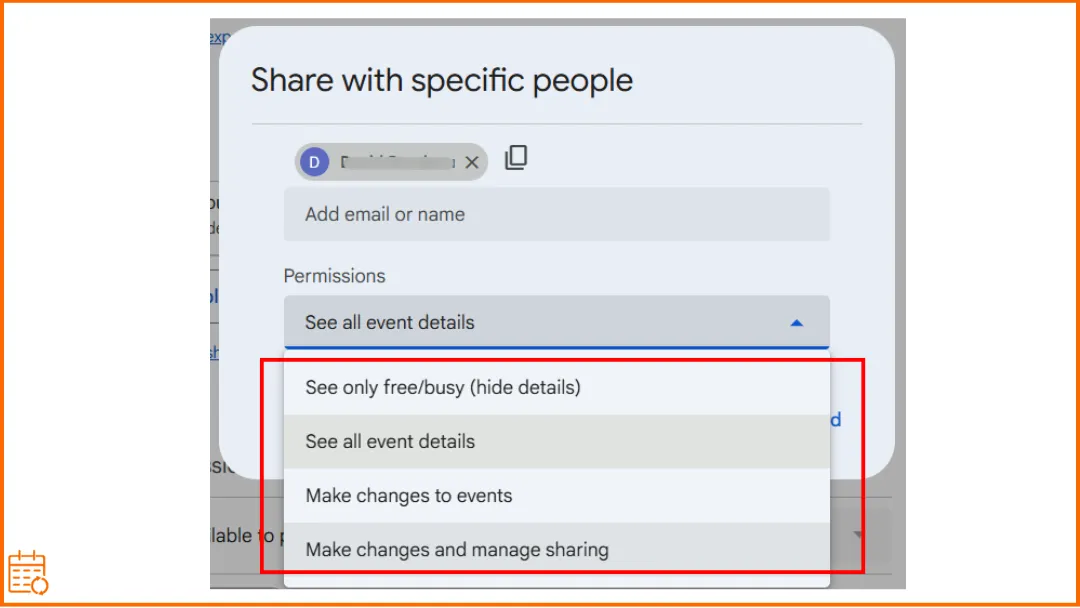
- Allez dans « Partager avec des personnes spécifiques ».
- Cliquez sur « Ajouter des personnes et des groupes ».
- Entrez les adresses e-mail.
- Cliquez sur « Envoyer ».
- Le destinataire doit accepter l’invitation pour accéder à l’agenda.
Option 2 : Rendre l’agenda public
👉 Idéal pour partager un agenda avec un large public (événements, horaires, etc.).
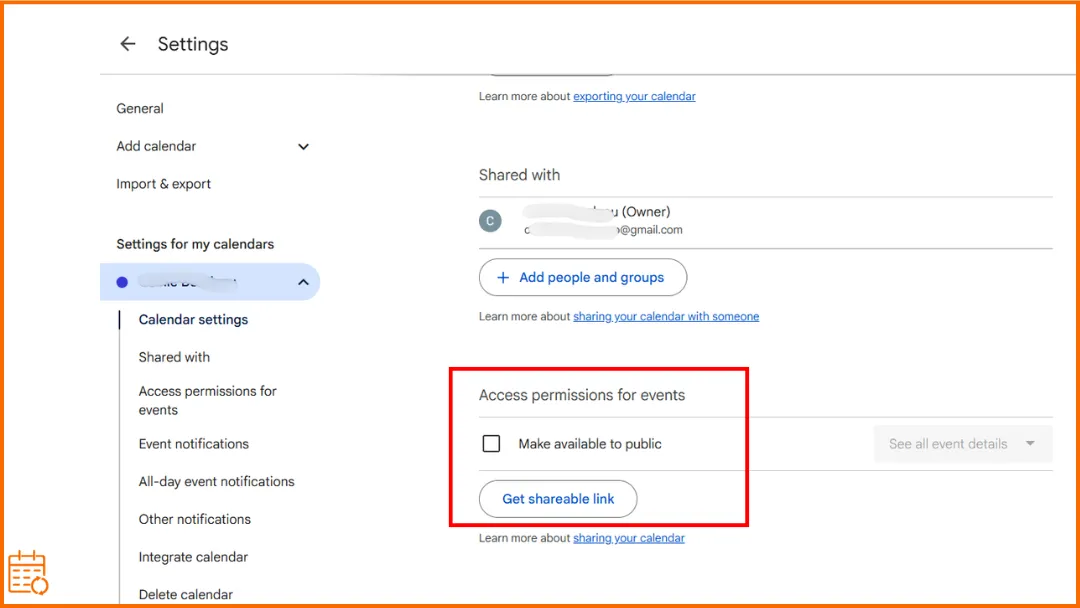
- Allez dans « Autorisations d’accès aux événements ».
- Cochez « Rendre disponible au public ».
- (Facultatif) Cliquez sur « Obtenir le lien partageable » pour le diffuser.
⚠️ Toute personne disposant du lien pourra accéder à votre agenda en fonction des autorisations sélectionnées.
Option 3 : Partager avec votre organisation
👉 Disponible uniquement avec un compte professionnel (Google Workspace).
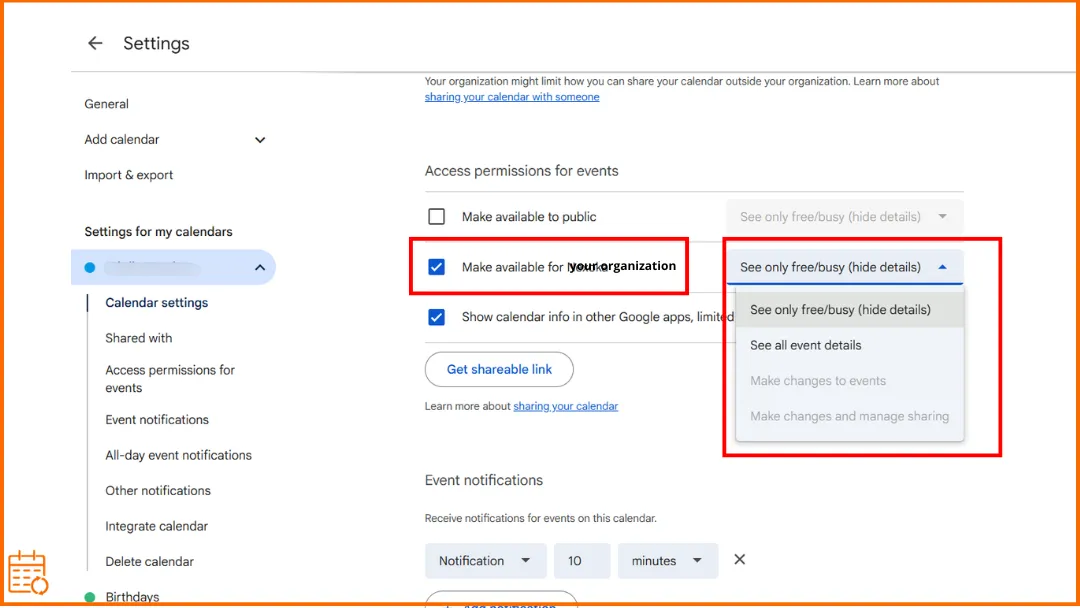
- Dans « Autorisations d’accès aux événements ».
- Cochez « Rendre disponible pour [nom de votre entreprise] ».
⚠️ Seules les personnes de votre organisation pourront y accéder.
Étape 4 : Définir les autorisations d’accès
Choisissez ce que les autres peuvent faire :
- « Voir uniquement les créneaux libres/occupés (masquer les détails) » : Les utilisateurs ne voient que votre disponibilité, pas les détails des événements.
- « Voir tous les détails des événements » : Les utilisateurs voient les informations des événements, sauf ceux marqués comme privés.
- « Apporter des modifications aux événements » : Les utilisateurs peuvent ajouter et modifier des événements et voir tous les détails.
- « Apporter des modifications et gérer le partage » : Les utilisateurs ont un contrôle total : modifier les événements, gérer les accès, supprimer/restaurer des événements et même supprimer l’agenda.
⚠️ Les autorisations s’appliquent aux trois options de partage, mais pas de la même manière. Pour le partage au sein de votre organisation, les options sont plus limitées :
- « Voir uniquement les créneaux libres/occupés (masquer les détails) ».
- « Voir tous les détails des événements ».
Les utilisateurs ne peuvent pas modifier votre agenda dans ces cas-là.
💡 Pour aller plus loin, apprenez à gérer la visibilité de votre Google Calendar et contrôlez précisément ce que les autres peuvent voir. Et si vous avez besoin d’un lien de disponibilité partageable (page d’horaires, code d’intégration ou flux ICS), notre générateur de lien libre/occupé gratuit le crée en quelques secondes.
Comment partager un Google Calendar sur mobile (iPhone et Android)
Android
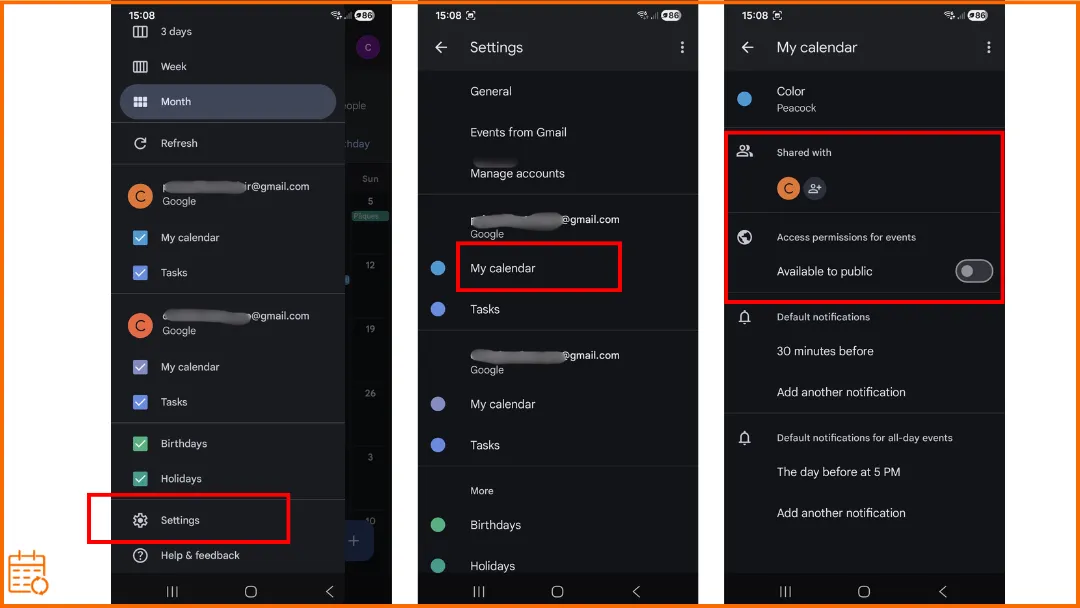
Étape 1 : Sur votre téléphone ou tablette Android, ouvrez l’application Google Calendar.
- En haut à gauche, appuyez sur les trois lignes horizontales, puis sur « Paramètres ».
- Sélectionnez l’agenda que vous souhaitez partager.
Étape 2 : Choisissez avec qui partager votre agenda.
Sous « Partager avec des personnes spécifiques », appuyez sur « Ajouter des personnes ou des groupes ».
Étape 3 : Décidez du niveau d’accès que vous souhaitez accorder (pour les niveaux d’autorisation, voir la section ci-dessus).
Étape 4 : Envoyez l’invitation à l’agenda.
- Pour donner accès aux autres, appuyez sur « Enregistrer ».
- Les personnes avec qui vous avez partagé votre agenda recevront un e-mail. Pour ajouter votre agenda, elles doivent cliquer sur le lien dans cet e-mail.
Pour plus de conseils spécifiques à Android (autorisations, dépannage, partage familial), consultez notre guide dédié au partage de Google Calendar sur Android.
Sur iPad ou iPhone
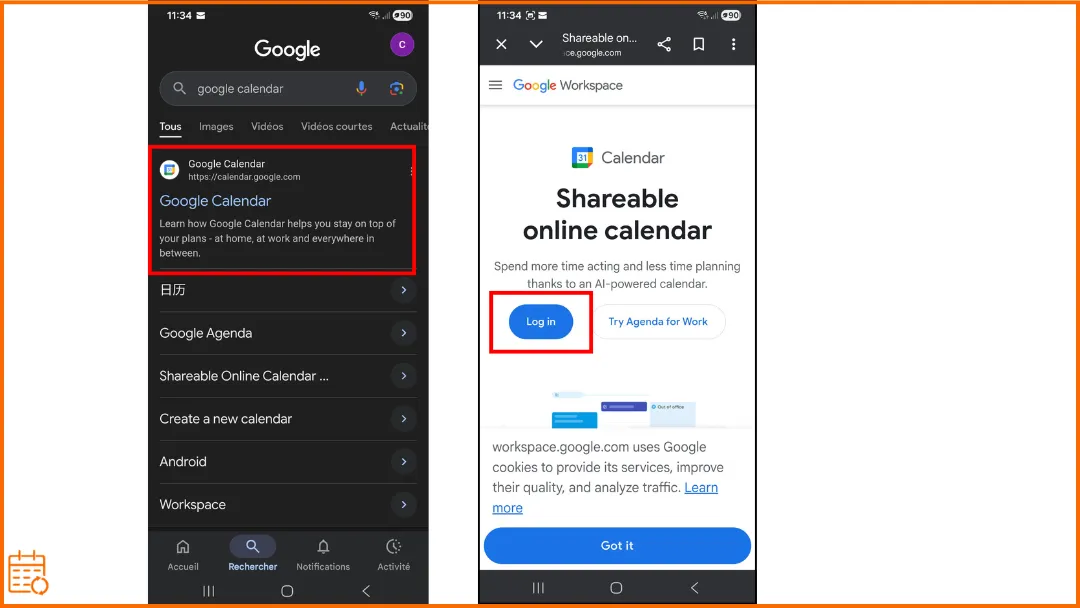
Vous NE POUVEZ PAS partager un Google Calendar depuis l’application Google Calendar sur iPhone ou iPad. Cependant, vous pouvez toujours partager un agenda depuis votre téléphone en utilisant un navigateur web au lieu de l’application.
Ouvrez un navigateur web sur votre appareil et allez sur calendar.google.com
⚠️ Ce n’est pas toujours aussi fluide que sur ordinateur :
- L’interface est moins optimisée pour les petits écrans.
- Les boutons sont plus petits.
- La navigation peut être un peu plus compliquée.
Mais fonctionnellement, c’est la même chose.
Source : https://support.google.com/calendar/answer/37082?hl=fr&co=GENIE.Platform%3DDesktop&oco=1
💡 Si vous utilisez un iPhone, consultez notre guide pour partager un agenda sur iPhone. Vous pouvez également utiliser Google Calendar avec Apple Calendar si vous travaillez sur les deux écosystèmes.
Rendre votre Google Calendar public : ce qu’il faut savoir
Rendre un Google Calendar public vous permet de le partager avec un large public sans envoyer d’invitations individuelles. Cette option est particulièrement utile pour afficher des horaires, des événements ou des disponibilités en ligne.
Attention, rendre votre agenda public signifie que n’importe qui peut :
- Trouver votre agenda dans les résultats de recherche Google.
- Synchroniser votre agenda avec d’autres applications.
- S’abonner à votre agenda.
👉 En cas de doute, il est préférable de partager avec des personnes spécifiques plutôt que de le rendre public.
Créer un lien public
Une fois votre agenda public, vous pouvez générer un lien partageable :
- Allez dans les « Paramètres et partage » de votre agenda.
- Sous « Autorisations d’accès aux événements », cochez « Rendre disponible au public ».
- Cliquez sur « Obtenir le lien partageable ».
- Copiez et envoyez le lien aux personnes concernées.
👉 Toute personne disposant de ce lien pourra voir votre agenda en fonction des autorisations sélectionnées.
Intégrer votre Google Calendar sur un site web
Vous pouvez également afficher votre agenda directement sur un site web :
- Dans les paramètres de l’agenda, trouvez l’option « Intégrer l’agenda ».
- Copiez le code HTML (iframe) fourni.
- Collez ce code sur votre site web.
👉 Cela permet à vos événements d’être affichés automatiquement sur une page web.
Comment partager un Google Calendar en famille
Méthode 1 : Partager votre agenda personnel
👉 La solution la plus rapide !
- Ajoutez les membres de votre famille à votre agenda principal.
- Définissez leurs autorisations.
C’est ce que nous avons couvert précédemment dans la section « Option 1 : Partager avec des personnes spécifiques ».
Méthode 2 : Créer un agenda familial dédié
Créez un nouvel agenda (ex: « Famille »). Évitez d’utiliser votre agenda personnel.
👉 Avantages :
✔ Meilleure organisation.
✔ Moins de confusion.
Méthode 3 : Utiliser la fonctionnalité « Groupe familial Google »
Ce système plus large inclut (entre autres) un agenda partagé.
- Créez un groupe familial Google jusqu’à 6 membres.
- Un agenda familial est automatiquement créé.
- Des services supplémentaires peuvent également être partagés.
Pour aller plus loin, apprenez à partager un agenda avec votre famille et organisez facilement vos événements quotidiens.
Problèmes courants lors du partage d’un Google Calendar
L’agenda n’apparaît pas
🔹 Sur iPhone ou iPad
Assurez-vous que l’agenda est activé dans :
- Réglages > Calendrier > Comptes.
- Ouvrez la page des paramètres de synchronisation Google dans Safari.
- Activez l’agenda manquant.
- Activez « Actualiser en arrière-plan » (Récupération des données).
🔹 Sur Mac ou mobile
- Fermez et rouvrez l’application Calendrier.
- Tirez vers le bas pour forcer une synchronisation.
- Si nécessaire, supprimez et reconnectez votre compte Google.
Un utilisateur ne peut pas voir l’agenda
Vérifiez son niveau d’accès (autorisations).
Assurez-vous qu’il a accepté l’invitation.
Impossible de partager avec un utilisateur externe
Votre organisation peut bloquer le partage externe.
Contactez votre administrateur Google Workspace.
L’invitation ne fonctionne pas
Vérifiez l’adresse e-mail.
Demandez au destinataire de vérifier son dossier spam.
Le lien ne fonctionne pas (« impossible d’ajouter »)
Le destinataire doit être connecté à un compte Google.
Ouvrez le lien dans Chrome avec Gmail connecté.
L’agenda ne se met pas à jour
Actualisez la page ou l’application.
Les modifications peuvent prendre quelques minutes pour apparaître.
👉 Si vos agendas ne se synchronisent pas correctement, envisagez de synchroniser votre Google Calendar pour éviter les problèmes d’affichage ou de mise à jour.
Le lien public affiche « Introuvable »
Vous avez peut-être copié le mauvais lien (le privé).
👉 Utilisez :
- Le lien HTML public.
- Ou le lien iCal public.
Les événements privés sont visibles
Marquez les événements comme Privés. Utilisez « Voir uniquement les créneaux libres/occupés ».
⚠️ Avec « Voir tous les détails des événements », certaines informations peuvent rester visibles.
Difficulté à distinguer les agendas
Attribuez une couleur différente à chaque agenda. Chaque utilisateur peut personnaliser son affichage.
👉 Notre article sur les couleurs de Google Calendar peut vous aider !
Conseil d’expert : Allez au-delà du partage : pensez à la synchronisation d’agenda
Vous pouvez également éviter les doubles réservations en synchronisant vos agendas si vous en utilisez plusieurs. C’est exactement ce que permet SyncThemCalendars, quels que soient les agendas que vous utilisez : Outlook, Google ou Apple.
FAQ
Comment partager mon Google Calendar avec d’autres personnes ?
Vous pouvez partager votre Google Calendar en ajoutant quelqu’un via les paramètres de partage.
Ouvrez Google Calendar, allez dans « Paramètres et partage », puis ajoutez l’adresse e-mail du destinataire et choisissez ses autorisations.
👉 Pour des instructions étape par étape, consultez la section dédiée plus haut dans cet article.
Comment partager un Google Calendar avec des utilisateurs iPhone ?
Vous pouvez partager un Google Calendar avec un utilisateur iPhone de la même manière qu’avec n’importe quel utilisateur : en ajoutant son adresse e-mail dans les paramètres de partage. Cependant, il y a deux cas sur iPhone :
🔹 Cas 1, L’utilisateur utilise Google Calendar (recommandé) : Ajoutez son adresse Gmail dans « Paramètres et partage ». Il recevra une invitation.
🔹 Cas 2, L’utilisateur utilise Apple Calendar : Ajoutez son adresse Google (Gmail) si possible. Sinon, partagez un lien public (iCal ou HTML).
💡 Conseil : Pour une meilleure expérience, demandez à l’utilisateur d’installer l’application Google Calendar sur iPhone.
👉 Pour des étapes détaillées, consultez la section dédiée plus haut dans cet article.
Puis-je partager mon agenda sans accès à Gmail ?
Oui, mais avec certaines limitations :
- Avec un compte Google (recommandé) : même sans adresse Gmail, il est possible d’utiliser une autre adresse e-mail (Outlook, Yahoo, etc.) pour créer un compte Google. Vous pouvez ensuite partager l’agenda normalement.
- Sans compte Google, vous pouvez partager votre agenda via un lien public.
👉 Pour des capacités de partage complètes (modification, gestion des événements), un compte Google est requis.
Comment ajouter quelqu’un à un agenda partagé ?
Pour ajouter quelqu’un à un agenda déjà partagé, vous devez mettre à jour les paramètres d’accès.
- Allez dans « Paramètres et partage », puis dans la section « Partager avec des personnes ou des groupes spécifiques ».
- Ajoutez l’adresse e-mail de la personne et choisissez son niveau d’accès.
- Vous pouvez également modifier ou supprimer un accès existant à tout moment depuis cette section.
☄️ Essayez SyncThemCalendars gratuitement et gardez tous vos agendas synchronisés. Google, Apple, Microsoft, il les prend tous en charge !
Prêt à synchroniser vos calendriers ?
Synchronisez automatiquement vos calendriers Google, Outlook et Apple iCloud. Configuration en 2 minutes, aucune carte bancaire requise.
Commencer gratuitementContinuer la lecture
Plus dans Tutorials

Comment ajouter un calendrier Gmail à Outlook sans doublons
Découvrez comment ajouter un calendrier Gmail à Outlook en vous abonnant pour une vue en direct ou en utilisant une synchronisation bidirectionnelle, tout en évitant les fuites de confidentialité et les événements en double.

Exporter le calendrier Outlook vers Google : Guide étape par étape pour 2026
Apprenez comment exporter votre calendrier Outlook vers Google grâce à des étapes claires pour les imports ICS et CSV, la vérification des événements récurrents et des conseils de validation efficaces en 2026.

Comment synchroniser le calendrier Outlook entre différentes plateformes
Apprenez à synchroniser les événements du calendrier Outlook avec Google et Apple iCloud. Maîtrisez la synchronisation bidirectionnelle, les contrôles de confidentialité et la gestion de la disponibilité en temps réel.