







Cómo sincronizar iCloud Calendar con Google Calendar (2026)
Sincroniza iCloud Calendar con Google Calendar rápidamente. Descubre el método más sencillo o utiliza SyncThemCalendars para una sincronización bidireccional en tiempo real sin complicaciones.
Sincronizar un calendario de iCloud con Google Calendar es totalmente posible, siempre y cuando utilices el método adecuado.
Tanto si simplemente quieres ver tus eventos, transferirlos o mantener tus calendarios perfectamente sincronizados, existen varias soluciones disponibles para satisfacer cada necesidad.
Respuesta rápida: ¿Cómo sincronizar iCloud Calendar con Google Calendar? La forma más sencilla de sincronizar un calendario de iCloud con Google Calendar es compartir tu calendario de iCloud públicamente y añadir su URL a Google Calendar.
Esto crea una sincronización unidireccional, lo que significa que los eventos de iCloud aparecen en Google Calendar pero no pueden editarse desde allí.
Las actualizaciones suelen tardar entre 10 minutos y 24 horas en aparecer.
⚠️ Privacidad primero: compartir un calendario de iCloud públicamente lo hace de solo lectura, pero accesible para cualquier persona que tenga el enlace. No está protegido por contraseña. No utilices este método para calendarios que contengan eventos privados o confidenciales. Si la privacidad es importante, prefiere una herramienta de sincronización bidireccional privada basada en API (Método 3).
¿Puedes sincronizar iCloud Calendar con Google Calendar?
Sí, es posible sincronizar un calendario de iCloud con Google Calendar.
Limitaciones de la sincronización nativa
La integración nativa entre Apple y Google solo admite la sincronización unidireccional. Los eventos creados en iCloud pueden aparecer en Google Calendar, pero no pueden editarse desde Google Calendar.
En resumen:
- Apple y Google utilizan sistemas de calendario diferentes.
- Google Calendar puede suscribirse a un calendario público de iCloud mediante una URL iCal.
- Este método solo crea una sincronización unidireccional.
- La sincronización bidireccional automática suele requerir una herramienta de terceros. Recomiendo SyncThemCalendars.
Sincronización unidireccional frente a bidireccional
➡️ Sincronización unidireccional: Los eventos se copian de un calendario al otro en una sola dirección. Los eventos creados en el Calendario A aparecen en el Calendario B. Pero si creas o modificas un evento en el Calendario B, es posible que no se sincronice de vuelta al Calendario A.
↔️ Sincronización bidireccional: Ambos calendarios se actualizan en ambas direcciones. Si añades o modificas un evento en un calendario, el cambio aparece automáticamente en el otro.
Para entender la diferencia, aquí tienes una comparación rápida:
| Característica | ➡️ Sincronización unidireccional | ↔️ Sincronización bidireccional |
|---|---|---|
| Dirección | Una dirección | Ambas direcciones |
| Actualización de eventos | Los eventos aparecen en el segundo calendario pero no pueden editarse allí | Los eventos permanecen sincronizados en ambos calendarios |
| Ideal para | Ver eventos en otro calendario | Mantener los calendarios totalmente sincronizados |
Compara las formas de sincronizar iCloud Calendar con Google Calendar
¿Por qué hay tres métodos? ¡Porque iCloud Calendar y Google Calendar no están diseñados para funcionar juntos! No existe un botón oficial de “Conectar iCloud a Google Calendar”.
Por eso, los usuarios recurren a soluciones alternativas. Los tres métodos corresponden a tres necesidades diferentes.
- Método 1 = solución predeterminada (sencilla).
- Método 2 = caso específico (copia).
- Método 3 = solución avanzada (sincronización real).
| Lo que quieres hacer | Método recomendado | Tipo de sincronización | ¿Se puede editar desde Google Calendar? | Facilidad de uso |
|---|---|---|---|---|
| Ver tus eventos de iCloud en Google Calendar | URL iCal pública | Sincronización unidireccional | 🔴 | 🟢 |
| Copiar tus eventos de iCloud a Google Calendar una vez | Importar un archivo ICS | Sin sincronización (importación única) | 🔴 | 🟠 |
| Mantener sincronizados los calendarios de iCloud y Google | Herramienta de sincronización bidireccional ⭐ SyncThemCalendars | Sincronización bidireccional | 🟢 | 🟢 |
Si quieres añadir tu calendario de Outlook a tu Google Calendar, he escrito un artículo detallado sobre este tema aquí.
Método 1: Sincronizar iCloud Calendar con Google Calendar usando una URL pública
Este método crea una sincronización unidireccional. Es la única solución nativa que no requiere herramientas de terceros ni exportaciones o importaciones de archivos.
⚠️ Antes de activarlo: al activar Calendario público, haces que ese calendario sea legible para cualquiera que obtenga el enlace. El enlace es de solo lectura, pero no está protegido por contraseña, así que trátalo como público. Evita este método para calendarios que contengan eventos privados o confidenciales; para esos, utiliza una herramienta de sincronización bidireccional privada (Método 3).
Mi opinión imparcial:
👍 Este método es perfecto si solo quieres ver un calendario de iCloud en Google Calendar.
👎 Pero no funcionará si necesitas editar tu calendario de iCloud desde Google Calendar. En ese caso, tendrás que pasar al Método 3.
En Mac o PC (usando iCloud.com)
Sigue estos pasos para añadir tu calendario de iCloud a Google Calendar.
- Paso 1: Ve a icloud.com, inicia sesión con tu Apple ID y haz clic en Calendario.
- Paso 2: En la barra lateral izquierda, coloca el cursor sobre el calendario que quieres sincronizar y haz clic en el icono de difusión (icono de compartir). Activa Calendario público.
- Paso 3: Copia la URL del calendario (enlace iCal) que aparece.
- Paso 4: Abre Google Calendar en tu navegador. Junto a Otros calendarios, haz clic en el icono +, selecciona Desde URL y pega el enlace del calendario de iCloud.
- Paso 5: Espera a que aparezcan los eventos. Google Calendar puede tardar un tiempo en mostrar tus eventos. Las actualizaciones pueden aparecer en unos minutos, pero en algunos casos puede llevar varias horas.
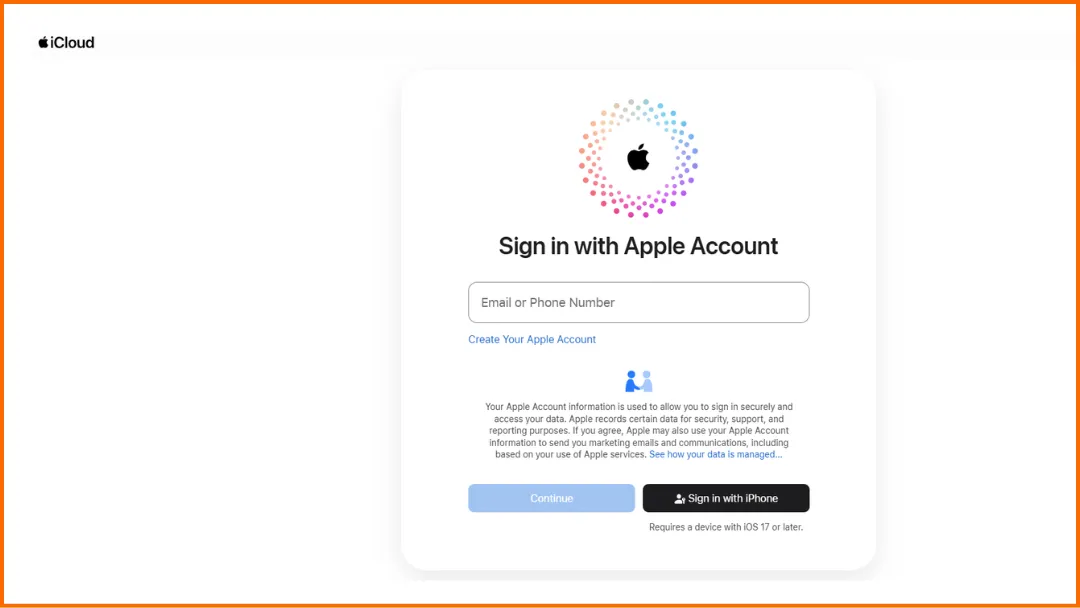
📍 Importante:
- Si desactivas Calendario público y lo vuelves a activar más tarde, Apple generará un nuevo enlace iCal. Si Google Calendar sigue usando el enlace antiguo, el calendario dejará de actualizarse.
- Los eventos deben editarse en iCloud. Las ediciones realizadas en Google Calendar no se sincronizarán de vuelta a iCloud.
💡 Si necesitas que los calendarios se mantengan totalmente sincronizados en ambas direcciones, tendrás que utilizar una herramienta de sincronización de calendarios de terceros como SyncThemCalendars.
En iPhone o iPad
También puedes crear el enlace del calendario público directamente desde tu iPhone o iPad.
- Paso 1: Abre la aplicación Calendario en tu iPhone o iPad.
- Paso 2: Toca Calendarios en la parte inferior de la pantalla para mostrar todos tus calendarios.
- Paso 3: Busca el calendario de iCloud que quieres sincronizar y toca el icono ⓘ (información) junto a él.
- Paso 4: Activa Calendario público. Al activar Calendario público, aparecerá un enlace para compartir.
- Paso 5: Toca Compartir enlace y copia la URL del calendario de iCloud (enlace iCal).
- Paso 6: Abre Google Calendar en un navegador web, haz clic en el + junto a Otros calendarios, elige Desde URL y pega el enlace del calendario de iCloud.
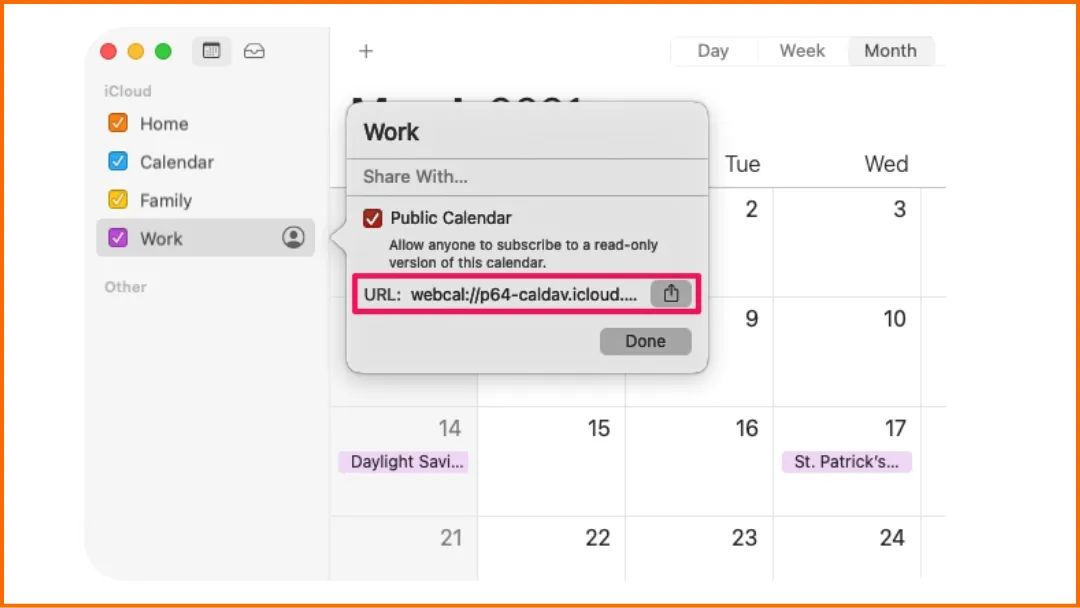
📍 Importante: La opción Calendario público descrita aquí es específica para los calendarios de iCloud. Google, Outlook y Exchange tienen sus propias herramientas para compartir calendarios (por ejemplo, Outlook te permite publicar un calendario como un enlace ICS), por lo que no encontrarás esta configuración exacta de iCloud en esos servicios.
👉 ¿Prefieres una versión interactiva de estos pasos? Nuestra herramienta gratuita añadir un calendario a otro te guía a través de esta configuración exacta de iCloud → Google (y cualquier otro par de proveedores).
💡Si deseas compartir un calendario en tu iPhone, también tengo una guía diseñada especialmente para ti. Y si vives en el ecosistema de Apple, aquí tienes cómo mantener sincronizados tus calendarios de MacBook y iPhone.
Método 2: Importar un calendario de iCloud a Google Calendar usando un archivo ICS
Este método NO crea una sincronización. Solo importa una instantánea de los eventos del calendario en el momento de la importación.
Este método solo es útil en situaciones específicas:
- Caso 1, Migración: “Estoy cambiando de iCloud → quiero mover todo a Google”.
- Caso 2, Copia de seguridad: “Quiero hacer una copia de seguridad de mi calendario”.
- Caso 3, Uso único: “Quiero copiar eventos solo una vez”.
Exportar el calendario como un archivo ICS
- Paso 1: Ve a iCloud.com, inicia sesión con tu Apple ID y abre Calendario.
- Paso 2: Busca el calendario que quieres exportar, haz clic en el icono de compartir (difusión) y activa Calendario público.
- Paso 3: Una vez que el calendario sea público, copia el enlace iCal proporcionado por iCloud.
- Paso 4: Pega el enlace en la barra de direcciones de tu navegador. Si el enlace comienza con webcal://, sustitúyelo primero por https://.
- Paso 5: Abre el enlace en tu navegador para descargar el calendario como un archivo .ics.
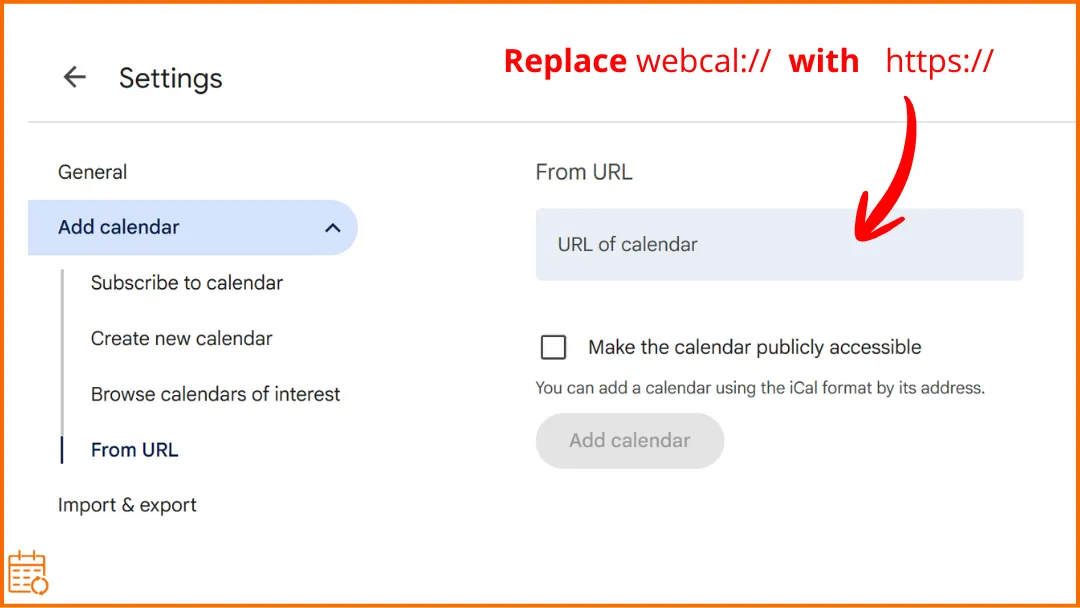
📍 Importante:
- El calendario debe ser público. Si el calendario es privado, iCloud no generará un enlace iCal descargable.
- Algunos navegadores no pueden abrir enlaces webcal. Si el enlace comienza con webcal://, sustitúyelo por https:// en tu navegador.
- Este método comienza de forma similar al anterior porque primero necesitas generar el enlace iCal desde iCloud. Sin embargo, en lugar de suscribirte al calendario, descargarás el archivo ICS y lo importarás a Google Calendar.
Importar el archivo ICS a Google Calendar
Una vez que hayas descargado el archivo ICS, puedes importarlo a Google Calendar.
- Paso 1: Ve a Google Calendar en tu navegador web.
- Paso 2: Haz clic en el icono de engranaje en la esquina superior derecha y selecciona Configuración.
- Paso 3: En el menú de la izquierda, haz clic en Importar y exportar.
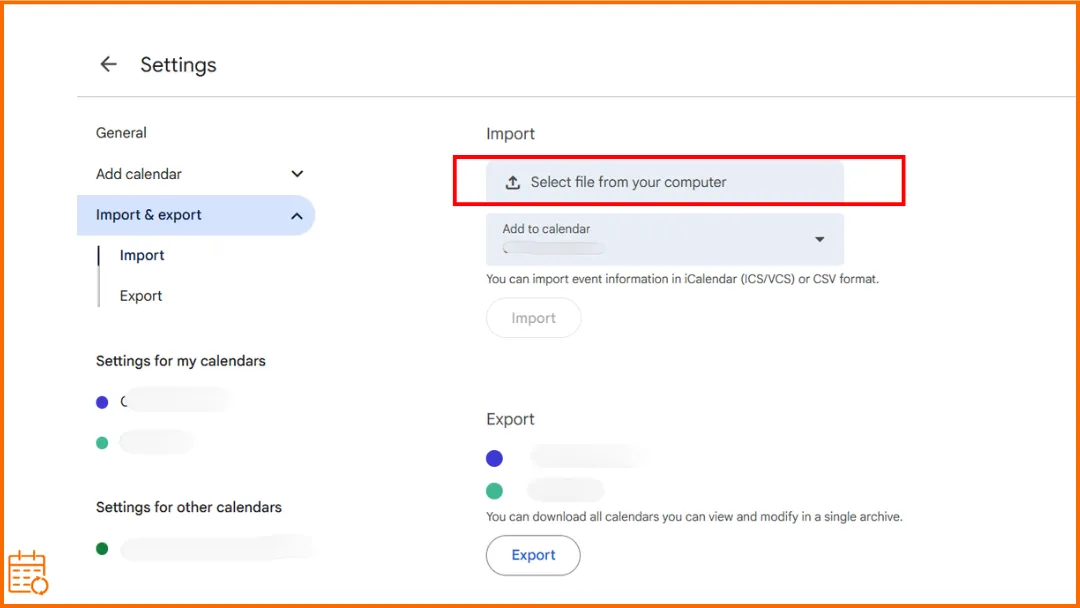
- Paso 4: En Importar, haz clic en Seleccionar archivo de tu ordenador y elige el archivo ICS que descargaste.
- Paso 5: Selecciona el Google Calendar donde quieres importar los eventos.
- Paso 6: Haz clic en Importar para añadir los eventos a tu Google Calendar.
Después de la importación, tus eventos de iCloud aparecerán en Google Calendar. Sin embargo, cualquier evento nuevo añadido más tarde en iCloud no se actualizará automáticamente.
📍 Nota:
- El enlace proporcionado por iCloud es un enlace de calendario iCal, que puede comenzar con webcal://.
- Importar un archivo ICS no actualiza los eventos existentes. Si los eventos cambian más tarde en iCloud, tendrías que exportar e importar el calendario de nuevo.
Método 3: Usar herramientas para la sincronización bidireccional
Los métodos anteriores te permiten ver o copiar eventos, pero no mantienen tus calendarios totalmente sincronizados.
Si utilizas habitualmente tanto iCloud Calendar como Google Calendar, es posible que necesites una solución que mantenga los eventos actualizados automáticamente en ambas direcciones.
👉 Una herramienta de sincronización bidireccional mantiene los calendarios continuamente sincronizados, de modo que los cambios realizados en cualquiera de los calendarios se reflejan en el otro.
Ejemplo: Sincronizar iCloud y Google Calendar con SyncThemCalendars
SyncThemCalendars es una herramienta diseñada para sincronizar automáticamente calendarios entre plataformas como iCloud y Google Calendar.
Además, es muy fácil de usar.
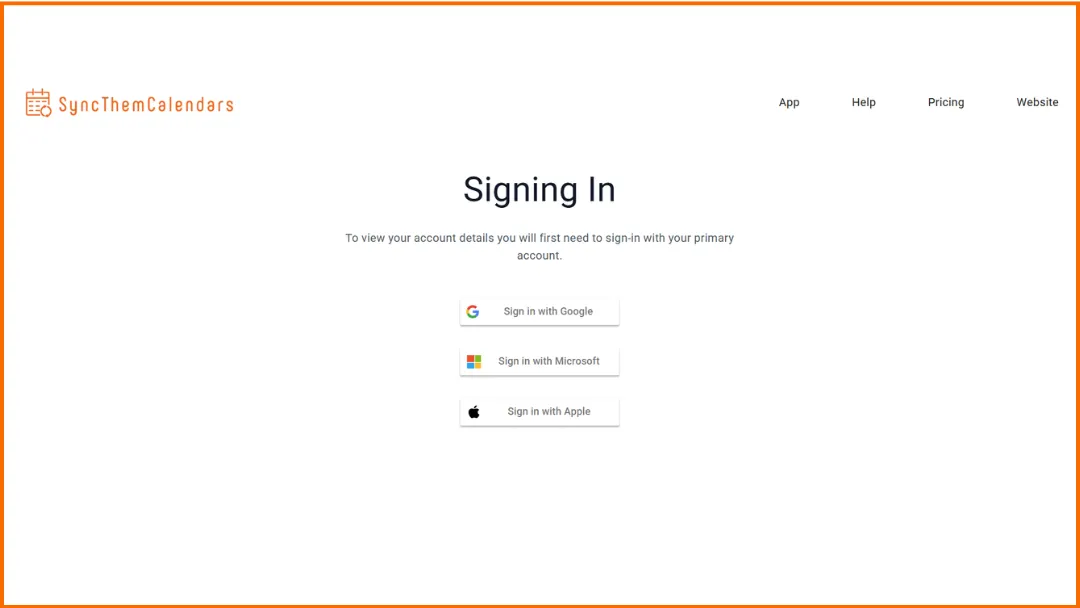
Paso 1: Inicia sesión con Google, Microsoft o Apple.
Paso 2: Añade tu calendario de iCloud.
Paso 3: Elige los calendarios a sincronizar. Selecciona el calendario de origen y el calendario de destino.
Paso 4: Elige el tipo de sincronización.
- Sincronización unidireccional → copiar eventos de un calendario a otro.
- Sincronización bidireccional → mantener ambos calendarios actualizados automáticamente.
Paso 5: Personaliza la configuración de privacidad. Puedes:
- mostrar solo la disponibilidad libre/ocupado.
- ocultar los detalles del evento (título, descripción, etc.).
¡Ya está!
Ventajas de utilizar SyncThemCalendars
Utilizar una herramienta de sincronización dedicada ofrece varias ventajas:
- Extremadamente fácil de usar.
- No es necesario exportar ni importar calendarios.
- No se requieren enlaces de calendario públicos.
- Actualizaciones casi en tiempo real.
- No se requiere tarjeta de crédito para la prueba gratuita de 14 días.
- Precios muy competitivos sin comprometer la calidad.
Por qué tu calendario de iCloud no se sincroniza con Google Calendar
Tus eventos del calendario de iCloud no aparecen en Google Calendar
Varios problemas pueden estar causando esto.
- Causa más común: el calendario no es público. Asegúrate de que la opción Calendario público esté activada en iCloud. Sin ella, Google no puede acceder a tus eventos.
- Otra causa: el calendario no está activado en Google Calendar. Comprueba la sección Otros calendarios y asegúrate de que tu calendario de iCloud esté seleccionado.
- Por último, puede haber un retraso en la sincronización. Google actualiza los calendarios suscritos periódicamente, por lo que puede tardar desde unos minutos hasta varias horas en aparecer los eventos.
Si el problema persiste, intenta eliminar y volver a añadir el enlace iCal en Google Calendar.
Google Calendar muestra el calendario pero no los eventos
El problema suele estar relacionado con la sincronización o el enlace utilizado.
- Causa común: el calendario aún no se ha sincronizado. Después de añadir el enlace iCal, Google puede tardar varias horas en obtener y mostrar los eventos.
- Asegúrate de haber utilizado el enlace correcto. Comprueba que copiaste el enlace iCal completo y que corresponde al calendario correcto.
- El calendario puede estar vacío o no estar correctamente activado. Asegúrate de que el calendario de iCloud contenga eventos y esté activado en Google Calendar.
Si no aparecen eventos después de varias horas, intenta eliminar y volver a añadir el calendario usando el enlace iCal.
Los nuevos eventos tardan horas en aparecer
Esto suele ser normal.
La razón principal es el retraso de sincronización de Google: Google Calendar no actualiza los calendarios suscritos en tiempo real. Los actualiza periódicamente:
- en unos minutos,
- pero a veces después de varias horas, o incluso hasta 24 horas.
💡 Si necesitas una actualización casi instantánea, deberías utilizar una solución de sincronización bidireccional (método 3).
No puedes editar eventos en Google Calendar
Esta es la pregunta número uno en los foros de Apple y Google. La respuesta es muy sencilla: cuando añades un calendario de iCloud a Google Calendar usando una URL pública, la sincronización funciona en una sola dirección. Esto significa:
- Los eventos de iCloud aparecen en Google Calendar.
- Pero los eventos creados o editados en Google Calendar no se sincronizarán de vuelta a iCloud.
Preguntas frecuentes
¿Cuánto tarda iCloud en sincronizarse con Google Calendar?
Google Calendar no actualiza los calendarios suscritos en tiempo real. En su lugar, los actualiza periódicamente, lo que puede llevar desde unos minutos hasta varias horas, y a veces hasta 24 horas.
El tiempo que tarda iCloud en sincronizarse con Google Calendar depende de cómo esté conectado el calendario.
- Con el método de URL iCal pública (Método 1): Google Calendar actualiza los calendarios suscritos periódicamente, no en tiempo real.
- Con el método de importación ICS (Método 2): No hay sincronización en absoluto. Los eventos se importan una vez y no se actualizarán.
- Con una herramienta de sincronización bidireccional (Método 3): Las actualizaciones suelen ser casi en tiempo real, dependiendo de la herramienta utilizada.
¿Cómo fusiono los calendarios de iCloud y Google?
Fusionar un calendario de iCloud con Google Calendar depende de lo que entiendas por “fusionar”. No hay forma nativa de fusionar iCloud y Google Calendar.
Puedes ver ambos calendarios juntos (usando un enlace iCal) o importar eventos una vez (usando un archivo ICS).
Sin embargo, estos métodos no crean una verdadera fusión.
👉 Para una verdadera “fusión”, necesitas una sincronización bidireccional, que mantiene ambos calendarios actualizados automáticamente, usando una herramienta como SyncThemCalendars.
¿Puede Apple Calendar sincronizarse automáticamente con Google?
No, Apple Calendar no se sincroniza automáticamente con Google Calendar de forma predeterminada.
Apple y Google utilizan sistemas diferentes y no existe una función integrada para mantener ambos calendarios totalmente sincronizados.
Puedes añadir un calendario de iCloud a Google Calendar usando un enlace iCal, pero esto solo crea una sincronización unidireccional.
También puedes importar eventos manualmente, pero esto no se actualiza automáticamente.
☄️ Prueba SyncThemCalendars gratis y mantén todos tus calendarios sincronizados. Google, Apple, Microsoft, ¡es compatible con todos!
¿Listo para sincronizar tus calendarios?
Mantén tus calendarios de Google, Outlook y Apple iCloud sincronizados automáticamente. Configuración en 2 minutos, no se requiere tarjeta de crédito.
Empieza gratisSigue leyendo
Más en Tutorials

Cómo sincronizar el calendario de Outlook entre plataformas
Aprenda a sincronizar los eventos del calendario de Outlook con Google y Apple iCloud. Domine la sincronización bidireccional, los controles de privacidad y el mapeo de disponibilidad en tiempo real.

Cómo sincronizar el calendario de Office 365 con Apple Calendar
Aprenda a sincronizar el calendario de Office 365 con Apple Calendar. Compare métodos nativos, herramientas de terceros, controles de privacidad y consejos de solución de problemas.

Outlook no se sincroniza: Soluciones paso a paso para calendarios
Soluciona los problemas de sincronización de Outlook entre Google, iCloud y Office 365 con esta guía completa de resolución de problemas. Pasos claros, consejos específicos por plataforma y asesoramiento experto.