







iCloudカレンダーをGoogleカレンダーと同期する方法 (2026年版)
iCloudカレンダーをGoogleカレンダーと素早く同期しましょう。最も簡単な方法や、設定の手間が不要でリアルタイムの双方向同期を実現するSyncThemCalendarsの活用法を解説します。
iCloudカレンダーと Googleカレンダー の同期は、適切な方法を使えば完全に可能です。
予定を表示したいだけの場合、予定を移行したい場合、あるいはカレンダーを完璧に同期し続けたい場合など、あらゆるニーズに対応するいくつかの解決策があります。
クイックアンサー:iCloudカレンダーをGoogleカレンダーと同期するには?最も簡単な方法は、iCloudカレンダーを公開設定にし、そのURLをGoogleカレンダーに追加することです。
これにより一方向の同期が作成されます。つまり、iCloudの予定はGoogleカレンダーに表示されますが、Googleカレンダー上で編集することはできません。
更新が反映されるまでには、通常10分から24時間かかります。
⚠️ プライバシーに関する注意:iCloudカレンダーを公開すると、読み取り専用になりますが、リンクを知っている人なら誰でもアクセス可能になります。パスワード保護はされません。プライベートな予定や機密性の高い予定が含まれるカレンダーには、この方法を使用しないでください。プライバシーが重要な場合は、APIベースのプライベートな双方向同期ツール(方法3)を優先してください。
iCloudカレンダーとGoogleカレンダーは同期できるのか?
はい、iCloudカレンダーとGoogleカレンダーを同期することは可能です。
ネイティブ同期の制限
AppleとGoogleのネイティブ統合は、一方向の同期のみをサポートしています。iCloudで作成された予定はGoogleカレンダーに表示されますが、Googleカレンダーから編集することはできません。
まとめると以下の通りです。
- AppleとGoogleは異なるカレンダーシステムを使用しています。
- Googleカレンダーは、iCal URLを使用して公開されたiCloudカレンダーを購読できます。
- この方法は一方向の同期のみを作成します。
- 自動的な双方向同期には、通常サードパーティ製ツールが必要です。私は SyncThemCalendars を推奨します。
一方向同期と双方向同期の違い
➡️一方向同期:予定は一方のカレンダーからもう一方のカレンダーへ一方向にのみコピーされます。カレンダーAで作成された予定はカレンダーBに表示されますが、カレンダーBで予定を作成または変更しても、カレンダーAには同期されません。
↔️双方向同期:両方のカレンダーが相互に更新されます。どちらかのカレンダーで予定を追加または変更すると、その変更が自動的にもう一方のカレンダーにも反映されます。
違いを理解するために、簡単な比較表を作成しました。
| 機能 | ➡️ 一方向同期 | ↔️ 双方向同期 |
|---|---|---|
| 方向 | 一方向のみ | 両方向 |
| 予定の更新 | 2つ目のカレンダーに表示されるが編集不可 | 両方のカレンダーで同期が維持される |
| 最適な用途 | 別のカレンダーで予定を確認する | カレンダーを完全に同期し続ける |
iCloudカレンダーとGoogleカレンダーを同期する方法の比較
なぜ3つの方法があるのでしょうか?それは、iCloudカレンダーとGoogleカレンダーが連携するように設計されていないからです!「iCloudをGoogleカレンダーに接続」という公式ボタンは存在しません。
そのため、ユーザーは回避策を利用することになります。これら3つの方法は、それぞれ異なるニーズに対応しています。
- 方法1 = デフォルトの解決策(シンプル)。
- 方法2 = 特殊なケース(コピー)。
- 方法3 = 高度な解決策(真の同期)。
| やりたいこと | 推奨される方法 | 同期タイプ | Googleカレンダーから編集可能か | 使いやすさ |
|---|---|---|---|---|
| iCloudの予定をGoogleカレンダーで見る | 公開iCal URL | 一方向同期 | 🔴 | 🟢 |
| iCloudの予定をGoogleカレンダーに一度だけコピーする | ICSファイルをインポート | 同期なし(一度のみ) | 🔴 | 🟠 |
| iCloudとGoogleカレンダーを同期し続ける | 双方向同期ツール ⭐ SyncThemCalendars | 双方向同期 | 🟢 | 🟢 |
OutlookカレンダーをGoogleカレンダーに追加したい場合は、そのトピックに関する詳細な記事をこちらに書いています。
方法1:公開URLを使用してiCloudカレンダーをGoogleカレンダーと同期する
この方法は一方向の同期を作成します。サードパーティ製ツールやファイルの書き出し・読み込みを必要としない唯一のネイティブな解決策です。
⚠️ これを有効にする前の注意:公開カレンダーをオンにすると、リンクを取得した誰でもそのカレンダーを閲覧できるようになります。リンクは読み取り専用ですが、パスワード保護はされていないため、公開されているものとして扱ってください。プライベートな予定や機密性の高い予定が含まれるカレンダーにはこの方法を避け、代わりにプライベートな双方向同期ツール(方法3)を使用してください。
私の公平な意見:
👍この方法は、iCloudカレンダーをGoogleカレンダーで表示したいだけの場合に最適です。
👎しかし、GoogleカレンダーからiCloudカレンダーを編集する必要がある場合には機能しません。その場合は、方法3に進む必要があります。
MacまたはPCの場合(iCloud.comを使用)
以下の手順でiCloudカレンダーをGoogleカレンダーに追加します。
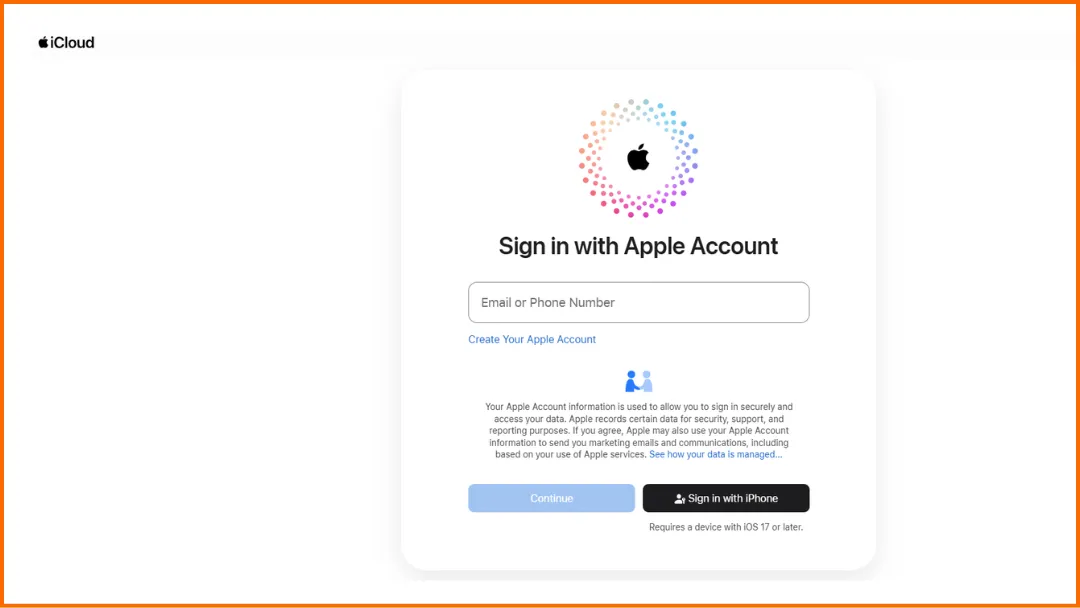
- ステップ1:icloud.com にアクセスし、Apple IDでサインインして「カレンダー」をクリックします。
- ステップ2:左側のサイドバーで、同期したいカレンダーにカーソルを合わせ、ブロードキャストアイコン(共有アイコン)をクリックします。「公開カレンダー」を有効にします。
- ステップ3:表示されたカレンダーURL(iCalリンク)をコピーします。
- ステップ4:ブラウザでGoogleカレンダーを開きます。「他のカレンダー」の横にある「+」アイコンをクリックし、「URLで追加」を選択して、iCloudカレンダーのリンクを貼り付けます。
- ステップ5:予定が表示されるまで待ちます。Googleカレンダーに予定が表示されるまで時間がかかる場合があります。更新は数分以内に反映されることもありますが、場合によっては数時間かかることもあります。
📍重要:
- 「公開カレンダー」を無効にしてから再度有効にすると、Appleは新しいiCalリンクを生成します。Googleカレンダーが古いリンクを使用し続けている場合、カレンダーの更新は停止します。
- 予定はiCloudで編集する必要があります。Googleカレンダーで行った編集はiCloudに同期されません。
💡カレンダーを両方向に完全に同期し続ける必要がある場合は、SyncThemCalendarsのようなサードパーティ製のカレンダー同期ツールを使用する必要があります。
iPhoneまたはiPadの場合
iPhoneやiPadから直接公開カレンダーリンクを作成することもできます。
- ステップ1:iPhoneまたはiPadでカレンダーアプリを開きます。
- ステップ2:画面下部の「カレンダー」をタップして、すべてのカレンダーを表示します。
- ステップ3:同期したいiCloudカレンダーを見つけ、その横にあるⓘ(情報)アイコンをタップします。
- ステップ4:「公開カレンダー」を有効にします。「公開カレンダー」をオンにすると、共有リンクが表示されます。
- ステップ5:「リンクを共有」をタップし、iCloudカレンダーURL(iCalリンク)をコピーします。
- ステップ6:WebブラウザでGoogleカレンダーを開き、「他のカレンダー」の横にある「+」をクリックして「URLで追加」を選択し、iCloudカレンダーのリンクを貼り付けます。
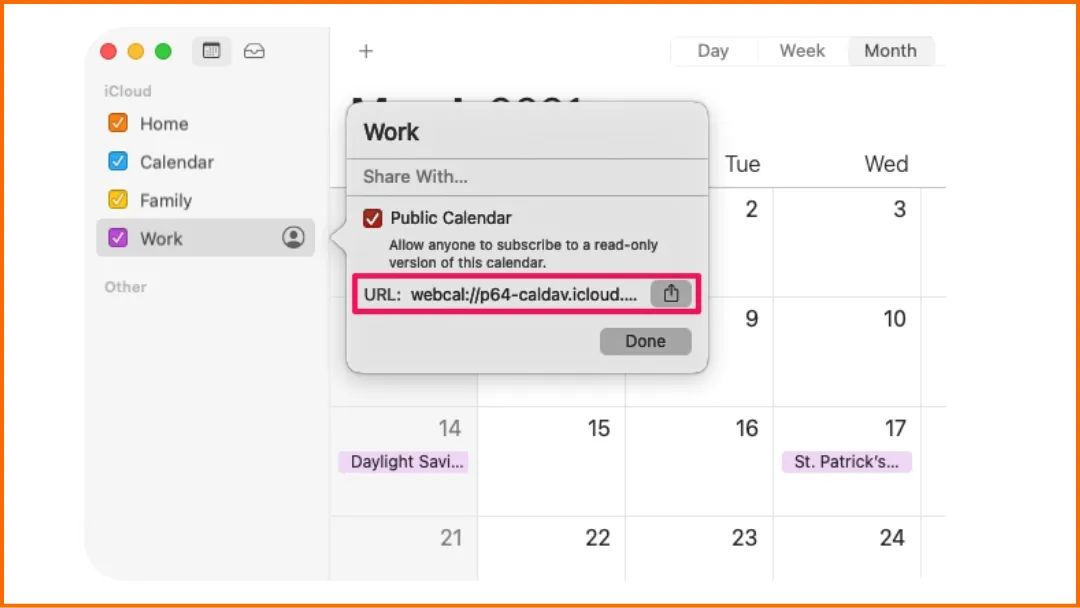
📍重要:ここで説明した**「公開カレンダー」オプション**は、iCloudカレンダー固有のものです。Google、Outlook、Exchangeには独自のカレンダー共有ツールがあります(例えば、OutlookではカレンダーをICSリンクとして公開できます)。そのため、他のサービスでこのiCloud設定と全く同じものを見つけることはできません。
👉 これらの手順のインタラクティブなバージョンをご希望ですか?当社の無料ツールあるカレンダーを別のカレンダーに追加するでは、このiCloud → Google設定(および他のすべてのペア)の手順をガイドします。
💡iPhoneでカレンダーを共有する方法について知りたい場合は、専用のガイドも用意しています。また、Appleエコシステムをお使いの方で、MacBookとiPhoneのカレンダーを同期する方法を知りたい場合は、こちらをご覧ください。
方法2:ICSファイルを使用してiCloudカレンダーをGoogleカレンダーにインポートする
この方法は同期を作成しません。インポート時点でのカレンダーの予定のスナップショットをインポートするだけです。
この方法が役立つのは特定の状況のみです。
- ケース1, 移行:「iCloudから乗り換えるので、すべてGoogleに移動したい。」
- ケース2, バックアップ:「カレンダーをバックアップしたい。」
- ケース3, 一回限りの利用:「予定を一度だけコピーしたい。」
カレンダーをICSファイルとして書き出す
- ステップ1:iCloud.comにアクセスし、Apple IDでサインインして「カレンダー」を開きます。
- ステップ2:書き出したいカレンダーを見つけ、共有(ブロードキャスト)アイコンをクリックして「公開カレンダー」を有効にします。
- ステップ3:カレンダーが公開されたら、iCloudが提供するiCalリンクをコピーします。
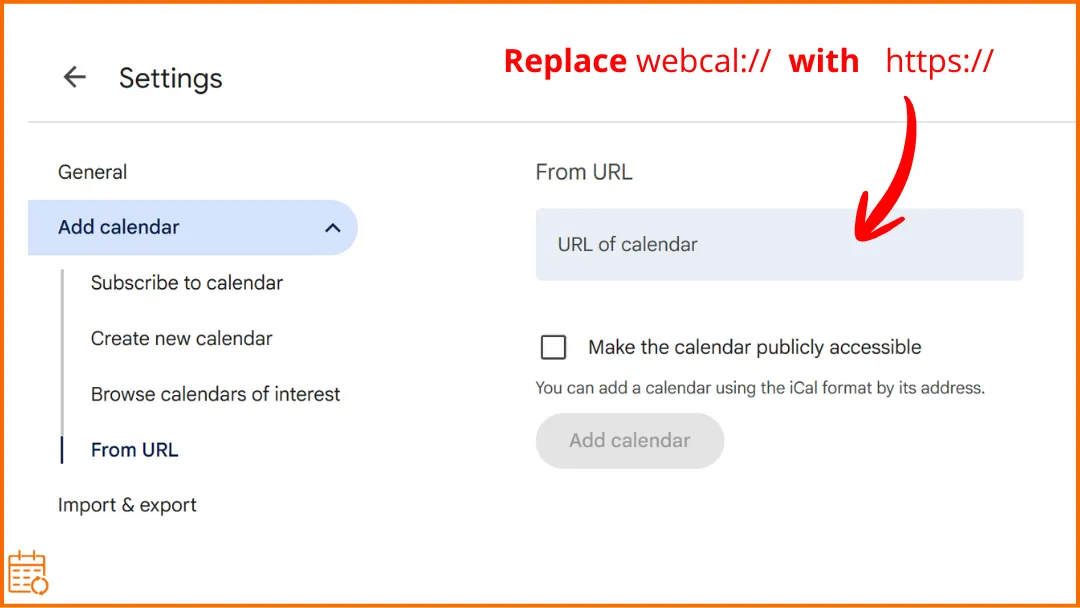
- ステップ4:ブラウザのアドレスバーにリンクを貼り付けます。リンクが webcal:// で始まる場合は、最初に https:// に置き換えてください。
- ステップ5:ブラウザでリンクを開き、カレンダーを .ics ファイルとしてダウンロードします。
📍重要:
- カレンダーは公開されている必要があります。カレンダーが非公開の場合、iCloudはダウンロード可能なiCalリンクを生成しません。
- 一部のブラウザは webcal リンクを開けません。リンクが webcal:// で始まる場合は、ブラウザで https:// に置き換えてください。
- この方法は、最初にiCloudからiCalリンクを生成する必要があるため、前の方法と似た手順で始まります。ただし、カレンダーを購読するのではなく、ICSファイルをダウンロードしてGoogleカレンダーにインポートします。
ICSファイルをGoogleカレンダーにインポートする
ICSファイルをダウンロードしたら、それをGoogleカレンダーにインポートできます。
- ステップ1:WebブラウザでGoogleカレンダーを開きます。
- ステップ2:右上の歯車アイコンをクリックし、「設定」を選択します。
- ステップ3:左側のメニューで「インポート/エクスポート」をクリックします。
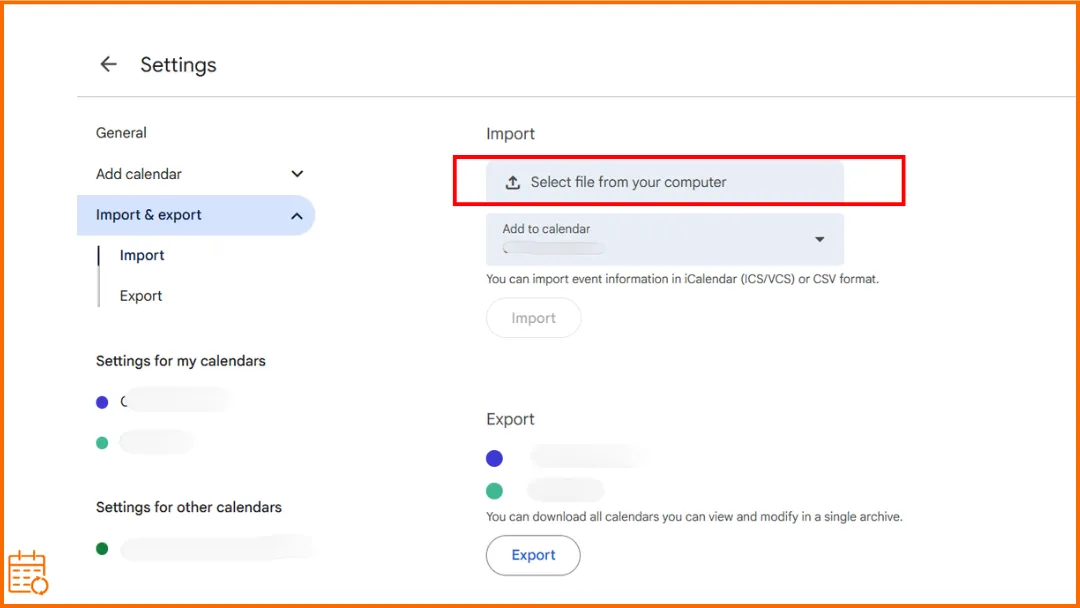
- ステップ4:「インポート」の下にある「パソコンからファイルを選択」をクリックし、ダウンロードしたICSファイルを選択します。
- ステップ5:予定をインポートしたいGoogleカレンダーを選択します。
- ステップ6:「インポート」をクリックして、Googleカレンダーに予定を追加します。
インポート後、iCloudの予定がGoogleカレンダーに表示されます。ただし、その後iCloudで追加された新しい予定は自動的に更新されません。
📍注意:
- iCloudが提供するリンクはiCalカレンダーリンクであり、webcal:// で始まる場合があります。
- ICSファイルのインポートは、既存の予定を更新しません。後でiCloudで予定が変更された場合は、再度カレンダーを書き出してインポートする必要があります。
方法3:双方向同期ツールを使用する
前の方法では予定を表示したりコピーしたりすることはできますが、カレンダーを完全に同期し続けることはできません。
iCloudカレンダーとGoogleカレンダーの両方を定期的に使用している場合は、両方向で予定を自動的に更新し続ける解決策が必要になるかもしれません。
👉双方向同期ツールはカレンダーを継続的に同期させるため、どちらのカレンダーで行った変更ももう一方に反映されます。
例:SyncThemCalendarsでiCloudとGoogleカレンダーを同期する
SyncThemCalendarsは、iCloudやGoogleカレンダーなどのプラットフォーム間でカレンダーを自動的に同期するように設計されたツールです。
しかも、非常に簡単に使用できます。
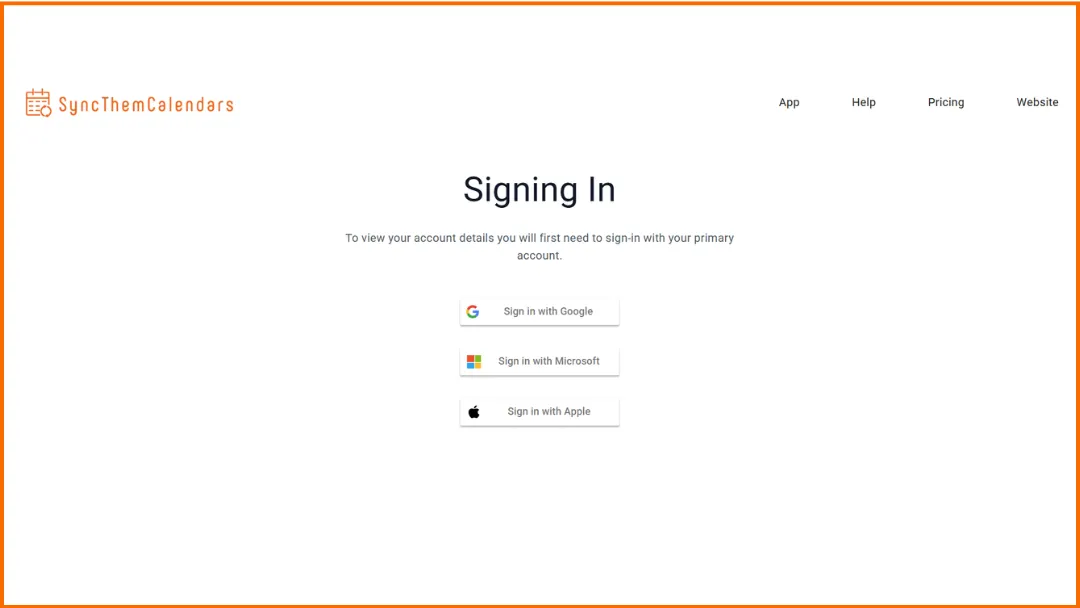
ステップ1:Google、Microsoft、またはAppleでサインインします。
ステップ2:iCloudカレンダーを追加します。
ステップ3:同期するカレンダーを選択します。ソースカレンダーとターゲットカレンダーを選択します。
ステップ4:同期タイプを選択します。
- 一方向同期 → あるカレンダーから別のカレンダーへ予定をコピーします。
- 双方向同期 → 両方のカレンダーを自動的に更新し続けます。
ステップ5:プライバシー設定をカスタマイズします。以下の設定が可能です。
- 空き状況(予定あり/なし)のみを表示する。
- 予定の詳細(タイトル、説明など)を非表示にする。
これで完了です!
SyncThemCalendarsを使用するメリット
専用の同期ツールを使用すると、いくつかのメリットがあります。
- 非常に使いやすい。
- カレンダーの書き出しやインポートが不要。
- 公開カレンダーリンクが不要。
- ほぼリアルタイムの更新。
- 14日間の無料トライアルにクレジットカードは不要。
- 品質を妥協することなく、非常に競争力のある価格設定。
iCloudカレンダーがGoogleカレンダーと同期されない理由
iCloudカレンダーの予定がGoogleカレンダーに表示されない
いくつかの問題が原因である可能性があります。
- 最も一般的な原因:カレンダーが公開されていない。iCloudで「公開カレンダー」オプションが有効になっていることを確認してください。これがないと、Googleはあなたの予定にアクセスできません。
- その他の原因:Googleカレンダーでカレンダーが有効になっていない。「他のカレンダー」セクションを確認し、iCloudカレンダーが選択されていることを確認してください。
- 最後に、同期の遅延が発生している可能性がある。Googleは購読カレンダーを定期的に更新するため、予定が表示されるまでに数分から数時間かかる場合があります。
問題が解決しない場合は、GoogleカレンダーでiCalリンクを削除して再度追加してみてください。
Googleカレンダーにはカレンダーが表示されるが、予定がない
この問題は通常、同期または使用しているリンクに関連しています。
- 一般的な原因:カレンダーがまだ同期されていません。iCalリンクを追加した後、Googleが予定を取得して表示するまでに数時間かかる場合があります。
- 正しいリンクが使用されていることを確認してください。完全なiCalリンクをコピーしたこと、およびそれが正しいカレンダーに対応していることを確認してください。
- カレンダーが空であるか、正しく有効になっていない可能性があります。iCloudカレンダーに実際に予定が含まれており、Googleカレンダーで有効になっていることを確認してください。
数時間経っても予定が表示されない場合は、iCalリンクを使用してカレンダーを削除し、再度追加してみてください。
新しい予定が反映されるまで数時間かかる
これは多くの場合正常です。
主な理由はGoogleの同期遅延です。Googleカレンダーは購読カレンダーをリアルタイムで更新しません。定期的に更新を行います。
- 数分以内に行われることもありますが、
- 場合によっては数時間、最大で24時間かかることもあります。
💡ほぼ瞬時の更新が必要な場合は、双方向同期ソリューション(方法3)を使用する必要があります。
Googleカレンダーで予定を編集できない
これはAppleとGoogleのフォーラムで最も多い質問です。答えは非常に単純です。公開URLを使用してiCloudカレンダーをGoogleカレンダーに追加した場合、同期は一方向にのみ機能します。つまり:
- iCloudの予定はGoogleカレンダーに表示されます。
- しかし、Googleカレンダーで作成または編集された予定はiCloudに同期されません。
よくある質問
iCloudがGoogleカレンダーと同期するまでどのくらいかかりますか?
Googleカレンダーは購読カレンダーをリアルタイムで更新しません。その代わり、定期的に更新を行うため、数分から数時間、場合によっては最大24時間かかることがあります。
iCloudがGoogleカレンダーと同期するまでの時間は、カレンダーの接続方法によって異なります。
- 公開iCal URLを使用する方法(方法1):Googleカレンダーは購読カレンダーを定期的に更新し、リアルタイムではありません。
- ICSインポートを使用する方法(方法2):同期は全く行われません。予定は一度インポートされるだけで、更新されません。
- 双方向同期ツールを使用する方法(方法3):使用するツールに応じて、更新は通常ほぼリアルタイムで行われます。
iCloudとGoogleカレンダーを統合するにはどうすればよいですか?
iCloudカレンダーとGoogleカレンダーを「統合」する方法は、その意味によって異なります。iCloudとGoogleカレンダーを統合するネイティブな方法はありません。
両方のカレンダーを一緒に表示(iCalリンクを使用)したり、予定を一度だけインポート(ICSファイルを使用)したりすることはできます。
ただし、これらの方法は真の統合を作成するものではありません。
👉 真の「統合」には、SyncThemCalendarsのようなツールを使用して、両方のカレンダーを自動的に更新し続ける双方向同期が必要です。
AppleカレンダーはGoogleと自動的に同期できますか?
いいえ、AppleカレンダーはデフォルトではGoogleカレンダーと自動的に同期しません。
AppleとGoogleは異なるシステムを使用しており、両方のカレンダーを完全に同期し続ける組み込み機能はありません。
iCalリンクを使用してiCloudカレンダーをGoogleカレンダーに追加することはできますが、これは一方向の同期しか作成しません。
予定を手動でインポートすることもできますが、これは自動的に更新されません。
☄️ SyncThemCalendarsを無料で試して、すべてのカレンダーを同期し続けましょう。Google、Apple、Microsoftなど、すべてに対応しています!
おすすめの記事
Tutorialsの他の記事

Outlookカレンダーをプラットフォーム間で同期する方法
Outlookカレンダーの予定をGoogleやApple iCloudと同期する方法を解説。双方向同期、プライバシー管理、リアルタイムの空き状況反映をマスターしましょう。

Office 365カレンダーとAppleカレンダーを同期する方法
Office 365カレンダーとAppleカレンダーを同期する方法を解説します。ネイティブな方法、サードパーティ製ツール、プライバシー管理、トラブルシューティングのヒントを比較します。

Outlookが同期されない:カレンダーの段階的な修正方法
Google、iCloud、Office 365間でOutlookが同期されない問題を解決するための完全なトラブルシューティングガイド。明確な手順、プラットフォーム別のヒント、専門家によるアドバイスを掲載。